Замена оперативной памяти компьютера
Это руководство по ремонту поможет Вам заменить или обновить оперативную память T-Force Delta RGB в Вашем ПК. В зависимости от корпуса компьютера может потребоваться крестовая отвертка для снятия боковой панели. Также Вам, разумеется, понадобится новая память. Эта процедура может потребоваться, если Вы проводили диагностику компьютера и обнаружили, что проблема связана с оперативной памятью. Также Вы можете захотеть обновить память на более новую и быструю. Процесс обновления и замены существующей памяти одинаков.
Шаг 1
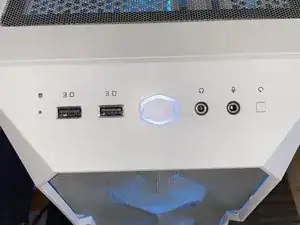
Нажмите кнопку питания на корпусе ПК, чтобы выключить его.
Шаг 2
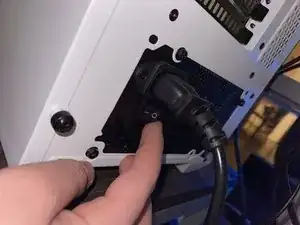
Выключите питание компьютера на блоке питания сзади и отсоедините кабель от блока питания.
Этот шаг важен, так как при его пропуске компьютер продолжает получать питание, что может повредить компоненты или привести к поражению электрическим током.
Шаг 3
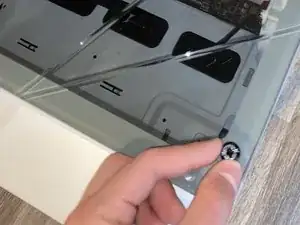
Положите корпус на бок.
В этой модели корпуса (Cooler Master TD 500 Mesh) на верхних углах находятся два винта с накаткой, которые можно открутить пальцами.
Снимите боковую панель.
Шаг 4
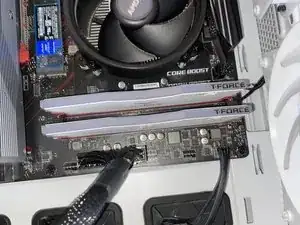
Ваши модули оперативной памяти — это две длинные платы с надписью T-FORCE сверху.
Шаг 5
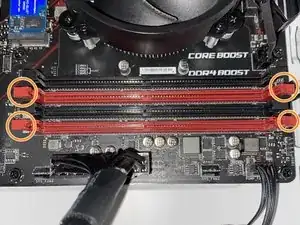
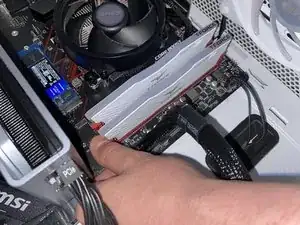
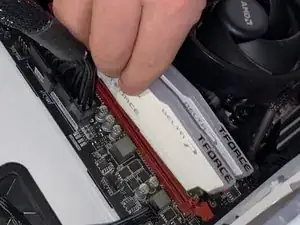
Материнские платы различаются. На этой плате (MSI B450 Gaming Plus Max) с каждой стороны есть по защёлке. Нажмите на них, чтобы освободить каждую плату.
Если у Вас другая материнская плата, на ней может быть только одна защёлка вместо двух. Обратитесь к руководству по материнской плате.
Шаг 6
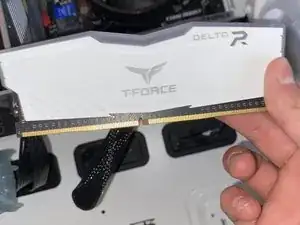
После освобождения защёлок выньте модуль памяти из слота и отложите в сторону.
Шаг 7
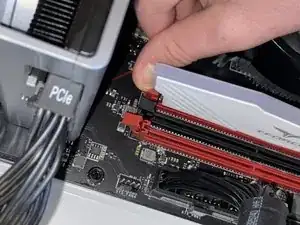
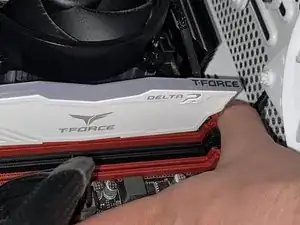
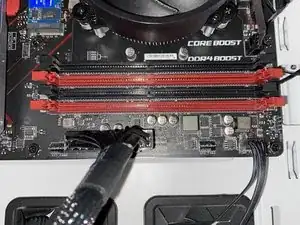
Повторите Шаги 5 и 6, чтобы удалить второй модуль памяти из слота.
Если у Вас только один модуль памяти, переходите к следующему шагу.
Шаг 8
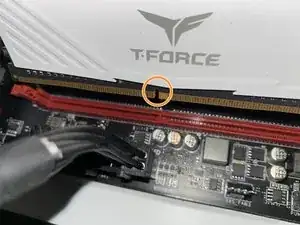
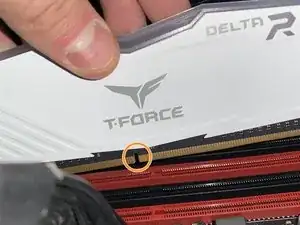
Чтобы установить новую память, совместите выемку в модуле памяти с выемкой в слоте на материнской плате.
Для этой материнской платы вставляйте модуль в второй слот слева направо и в самый правый слот.
Шаг 9
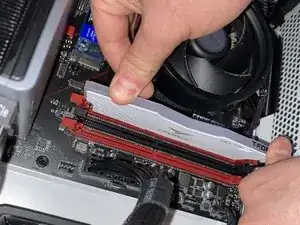
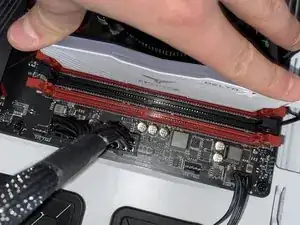
Нажмите с равномерным давлением по обеим сторонам, пока не услышите два щелчка, так как на этой плате есть по защёлке с каждой стороны.
Шаг 10
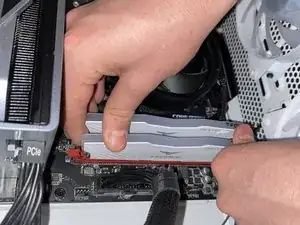
Повторите Шаги 8 и 9, чтобы установить второй модуль памяти.
Шаг 11
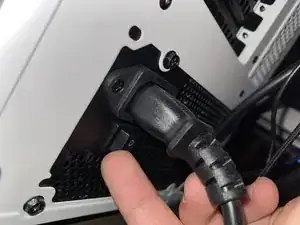
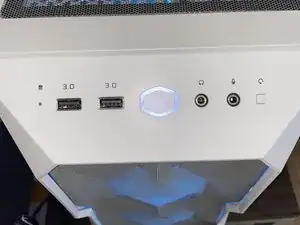
Включите питание ПК, переключив тумблер питания на блоке питания сзади.
Нажмите кнопку питания на корпусе сверху.
Шаг 12
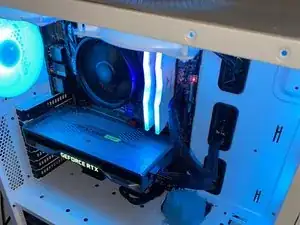
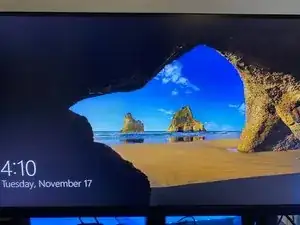
Установите корпус в вертикальное положение.
Проверьте, загружается ли компьютер в Windows и отображается ли изображение на мониторе. Если да — верните боковую панель на место.
Если на мониторе ничего не отображается, память установлена неправильно — проверьте, полностью ли она зафиксирована. Снимите модуль и установите снова.
Шаг 13
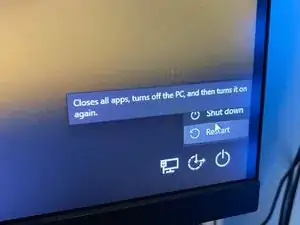
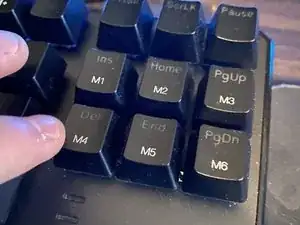
Проверьте, работает ли память на номинальной частоте.
Перезагрузите ПК и многократно нажимайте клавишу Delete на клавиатуре, пока не попадёте в BIOS MSI.
Шаг 14
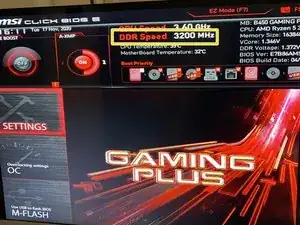
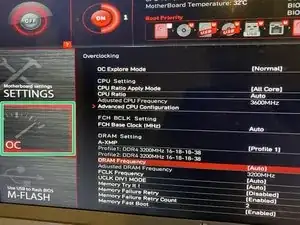
Вы поймёте, что попали в BIOS, если увидите экран, похожий на этот. В верхней части для этой памяти должна быть указана скорость DDR — 3200 МГц. Если это так, переходите к последнему шагу.
Если нет, с помощью стрелок перейдите в раздел OC, найдите частоту DRAM и вместо Auto выберите номинальную частоту вашей памяти. (Не забудьте сохранить настройки.)
Шаг 15
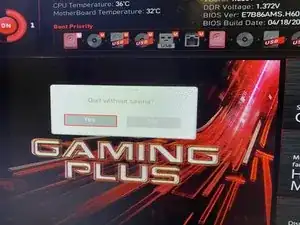
Нажимайте клавишу Esc, пока не появится сообщение, показанное на изображении. Перейдите в меню Exit — ПК перезагрузится, и Вы успешно завершите замену или обновление памяти.
Перейдите в "Exit", и ПК перезагрузится. Всё готово!
Заключение
Вот как заменить/отремонтировать оперативную память и как проверить, работает ли она на номинальной частоте.
Перевод руководства с ifixit.com