Замена жёсткого диска в серии Macintosh PowerBook 1400
Это руководство покажет, как открыть PowerBook, чтобы получить доступ к жёсткому диску, а затем как вынуть жёсткий диск.
Шаг 1
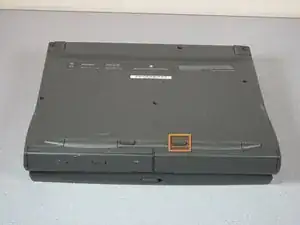
Переверните устройство и найдите защёлку аккумулятора возле передней части устройства.
Шаг 2
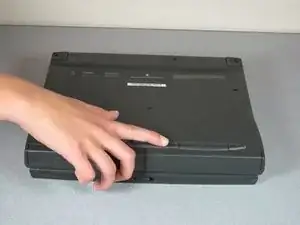
Сдвиньте защёлку влево, чтобы освободить аккумулятор.
Шаг 3
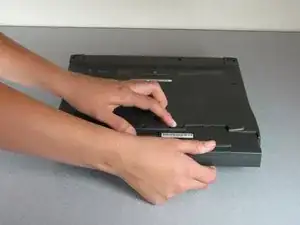
Продолжая держать защёлку, аккуратно вытяните аккумулятор из устройства.
Поместите аккумулятор в безопасное место.
Шаг 4
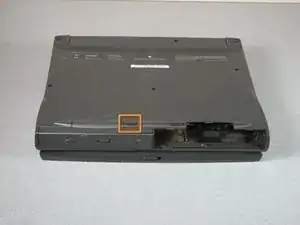
Найдите защёлку привода CD-ROM.
Шаг 5
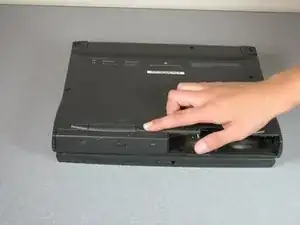
Сдвиньте защёлку вправо, чтобы освободить CD-ROM привод.
Шаг 6
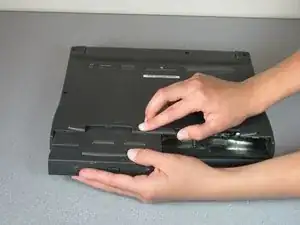
Продолжая держать защёлку, аккуратно вытащите CD-ROM привод из устройства.
Поместите CD-ROM привод в безопасное место.
Шаг 7
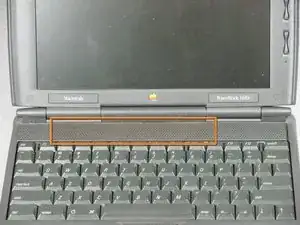
Найдите крышку динамика.
Шаг 8
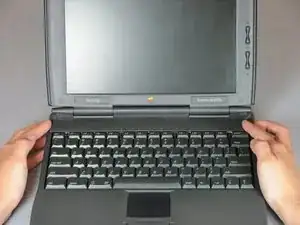
Плотно нажмите на оба конца крышки динамика и сдвиньте её влево.
Шаг 9
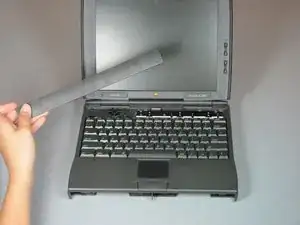
Осторожно поднимите крышку динамика, чтобы снять её.
Шаг 10
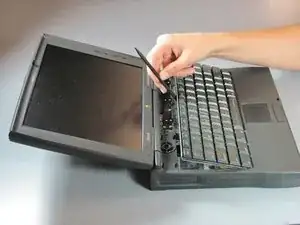
Поднимите клавиатуру сзади с помощью лопатки (клин).
Шаг 11
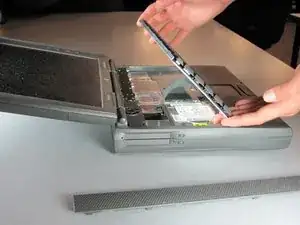
Осторожно приподнимите клавиатуру, пока не останется подключён только ленточный кабель.
Шаг 12
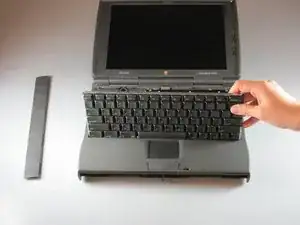
Наклоните клавиатуру от экрана.
Шаг 13
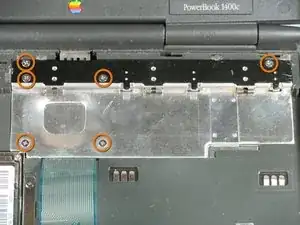
Найдите шесть винтов, крепящих радиатор.
Шаг 14
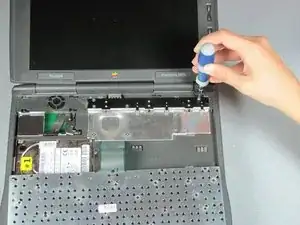
Удалите шесть винтов с радиатора, используя крестовую отвёртку Philips #1.
Шаг 15
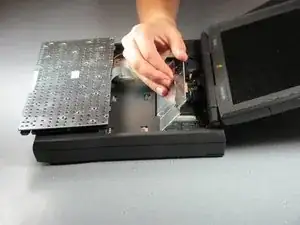
Поднимите радиатор со стороны, ближайшей к экрану ноутбука.
Шаг 16
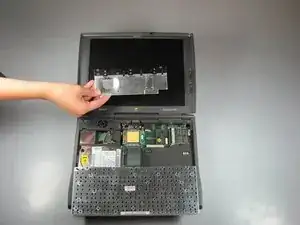
Снимите радиатор.
Шаг 17
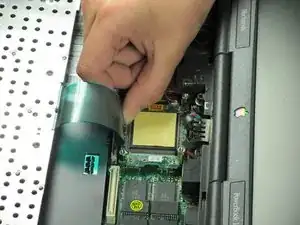
Осторожно потяните вверх за бежевую защёлку ленточного разъёма, пока она немного не сдвинется с обеих сторон, чтобы отделить ленточный кабель от разъёма.
Шаг 18
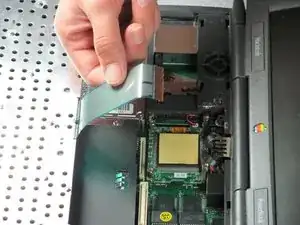
Отключите ленточный кабель.
Шаг 19
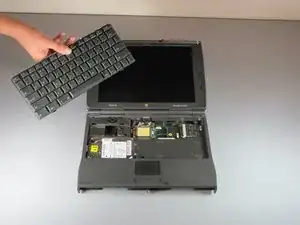
Снимите клавиатуру.
Шаг 20
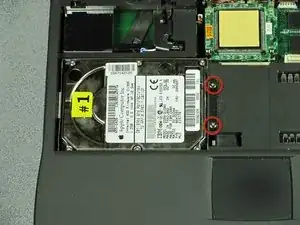
Найдите и определите два винта, крепящие жёсткий диск к компьютеру.
Шаг 21
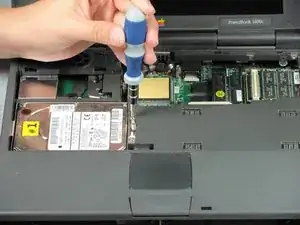
Удалите винты крестовой отвёрткой Phillips #0.
Шаг 22
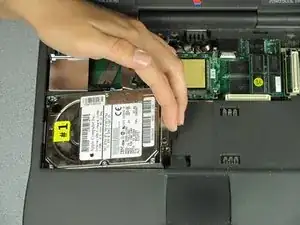
После снятия винтов приподнимите край жёсткого диска кончиками пальцев.
Шаг 23
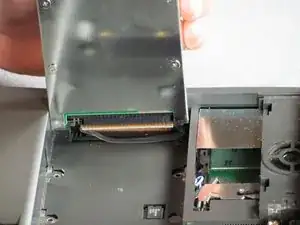
Полностью приподнимите жёсткий диск вертикально у стороны компьютера.
Шаг 24
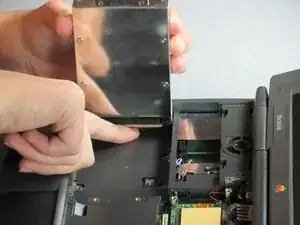
Нажмите пальцем на пластиковую петлю.
Шаг 25
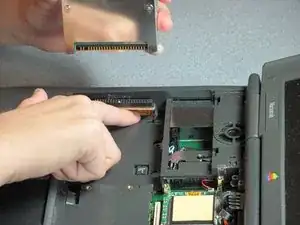
Снимите жёсткий диск с компьютера, нажав на пластиковую петлю и потянув жёсткий диск вверх.
Заключение
Для сборки устройства выполните эти действия в обратном порядке.
Перевод руководства с ifixit.com