Замена жёсткого диска MacBook Pro 13" Unibody, конец 2011 г.
Следуйте этому руководству, чтобы заменить неисправный жёсткий диск или увеличить объём хранилища.
Шаг 1
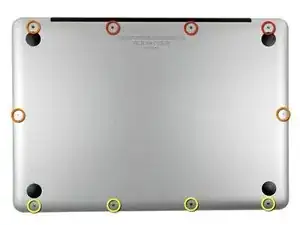
Удалите следующие десять винтов:
Три винта Phillips #00 длиной 14,4 мм
Три винта Phillips #00 длиной 3,5 мм
Четыре винта с буртиком Phillips #00 длиной 3,5 мм
При установке маленьких винтов ориентируйте их перпендикулярно лёгкой кривизне корпуса (они не вставляются строго вертикально).
Шаг 2
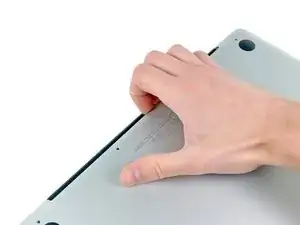
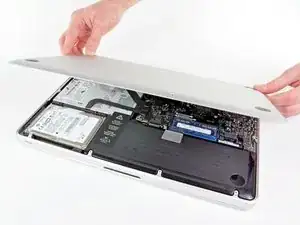
С помощью пальцев отожмите нижнюю крышку от корпуса MacBook рядом с вентиляционным отверстием.
Снимите нижнюю крышку.
Шаг 3
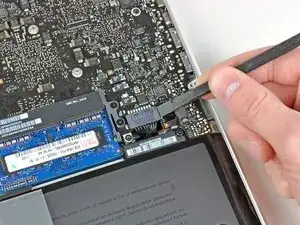
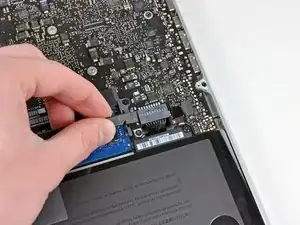
Используйте кромку лопатки, чтобы приподнять разъём батареи вверх из его гнезда на плате.
Удобно приподнимать обе короткие стороны разъёма, чтобы «вывести» его из гнезда поочерёдно. Остерегайтесь углов разъёма — их легко сломать.
Шаг 4
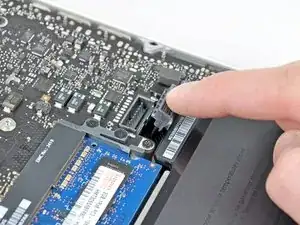
Слегка отогните кабель батареи от его гнезда на плате, чтобы он случайно не подключился во время работы.
Шаг 5
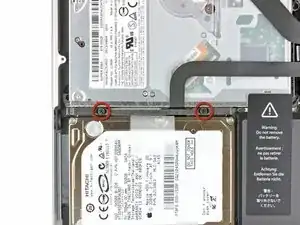
Удалите два винта Phillips, крепящие скобу жёсткого диска к верхней части корпуса.
Эти винты останутся прикреплёнными к скобе жёсткого диска.
Шаг 6
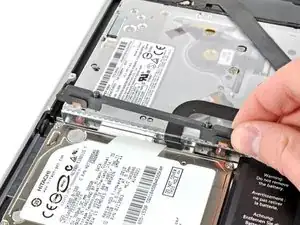
Снимите скобу жёсткого диска.
Скоба может плотно прилегать к верхней части корпуса.
Шаг 7
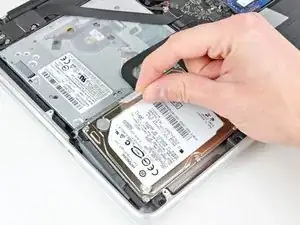
Используйте прицепную ленту, чтобы приподнять жёсткий диск из верхней части корпуса.
Не пытайтесь полностью извлечь жёсткий диск пока что. Он всё ещё подключён к кабелю жёсткого диска.
Шаг 8
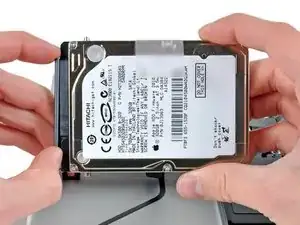
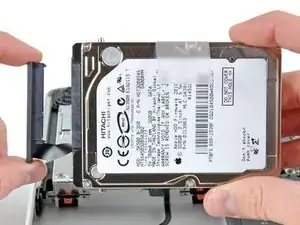
Оттяните кабель жёсткого диска от корпуса жёсткого диска.
Снимите жёсткий диск.
Шаг 9
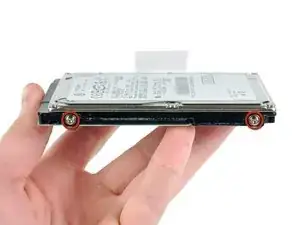
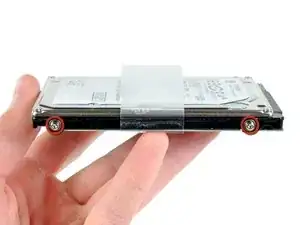
Снимите четыре фиксирующих стойки жёсткого диска Torx T6 длиной 6,0 мм с боков жёсткого диска.
Перенесите фиксирующие стойки на новый жёсткий диск.
При желании перенесите прицепную ленту на новый диск.
Если вы устанавливаете новый жёсткий диск, у нас есть руководство по установке OS X, чтобы запустить систему.
Если вы обновили прошивку EFI ROM, вы также можете выполнить восстановление через интернет.
Заключение
Для сборки устройства выполните эти инструкции в обратном порядке.
Перевод руководства с ifixit.com