Установка второго жесткого диска в MacBook Pro 13" Unibody Late 2011
Добавление второго жесткого диска в ноутбук даёт множество преимуществ: повышение скорости, увеличение объёма хранилища и меньше проблем при установке нового программного обеспечения. Используйте это руководство для установки второго диска с помощью нашего оптического отсека для жёсткого диска.
Шаг 1
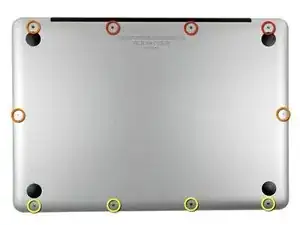
Удалите следующие десять винтов:
Три винта Phillips #00, 14,4 мм
Три винта Phillips #00, 3,5 мм
Четыре винта с буртиком Phillips #00, 3,5 мм
При установке маленьких винтов выравнивайте их перпендикулярно лёгкой кривизне корпуса (они не вкручиваются строго вертикально).
Шаг 2
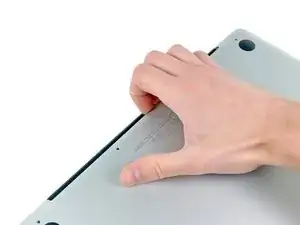
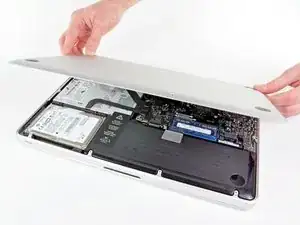
Используйте пальцы, чтобы отжать нижнюю крышку от корпуса MacBook в области вентиляционного отверстия.
Снимите нижнюю крышку.
Шаг 3
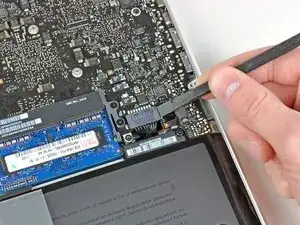
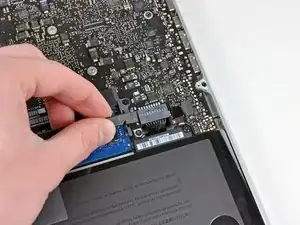
Используйте край лопатки, чтобы отжать разъём аккумулятора вверх от его гнезда на плате.
Полезно поддевать вверх с обеих коротких сторон разъёма, чтобы «вывести» его из гнезда шаг за шагом. Будьте осторожны с углами разъёмов — их легко сломать.
Шаг 4
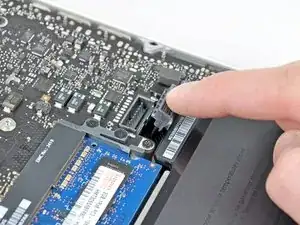
Немного отогните кабель аккумулятора от его гнезда на плате, чтобы он случайно не подключился во время работы.
Шаг 5
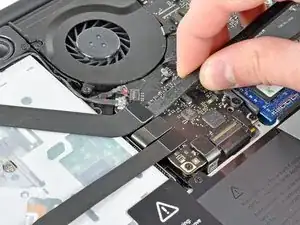
Используйте плоский конец лопатки, чтобы отжать вверх разъём шлейфа AirPort/Bluetooth от его гнезда на плате.
Шаг 6
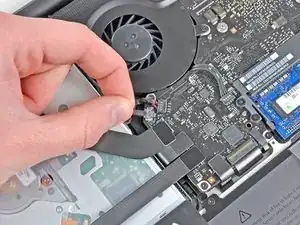
Осторожно выньте кабель камеры из его гнезда на плате.
Хотя сотрудники iFixit не рекомендуют этот приём, некоторые пользователи пропускают этот шаг полностью. Для деталей смотрите комментарии к шагу.
Тяните кабель параллельно плоскости платы. Тяга вверх может повредить плату или сам кабель.
Шаг 7
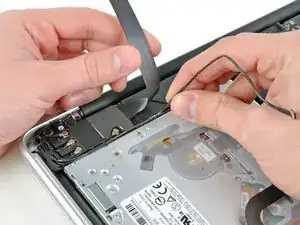
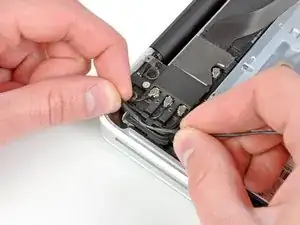
Осторожно отведите в сторону шлейф AirPort/Bluetooth, одновременно отклеивая кабель камеры от клея, фиксирующего его на сабвуфере и кронштейне AirPort/Bluetooth.
Выведите кабель камеры из-под фиксирующего выступа, сформованного в кронштейне AirPort/Bluetooth.
Шаг 8
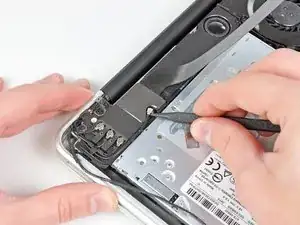
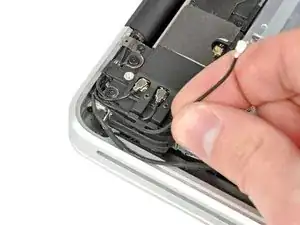
Используйте кончик лопатки, чтобы поддеть разъём антенны, ближайший к плате, вверх от его гнезда на плате AirPort/Bluetooth.
Выведите антенный кабель из-под выступа, сформованного в кронштейне AirPort/Bluetooth.
Шаг 9
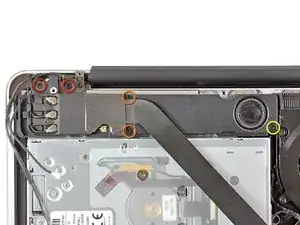
Используйте отвертку Phillips #00, чтобы удалить следующие пять винтов:
Два винта 10,3 мм
Два винта 3,1 мм
Один винт 5 мм
Шаг 10
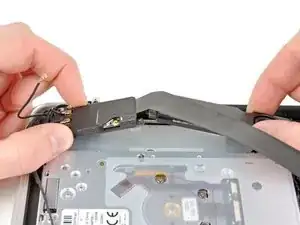
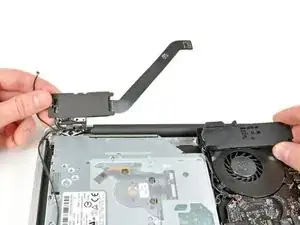
Поднимите сборку AirPort/Bluetooth и сабвуфер вверх вблизи центра боковой кромки оптического привода, пока они не разойдутся.
Отведите сборку AirPort/Bluetooth и сабвуфер от верхней части оптического привода.
Шаг 11
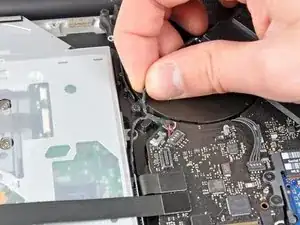
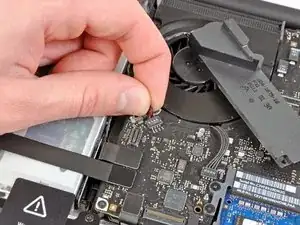
Выньте кабель правого динамика/сабвуфера из-под фиксирующего выступа рядом со стороной оптического привода.
Подтяните кабель правого динамика/сабвуфера вверх, чтобы отключить его от платы.
Шаг 12
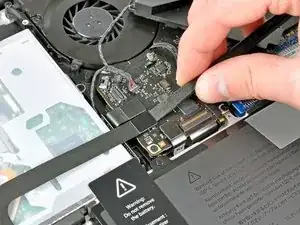
Используйте плоский конец лопатки, чтобы поддеть разъём кабеля жесткого диска вверх от его гнезда на плате.
Отогните кабель жесткого диска от оптического привода.
Шаг 13
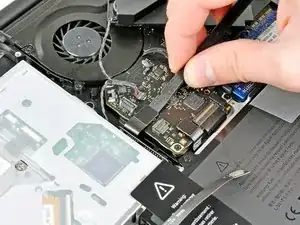
Используйте плоский конец лопатки, чтобы поддеть разъём оптического привода вверх от его гнезда на плате.
Шаг 14
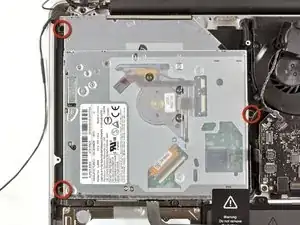
Снимите три винта Phillips 2,7 мм, крепящие оптический привод к верхней части корпуса.
Шаг 15
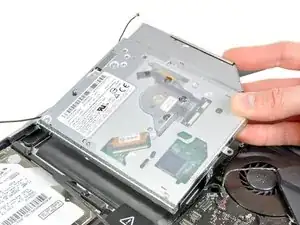
Поднимите оптический привод за край, ближайший к дисплею, и извлеките его из верхней части корпуса.
Шаг 16
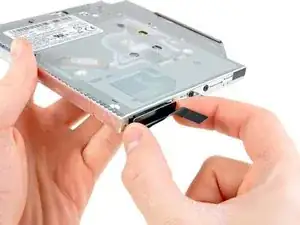
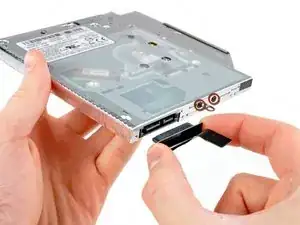
Отсоедините кабель оптического привода от оптического привода.
Убедитесь, что тянете за разъём, а не за сам кабель.
Снимите два чёрных винта Phillips #0, крепящих маленький металлический монтажный кронштейн. Перенесите этот кронштейн на новый оптический привод или в корпус для жёсткого диска.
Шаг 17
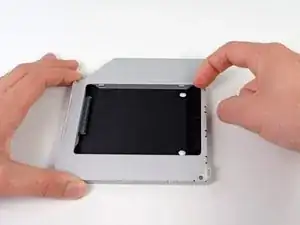
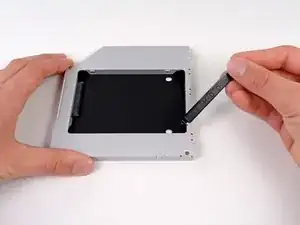
Снимите пластиковую распорку из корпуса оптического отсека для жёсткого диска, нажав на один из зажимов с любой стороны и подняв её вверх и наружу из корпуса.
Шаг 18
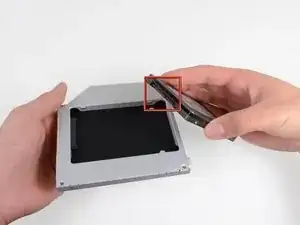
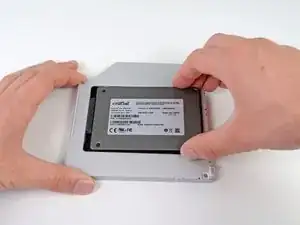
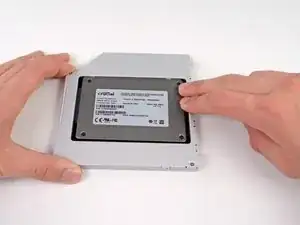
Убедитесь, что разъёмы жёсткого диска смотрят вниз перед установкой его в корпус.
Аккуратно поместите жёсткий диск в посадочное место корпуса.
Плотно удерживая корпус одной рукой, другой рукой нажмите жёсткий диск, чтобы подключить его в разъёмы корпуса.
Шаг 19
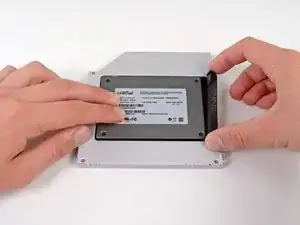
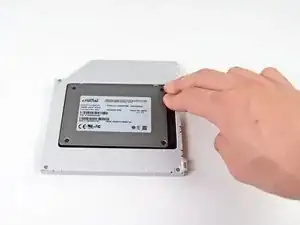
Когда жёсткий диск надёжно зафиксирован, вставьте пластиковую распорку, удерживая жёсткий диск прижатым к днищу корпуса.
Шаг 20
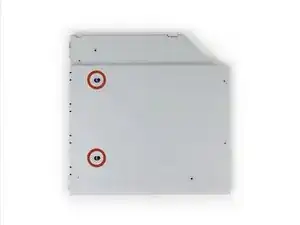
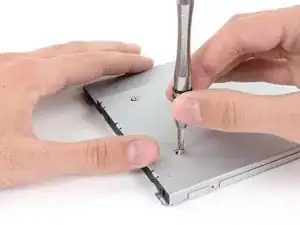
Используйте два винта Phillips №1, чтобы закрепить диск в его корпусе.
Шаг 21
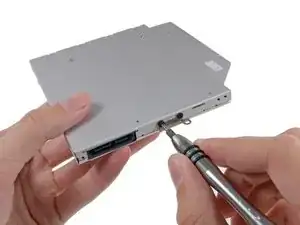
Приложите кронштейн оптического привода к новому корпусу и закрепите двумя винтами Phillips №0.
Подсоедините все кабели, которые вы сняли с оригинального оптического привода, к корпусу оптического отсека.
Шаг 22
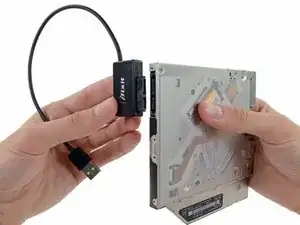
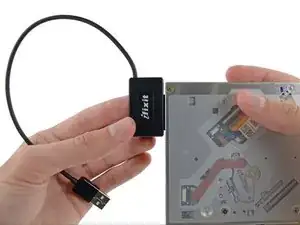
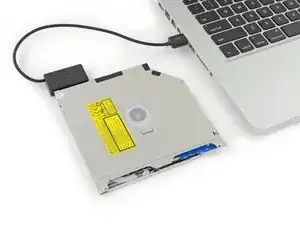
Не выбрасывайте этот привод! Вы всё ещё можете использовать оптический привод как внешний с помощью нашего кабеля SATA—USB для оптических приводов.
Совместите SATA-разъём кабеля с портом привода и подключите его плотно.
Вставьте USB-коннектор в ноутбук — оптический привод готов к использованию.
Заключение
Для сборки устройства выполните эти инструкции в обратном порядке.
Перевод руководства с ifixit.com