Замена верхней части MacBook Pro 13" Unibody середина 2011 года
Используйте это руководство для замены верхней части, которая включает клавиатуру и индикатор батареи.
Шаг 1
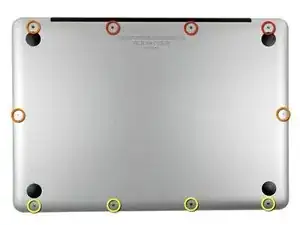
Удалите следующие десять винтов:
Три винта Phillips #00 длиной 14.4 мм
Три винта Phillips #00 длиной 3.5 мм
Четыре винта Phillips #00 с ограничителями длиной 3.5 мм
При замене мелких винтов выровняйте их перпендикулярно небольшой кривизне корпуса (они не должны устанавливаться строго вниз).
Шаг 2
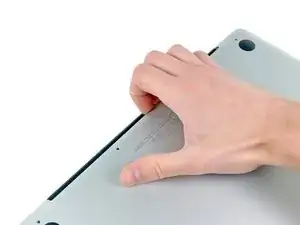
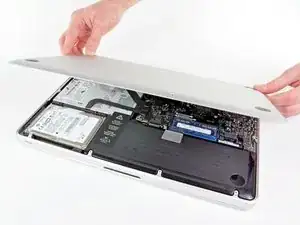
Используйте пальцы, чтобы отодвинуть нижнюю часть от корпуса MacBook рядом с вентиляцией.
Удалите нижнюю часть.
Шаг 3
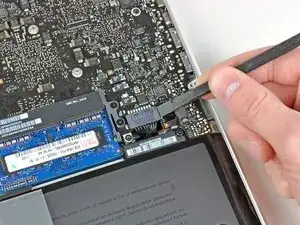
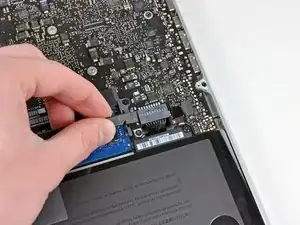
Используйте край лопатки, чтобы приподнять разъем батареи вверх из его гнезда на материнской плате.
Полезно поднимать с обоих коротких боков разъема, чтобы «вывести» его из гнезда. Будьте осторожны с углами разъемов, они могут легко сломаться.
Шаг 4
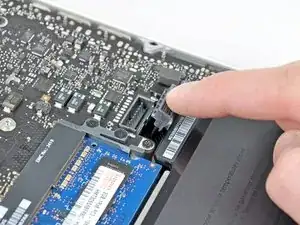
Слегка согните кабель батареи от гнезда на материнской плате, чтобы он не подключился случайно, пока вы работаете.
Шаг 5
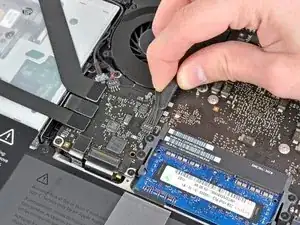
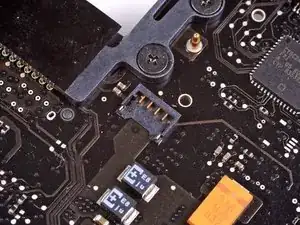
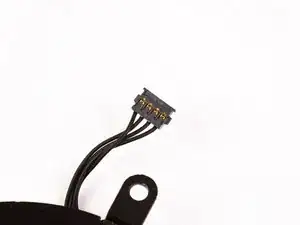
Используйте край лопатки, чтобы осторожно приподнять разъем вентилятора и извлечь его из гнезда на материнской плате.
Полезно повернуть лопатку осево снизу по проводам вентилятора, чтобы освободить разъем.
Разъем вентилятора и гнездо вентилятора можно увидеть на втором и третьем изображениях. Будьте осторожны, чтобы не сломать пластиковый разъем вентилятора с материнской платы, когда вы используете лопатку для приподнимания разъема вентилятора прямо вверх и из его гнезда. Макет материнской платы, показанный на втором изображении, может выглядеть немного иначе, чем у вашей модели, но разъем вентилятора такой же.
Шаг 6
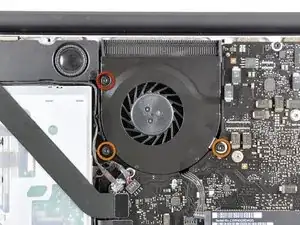
Удалите следующие три винта, крепящие вентилятор к материнской плате:
Один винт T6 Torx длиной 7.2 мм
Два винта T6 Torx длиной 5.3 мм
Шаг 7
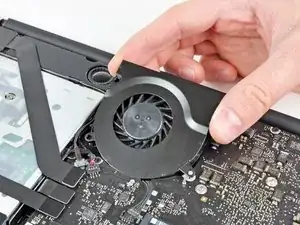
Поднимите вентилятор из его выемки на материнской плате, следя за его кабелем, чтобы он не застрял.
Шаг 8
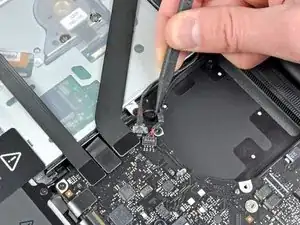
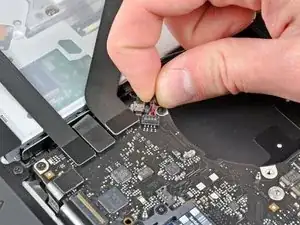
Используйте конец лопатки, чтобы вытащить кабель правого динамика/сабвуфера из-под фиксирующей фигурки, сформированной в верхней части.
Поднимите кабель правого динамика/сабвуфера вверх, чтобы извлечь разъем из гнезда на материнской плате.
Шаг 9
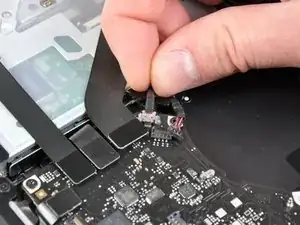
Отключите кабель камеры от материнской платы.
Кабель камеры выдвигается из разъема на материнской плате. Если ваш кабель выглядит хрупким, используйте лопатку, чтобы аккуратно извлечь кабель из металлических зажимов по обеим сторонам разъема.
Шаг 10
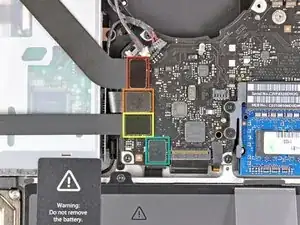
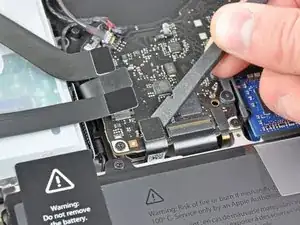
Отключите следующие четыре кабеля:
Кабель AirPort/Bluetooth
Кабель оптического привода
Кабель жесткого диска
Кабель тачпада
Чтобы отключить кабели, используйте плоский конец лопатки, чтобы приподнять их разъемы из гнезд на материнской плате.
Шаг 11
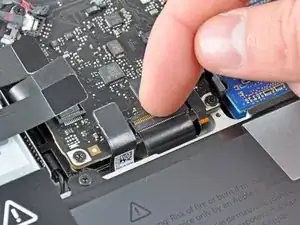
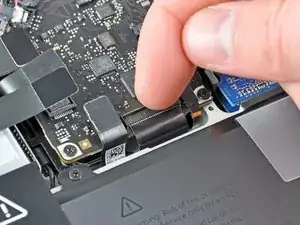
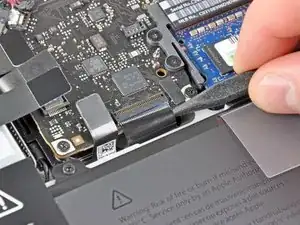
Используйте ногтевую пластину, чтобы перевернуть удерживающую планку на разъеме кабеля клавиатуры ZIF.
Убедитесь, что вы приподнимаете удерживающую планку на петле, а не сам разъем.
Используйте конец лопатки, чтобы извлечь кабель клавиатуры из его разъема.
Кабель может быть трудно вставить. Если у вас возникают трудности, временно приклейте кусок скотча к кабелю, чтобы помочь вам направить кабель в разъем.
Шаг 12
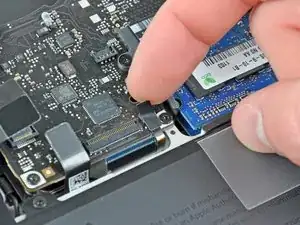
При наличии удалите небольшую полоску черной изоленты, закрывающую разъем кабеля подсветки клавиатуры.
Шаг 13
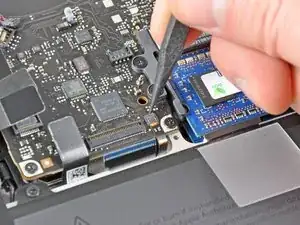
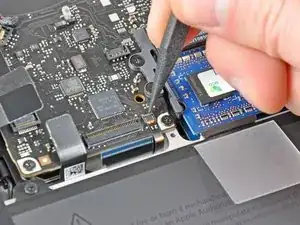
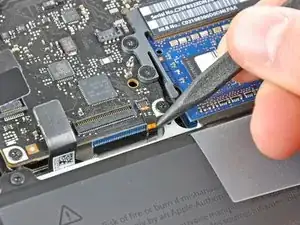
Используйте конец лопатки или ногтевую пластину, чтобы перевернуть удерживающую планку на разъеме кабеля подсветки клавиатуры ZIF.
Убедитесь, что вы приподнимаете удерживающую планку на петле, а не сам разъем.
Извлеките кабель подсветки клавиатуры из его разъема.
Шаг 14
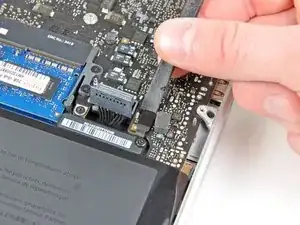
Используйте плоский конец лопатки, чтобы приподнять разъем датчика сна/индикатора батареи из его гнезда на материнской плате.
Шаг 15
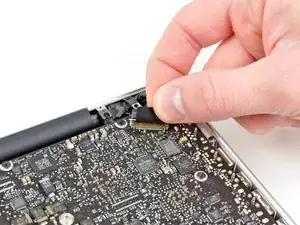
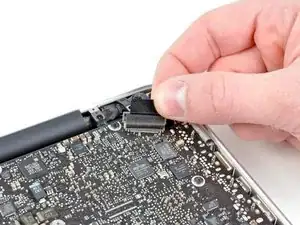
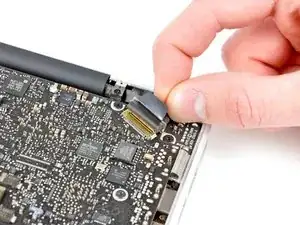
Возьмитесь за пластиковую вытяжную петлю, закрепленную на зажиме кабеля данных дисплея, и поворачивайте ее к стороне входа питания компьютера.
Вытяните кабель данных дисплея прямо из его гнезда на материнской плате.
Не поднимайте кабель данных дисплея, поскольку его разъем очень хрупкий. Вытаскивайте кабель параллельно поверхности материнской платы.
Шаг 16
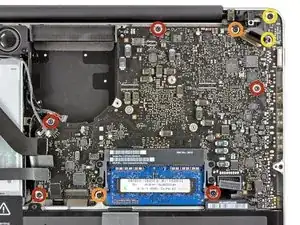
Удалите следующие девять винтов:
Пять винтов T6 Torx длиной 3.6 мм
Два винта T6 Torx длиной 4.3 мм
Два винта T6 Torx длиной 7.2 мм
В некоторых моделях винты могут быть немного короче:
Пять винтов T6 длиной 3.0 мм
Два винта T6 длиной 3.6 мм
Два винта T6 длиной 6.7 мм
Шаг 17
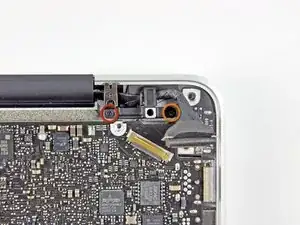
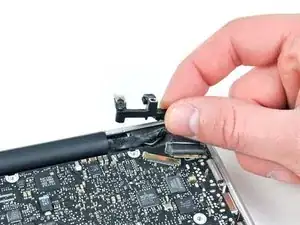
Удалите следующие два винта:
Один винт Phillips 8.6 мм
Один винт Phillips 5.5 мм
Удалите фиксатор кабеля дисплея с верхнего корпуса.
Шаг 18
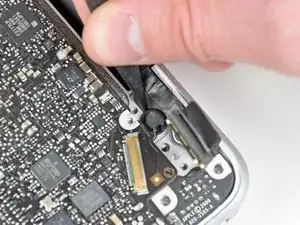
Используйте конец лопатки, чтобы осторожно отклеить микрофон от клея, удерживающего его на верхнем корпусе.
Шаг 19
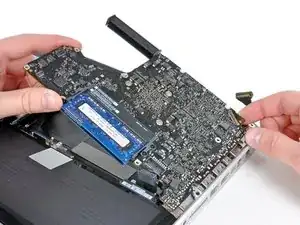
Осторожно поднимите материнскую плату от конца, ближайшего к оптическому приводу, учитывая множество разъемов рядом с её краями.
Не сгибая плату, аккуратно извлеките её из верхнего корпуса, следя за гибким соединением с платой DC-In, которое может застрять в верхнем корпусе.
Удалите материнскую плату.
Шаг 20
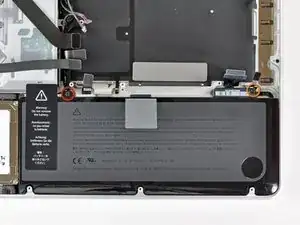
Удалите следующие два винта:
Один винт Tri-point 5.6 мм
Один винт Tri-point 13 мм
Шаг 21
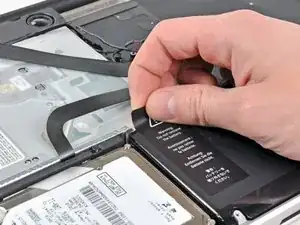
Осторожно отклейте этикетку предупреждения о батарее с верхнего корпуса между батареей и оптическим приводом.
Не снимайте этикетку с батареи.
Шаг 22
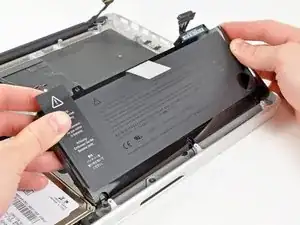
Используйте прикрепленный пластиковый язычок, чтобы помочь удалить батарею из верхнего корпуса.
Шаг 23
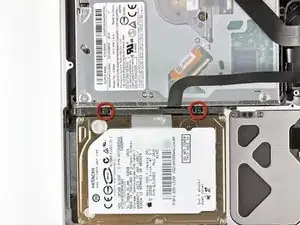
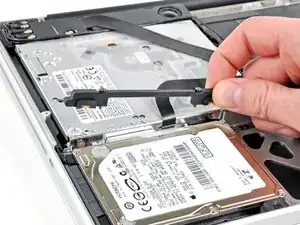
Удалите два винта Phillips, удерживающих кронштейн жесткого диска на верхнем корпусе.
Эти винты останутся в кронштейне жесткого диска.
Удалите кронштейн жесткого диска.
Кронштейн жесткого диска может быть прочно прижат к верхнему корпусу.
Шаг 24
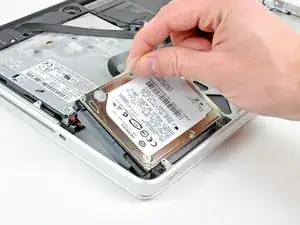
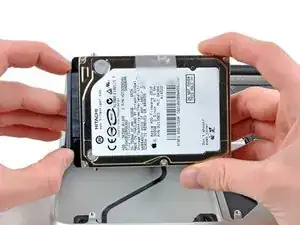
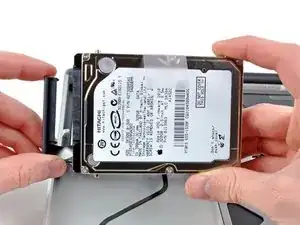
Используйте прикрепленный язычок, чтобы поднять жесткий диск из верхнего корпуса.
Отдалите кабель жесткого диска от корпуса жесткого диска.
Удалите жесткий диск.
Шаг 25
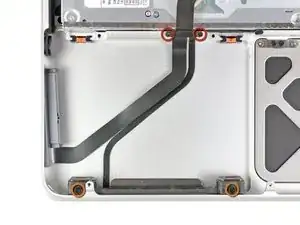
Удалите следующие четыре винта:
Два винта Phillips 3 мм
Два винта Phillips 9.7 мм
Шаг 26
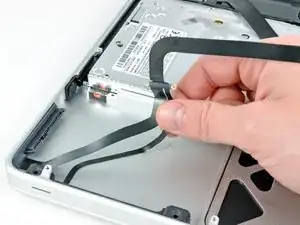
Осторожно отклейте тонкий шлейф сенсора IR/светодиода сна от клея, удерживающего его на верхнем корпусе.
Шаг 27
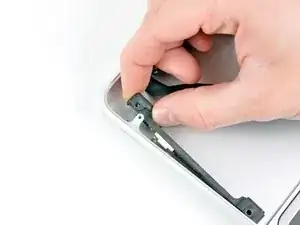
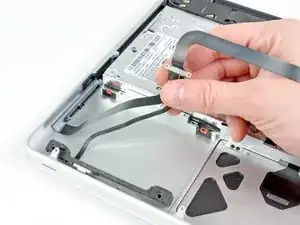
Отдалите передний кронштейн жесткого диска с сенсором IR/светодиода сна от переднего края верхнего корпуса.
Удалите кабель жесткого диска.
Шаг 28
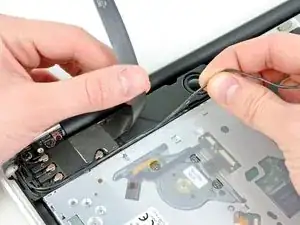
Осторожно переместите шлейф AirPort/Bluetooth, чтобы он не мешал, когда вы отклеиваете кабель камеры от клея, который удерживает его на сабвуфере и кронштейне AirPort/Bluetooth.
Выведите кабель камеры из-под фиксирующего пальца, формованного в кронштейне AirPort/Bluetooth.
Шаг 29
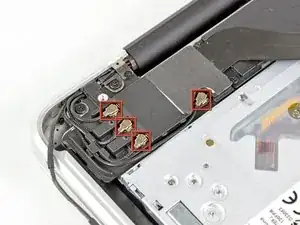
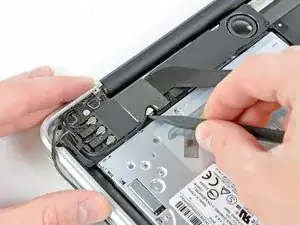
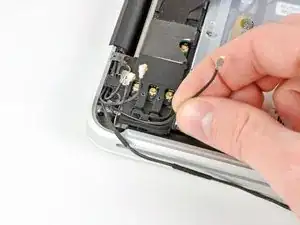
Отсоедините четыре антенны, обведенные красным на первом изображении.
Для этого используйте конец лопатки, чтобы приподнять их разъемы из разъемов на плате AirPort/Bluetooth.
Выведите каждый из кабелей из их каналов в кронштейне AirPort/Bluetooth.
Шаг 30
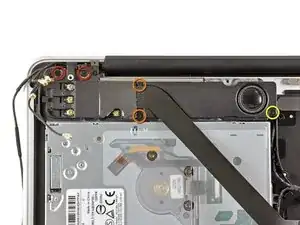
Удалите следующие пять винтов:
Два винта Phillips 10.3 мм
Два винта Phillips 3.1 мм
Один винт Phillips 5 мм
Шаг 31
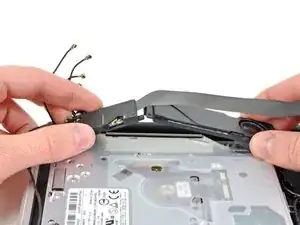
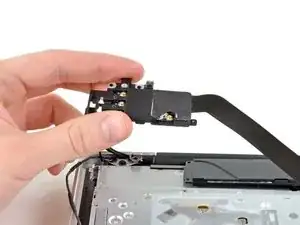
Поднимите сборку AirPort/Bluetooth и сабвуфер вверх возле центра стороны оптического привода, пока они не раскроются друг от друга.
Удалите сборку платы AirPort/Bluetooth.
Шаг 32
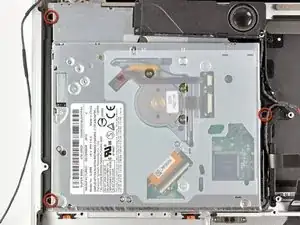
Удалите три винта Phillips 2.7 мм, удерживающие оптический привод на верхнем корпусе.
Шаг 33
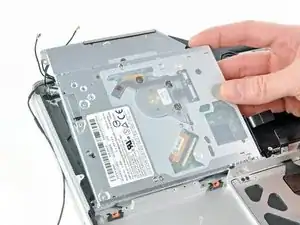
Поднимите оптический привод от края, ближайшего к дисплею, и удалите его из верхнего корпуса.
Шаг 34
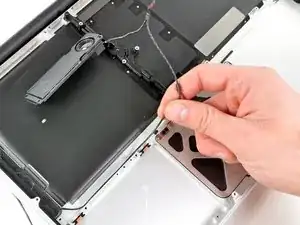
Отклейте кабель правого динамика от верхнего корпуса.
Шаг 35
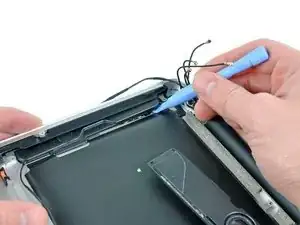
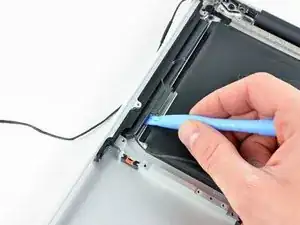
Используйте пластиковый инструмент для открытия или другой тонкий предмет, чтобы осторожно приподнять правый динамик от клея, удерживающего его на верхнем корпусе.
Начинайте поднимать с края правого динамика, ближайшего к дисплею. Начиная с другой стороны, можно повредить одну из антенн.
Приподнимите вдоль края правого динамика, пока он не отделится от верхнего корпуса.
Шаг 36
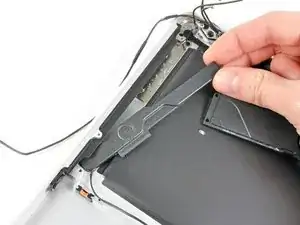
Вытащите правый динамик из-под отверстия оптического привода.
Шаг 37
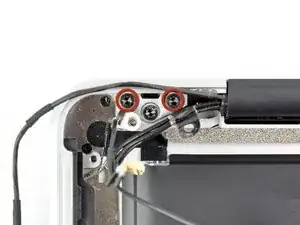
Удалите два из трех винтов T8 Torx 6 мм, удерживающих правую сторону дисплея на верхнем корпусе.
Мы просим вас оставить один винт, прикрепляющий дисплей к верхнему корпусу, чтобы облегчить выполнение последующих шагов.
Шаг 38
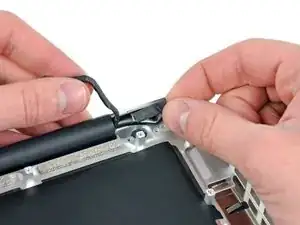
Удалите небольшой кусок пенопластовой ленты, закрывающей винты левого шарнира дисплея.
Шаг 39
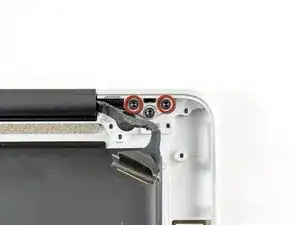
Удалите два из трёх винтов T8 Torx длиной 6 мм, которые крепят левую сторону дисплея к верхнему корпусу.
Одной гайки, удерживающей дисплей на верхнем корпусе, нужно оставить, чтобы облегчить выполнение следующих шагов.
Шаг 40
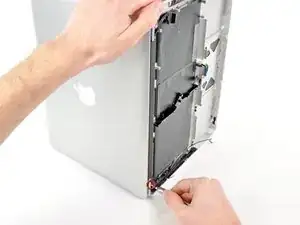
Откройте ваш MacBook Pro так, чтобы дисплей стал перпендикулярен верхнему корпусу.
Поместите открытый MacBook Pro на стол, как показано на картинке.
Держите дисплей и верхний корпус вместе левой рукой и удалите оставшийся винт T8 Torx из нижнего крепления дисплея.
Шаг 41
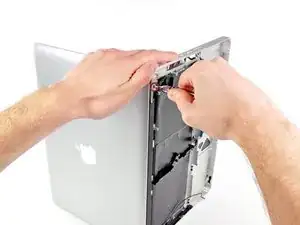
Обязательно держите дисплей и верхний корпус вместе левой рукой. Игнорирование этого может привести к падению освобождённого дисплея/верхнего корпуса, что может повредить каждый компонент.
Удалите последний оставшийся винт T8 Torx, который крепит дисплей к верхнему корпусу.
Шаг 42
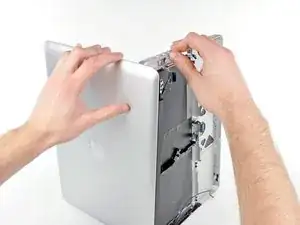
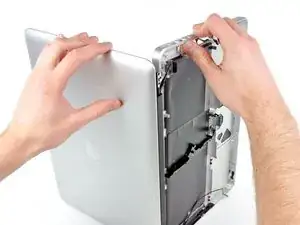
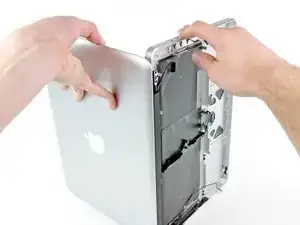
Возьмите верхний корпус правой рукой и поверните его немного к верхней части дисплея, чтобы верхнее крепление дисплея освободило край верхнего корпуса.
Поверните дисплей немного от верхнего корпуса.
Поднимите дисплей вверх и вдаль от верхнего корпуса, следя за креплениями или кабелями, которые могут зацепиться.
Верхний корпус остаётся.
Заключение
Чтобы собрать устройство, выполните эти инструкции в обратном порядке.
Перевод руководства с ifixit.com