Замена дисплея MacBook Pro 13" Unibody, конец 2011
Используйте это руководство для замены повреждённого модуля дисплея.
Шаг 1
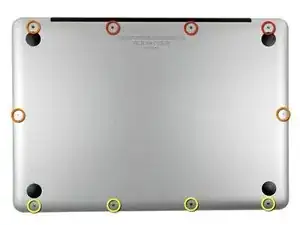
Удалите следующие десять винтов:
Три винта Phillips #00, 14,4 мм
Три винта Phillips #00, 3,5 мм
Четыре винта с выступом Phillips #00, 3,5 мм
При установке маленьких винтов ориентируйте их перпендикулярно лёгкой кривизне корпуса (они не вкручиваются строго вертикально).
Шаг 2
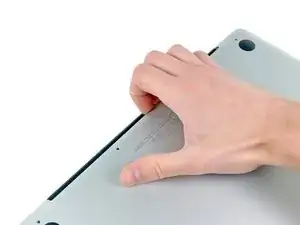
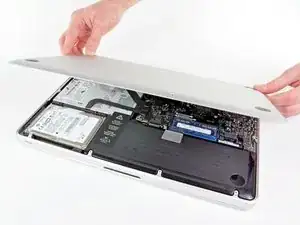
Используйте пальцы, чтобы отжать нижнюю крышку от корпуса MacBook рядом с вентиляционной решёткой.
Снимите нижнюю крышку.
Шаг 3
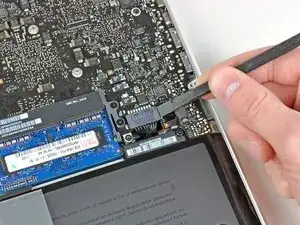
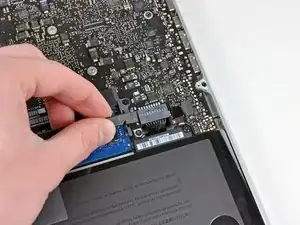
Используйте край лопатки, чтобы поддеть разъём аккумулятора вверх из его гнезда на плате.
Полезно поддевать по обеим коротким сторонам разъёма, чтобы «вывести» его из гнезда шагами. Будьте осторожны с углами разъёмов — они легко ломаются.
Шаг 4
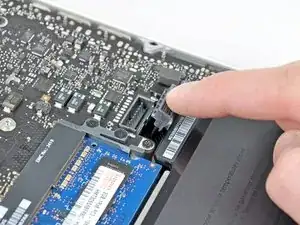
Слегка отогните кабель батареи от его гнезда на плате, чтобы он случайно не подключился во время работы.
Шаг 5
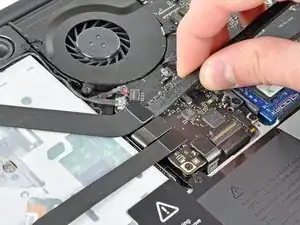
Используйте плоский конец лопатки, чтобы поддеть разъём шлейфа AirPort/Bluetooth вверх из его гнезда на плате.
Шаг 6
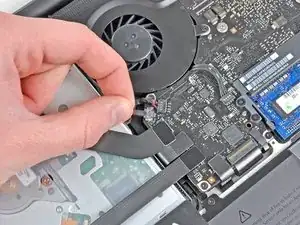
Осторожно вытяните кабель камеры из его гнезда на плате.
Тяните кабель параллельно поверхности платы. Подтягивание вверх может повредить плату или сам кабель.
Шаг 7
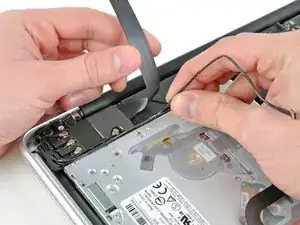
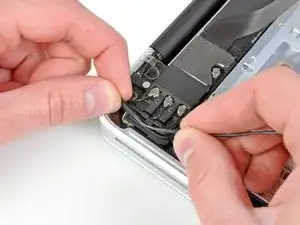
Осторожно отведите в сторону шлейф AirPort/Bluetooth, пока отрываете кабель камеры от клея, фиксирующего его к сабвуферу и кронштейну AirPort/Bluetooth.
Выведите кабель камеры из-под фиксирующего выступа, отлитого в кронштейне AirPort/Bluetooth.
Шаг 8
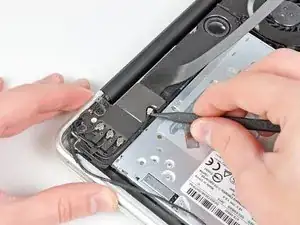
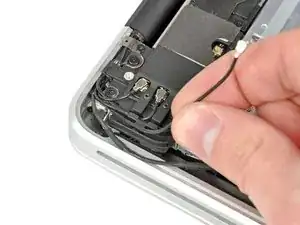
Используйте наконечник лопатки, чтобы поддеть ближайший к плате разъём антенны вверх из его гнезда на плате AirPort/Bluetooth.
Выведите антенный кабель из-под выступа, отлитого в кронштейне AirPort/Bluetooth.
Шаг 9
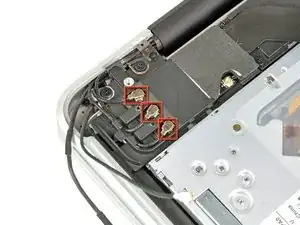
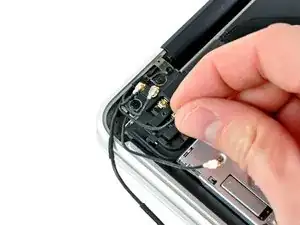
Аналогично предыдущему шагу отключите оставшиеся три антенных разъёма.
Выведите их кабели из прорезей в кронштейне AirPort/Bluetooth.
Шаг 10
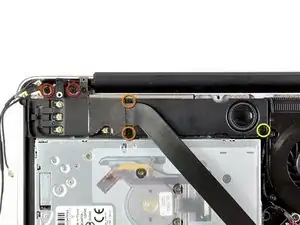
Удалите следующие пять винтов:
Два винта Phillips, 10,3 мм
Два винта Phillips, 3,1 мм
Один винт Phillips, 5 мм
Шаг 11
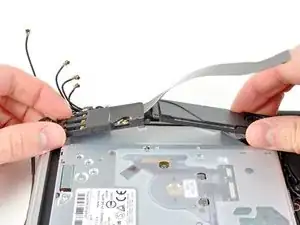
Поднимите сборку AirPort/Bluetooth и сабвуфер вверх в районе центра боковой части оптического привода, пока они не разойдутся.
Шаг 12
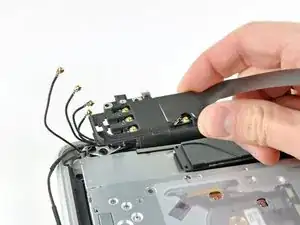
Снимите сборку AirPort/Bluetooth, соблюдая осторожность с хрупким антенным контактом в углу верхней крышки.
Шаг 13
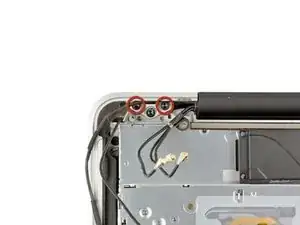
Снимите два из трёх винтов T8 Torx длиной 6 мм, крепящих правую сторону дисплея к верхней крышке.
Мы намеренно оставляем один винт, крепящий дисплей к верхней крышке, чтобы облегчить последующие шаги.
Шаг 14
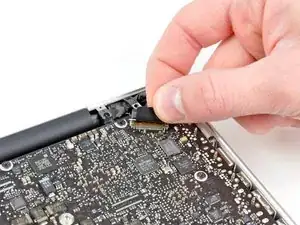

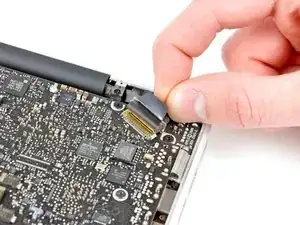
Возьмите пластиковую тягу, закреплённую на защёлке кабеля данных дисплея, и поверните её в сторону разъёма питания (DC-In) компьютера.
Выньте кабель данных дисплея прямо из его гнезда на плате.
Не тяните кабель данных дисплея вверх — его гнездо очень хрупкое. Тяните кабель параллельно поверхности платы.
Шаг 15
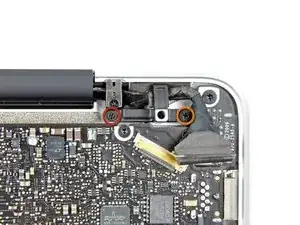
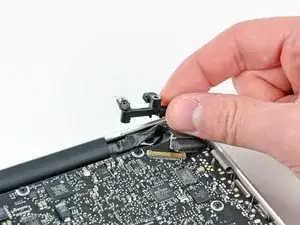
Удалите следующие два винта:
Один винт Phillips, 8,6 мм
Один винт Phillips, 5,5 мм
Снимите фиксатор кабеля данных дисплея с верхней крышки.
Шаг 16
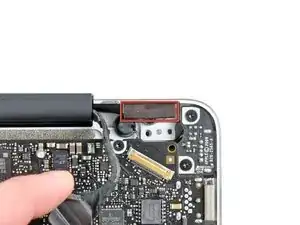
Снимите кусочек поролоновой ленты, закрывающей винты дисплея рядом с платой MagSafe DC-In.
Шаг 17
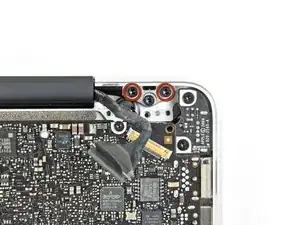
Снимите два из трёх винтов T8 Torx длиной 6 мм, крепящих левую сторону дисплея к верхней крышке.
Мы намеренно оставляем один винт, крепящий дисплей к верхней крышке, чтобы облегчить последующие шаги.
Шаг 18
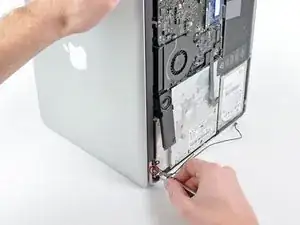
Откройте MacBook Pro так, чтобы дисплей был перпендикулярен верхней крышке.
Положите открытый MacBook Pro на стол, как показано на фото.
Держа дисплей и верхнюю крышку вместе левой рукой, снимите оставшийся винт T8 Torx с нижнего кронштейна дисплея.
Шаг 19
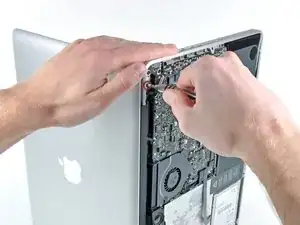
Обязательно держите дисплей и верхнюю крышку вместе левой рукой. Невыполнение этого может привести к падению освободившегося дисплея/верхней крышки и повреждению компонентов.
Удалите последний оставшийся винт T8 Torx, крепящий дисплей к верхней крышке.
Шаг 20
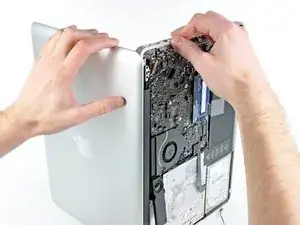
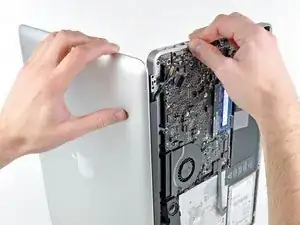
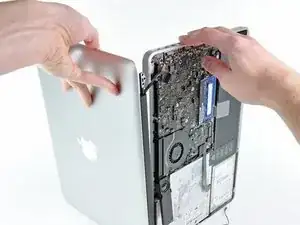
Возьмите верхнюю крышку правой рукой и слегка поверните её в сторону верхней части дисплея, чтобы верхний кронштейн дисплея освободил край верхней крышки.
Слегка отведите дисплей от верхней крышки.
Поднимите дисплей вверх и отведите его от верхней крышки, следя за кронштейнами или кабелями, которые могут зацепиться.
Заключение
Чтобы собрать устройство, выполните эти инструкции в обратном порядке.
Перевод руководства с ifixit.com