Замена верхней крышки MacBook Pro 13" Unibody ранняя модель 2011 года
Для замены верхней крышки требуется демонтаж практически всех компонентов внутри MacBook Pro. Также необходимо перенести старую панель тачпада на новую верхнюю крышку.
Шаг 1
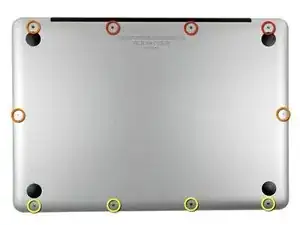
Снимите следующие десять винтов:
Три винта Phillips #00 длиной 14,4 мм
Три винта Phillips #00 длиной 3,5 мм
Четыре винта с плечиком Phillips #00 длиной 3,5 мм
При установке маленьких винтов ориентируйте их перпендикулярно лёгкой кривизне корпуса (они не устанавливаются строго вертикально).
Шаг 2
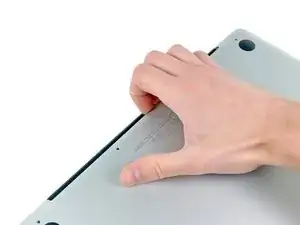
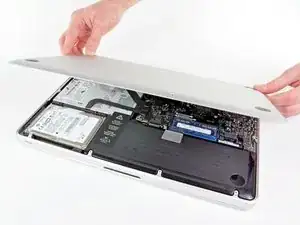
Используя пальцы, отведите нижнюю крышку от корпуса MacBook в месте вентиляционного отверстия.
Снимите нижнюю крышку.
Шаг 3
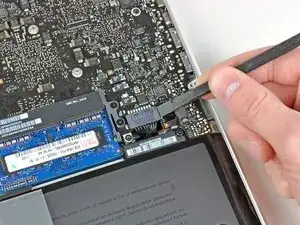
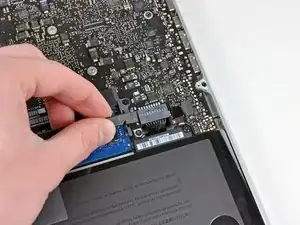
Используйте кромку лопатки, чтобы поддеть разъём питания аккумулятора вверх из его гнезда на логической плате.
Полезно поддевать вверх оба коротких края разъёма, чтобы «вывести» его из гнезда. Будьте осторожны с углами разъёма — их легко отломать.
Шаг 4
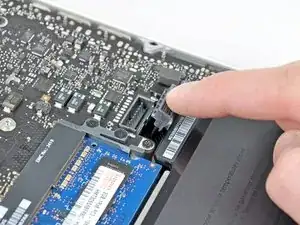
Слегка отогните кабель аккумулятора от его гнезда на плате, чтобы он случайно не соединился во время работы.
Шаг 5
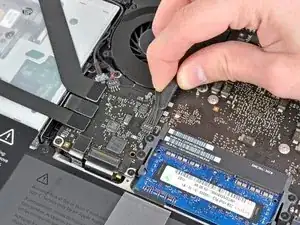
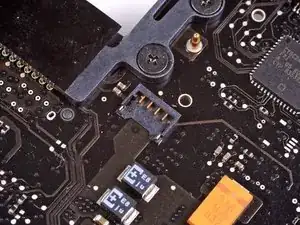
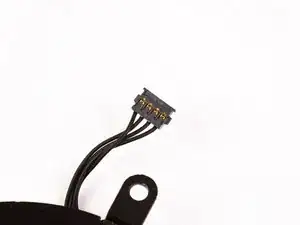
Кромкой лопатки аккуратно подденьте разъём вентилятора и выведите его из гнезда на логической плате.
Полезно совершать осевое скручивание лопаткой снизу проводов вентилятора, чтобы высвободить разъём.
Разъём вентилятора и гнездо видны на втором и третьем фото. Будьте осторожны, чтобы не отломать пластиковое гнездо вентилятора от платы, поднимая разъём вентилятора строго вертикально вверх. Расположение плат, показанное на втором фото, может слегка отличаться на вашем устройстве, но разъём вентилятора одинаков.
Шаг 6
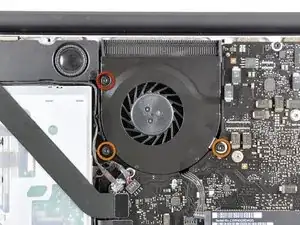
Снимите следующие три винта, закрепляющие вентилятор на логической плате:
Один винт T6 Torx длиной 7,2 мм
Два винта T6 Torx длиной 5,3 мм
Шаг 7
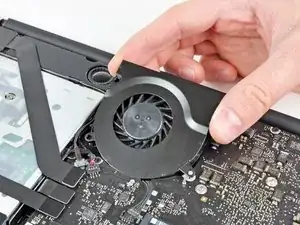
Поднимите вентилятор из его углубления на плате, следя, чтобы его кабель не зацепился.
Шаг 8
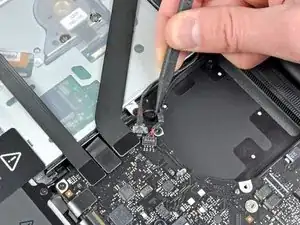
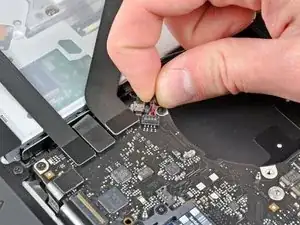
Используйте кончик лопатки, чтобы вытащить кабель правого динамика/субвуфера из-под фиксирующего выступа, отлитого в верхней крышке.
Поднимите кабель правого динамика/субвуфера вверх, чтобы вывести разъём из его гнезда на логической плате.
Шаг 9
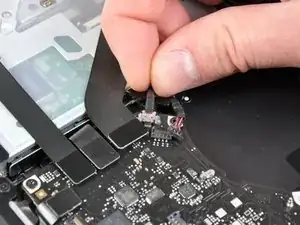
Отключите кабель камеры от логической платы.
Кабель камеры вынимается из разъёма на плате. Если кабель кажется хрупким, используйте лопатку, чтобы «вывести» кабель из металлических лапок по бокам головки разъёма.
Шаг 10
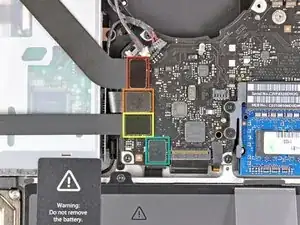
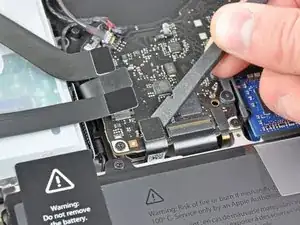
Отключите следующие четыре кабеля:
Кабель AirPort/Bluetooth
Кабель оптического привода
Кабель жёсткого диска
Кабель трекпада
Чтобы отключить кабели, используйте плоский конец лопатки, чтобы поддеть их разъёмы вверх из гнезд на логической плате.
Шаг 11
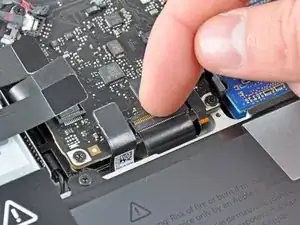
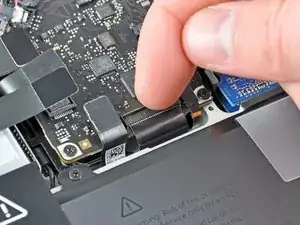
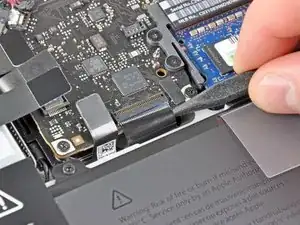
Используйте ноготь, чтобы откинуть фиксирующую защёлку ZIF-разъёма шлейфа клавиатуры.
Убедитесь, что вы поднимаете именно шарнирную фиксирующую защёлку, а не сам разъём.
Потяните шлейф клавиатуры кончиком лопатки, чтобы вывести его из гнезда.
Шлейф может быть труден для установки. Если возникают трудности, временно прикрепите к шлейфу кусочек ленты, чтобы легче направлять его в гнездо.
Шаг 12
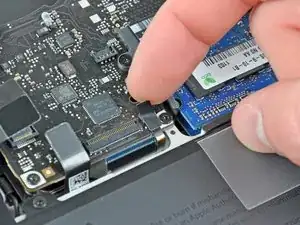
Если имеется, удалите небольшую полосу чёрной ленты, закрывающую разъём подсветки клавиатуры.
Шаг 13
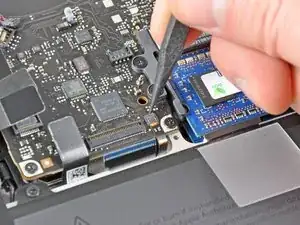
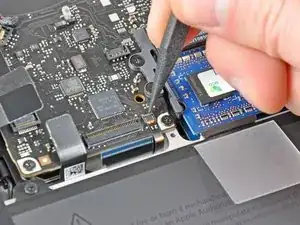
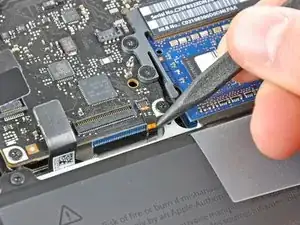
Используйте кончик лопатки или ноготь, чтобы откинуть фиксирующую защёлку ZIF-разъёма шлейфа подсветки клавиатуры.
Убедитесь, что вы поднимаете именно шарнирную фиксирующую защёлку, а не сам разъём.
Вытащите шлейф подсветки клавиатуры из гнезда.
Шаг 14
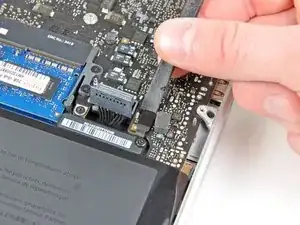
Используйте плоский конец лопатки, чтобы поддеть разъём датчика сна/индикатора батареи и вывести его из гнезда на логической плате.
Шаг 15
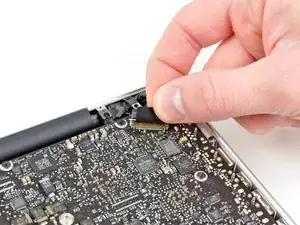
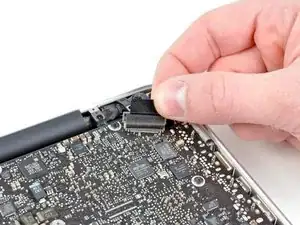
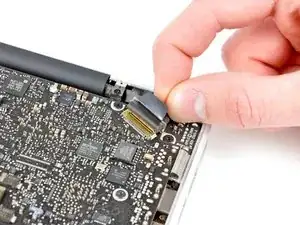
Возьмитесь за пластиковую тягу, зафиксированную на защёлке кабеля данных дисплея, и поверните её в сторону разъёма питания постоянного тока (DC-In).
Вытяните кабель данных дисплея прямо из его гнезда на логической плате.
Не поднимайте кабель данных дисплея вверх — его разъём очень хрупкий. Тяните кабель параллельно плоскости логической платы.
Шаг 16
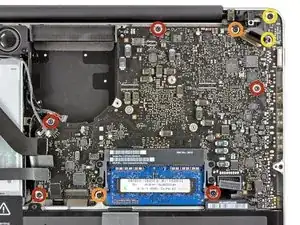
Удалите следующие девять винтов:
Пять винтов T6 длиной 3,6 мм
Два винта T6 длиной 4,3 мм
Два винта T6 длиной 7,2 мм
В некоторых моделях винты могут быть немного короче, как указано ниже:
Пять винтов T6 длиной 3,0 мм
Два винта T6 длиной 3,6 мм
Два винта T6 длиной 6,7 мм
Шаг 17
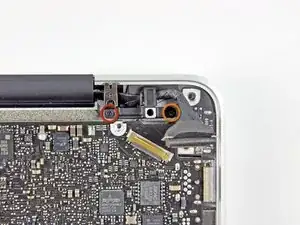
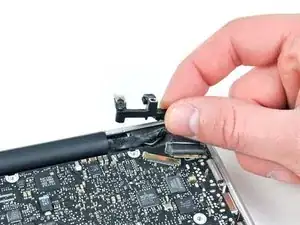
Удалите следующие два винта:
Один винт Phillips длиной 8,6 мм
Один винт Phillips длиной 5,5 мм
Снимите фиксатор кабеля данных дисплея с верхней части корпуса.
Шаг 18
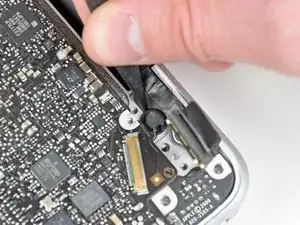
Используйте наконечник лопатки, чтобы аккуратно отодрать микрофон от клея, удерживающего его на верхней части корпуса.
Шаг 19
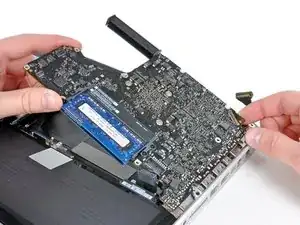
Учитывая множество разъемов рядом с краями, приподнимите плату логики с конца, ближайшего к оптическому приводу.
Не сгибая плату, извлеките её из верхней части корпуса, следя за гибким соединением с платой питания DC-In, которое может зацепиться за верхнюю часть корпуса.
Снимите плату логики.
Шаг 20
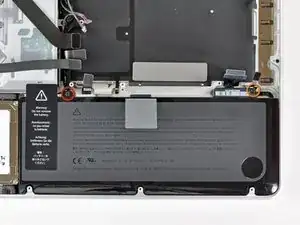
Удалите следующие два винта:
Один винт Tri-point длиной 5,6 мм
Один винт Tri-point длиной 13 мм
Шаг 21
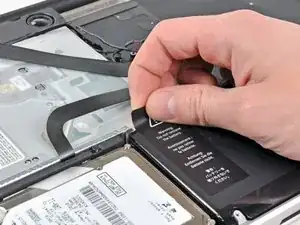
Осторожно отодерите предупредительную наклейку аккумулятора с верхней части корпуса между аккумулятором и оптическим приводом.
Не снимайте наклейку с аккумулятора.
Шаг 22
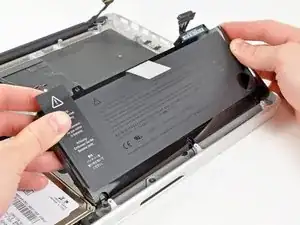
Используйте прикрепленную пластиковую тянущую вкладку, чтобы помочь извлечь аккумулятор из верхней части корпуса.
Шаг 23
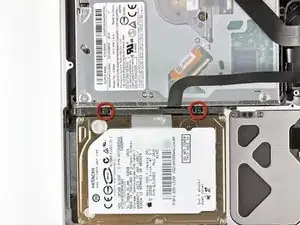
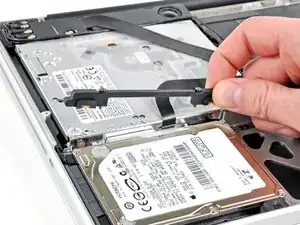
Удалите два винта Phillips, удерживающие кронштейн жесткого диска в верхней части корпуса.
Эти винты останутся закрепленными в кронштейне жесткого диска.
Снимите кронштейн жесткого диска.
Кронштейн жесткого диска может быть плотно прижат к верхней части корпуса.
Шаг 24
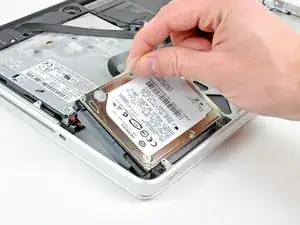
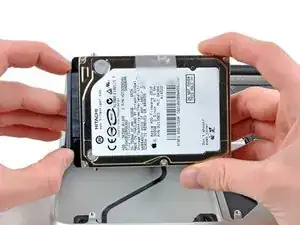
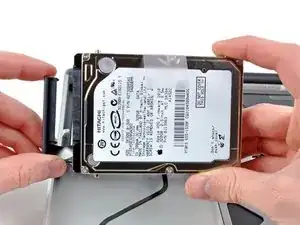
Используйте прикрепленную тянущую вкладку, чтобы поднять жесткий диск из верхней части корпуса.
Оттяните кабель жесткого диска от корпуса жесткого диска.
Снимите жесткий диск.
Шаг 25
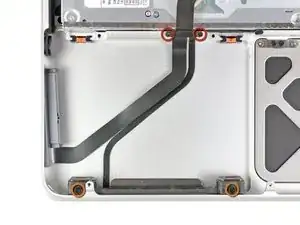
Удалите следующие четыре винта:
Два винта Phillips длиной 3 мм
Два винта Phillips длиной 9,7 мм
Шаг 26
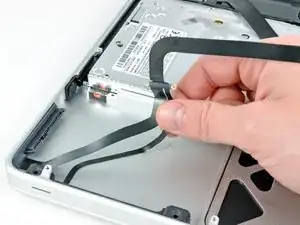
Осторожно оторвите тонкий ленточный кабель ИК-датчика/индикатора режима сна от клея, удерживающего его на верхней части корпуса.
Шаг 27
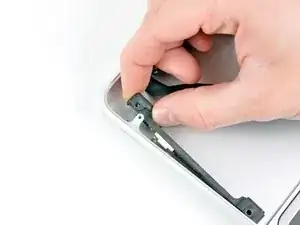
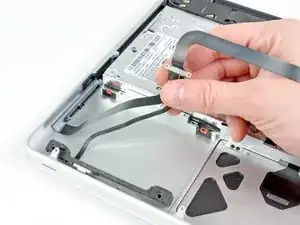
Оттяните передний кронштейн жесткого диска с ИК-датчиком/индикатором режима сна от переднего края верхней части корпуса.
Снимите кабель жесткого диска.
Шаг 28
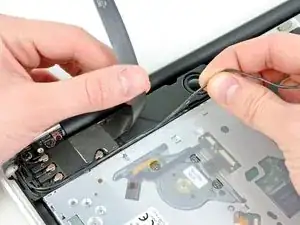
Осторожно отведите в сторону ленточный кабель AirPort/Bluetooth, одновременно отрывая кабель камеры от клея, удерживающего его на сабвуфере и кронштейне AirPort/Bluetooth.
Выведите кабель камеры из-под фиксирующего выступа, отлитого в кронштейне AirPort/Bluetooth.
Шаг 29
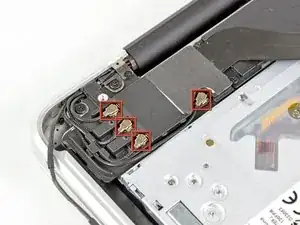
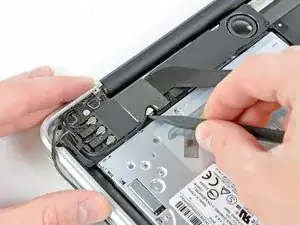
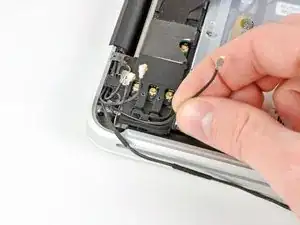
Отключите четыре антенных разъема, выделенные красной рамкой на первом изображении.
Для этого используйте наконечник лопатки, чтобы поддеть их разъемы вверх из гнезд на плате AirPort/Bluetooth.
Выведите каждый кабель из его канала в кронштейне AirPort/Bluetooth.
Шаг 30
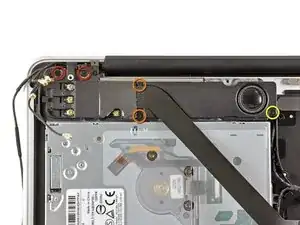
Удалите следующие пять винтов:
Два винта Phillips длиной 10,3 мм
Два винта Phillips длиной 3,1 мм
Один винт Phillips длиной 5 мм
Шаг 31
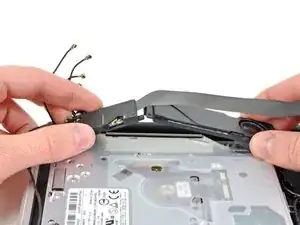
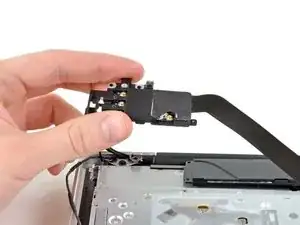
Поднимите сборку AirPort/Bluetooth и сабвуфер вверх в центре стороны оптического привода, пока они не освободятся друг от друга.
Снимите плату AirPort/Bluetooth.
Шаг 32
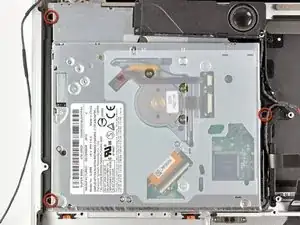
Удалите три винта Phillips длиной 2,7 мм, удерживающие оптический привод в верхней части корпуса.
Шаг 33
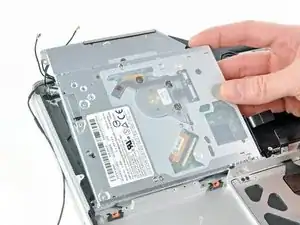
Поднимите оптический привод с кромки, ближайшей к дисплею, и извлеките его из верхней части корпуса.
Шаг 34
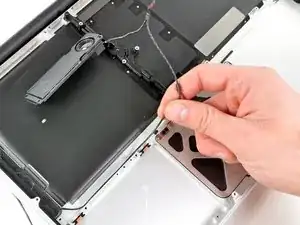
Отделите кабель правого динамика от верхней части корпуса.
Шаг 35
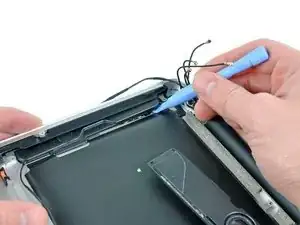
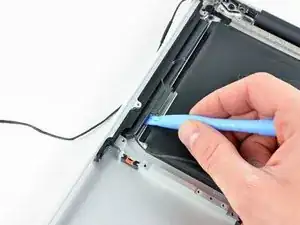
Используйте пластиковый инструмент для вскрытия или другой тонкий предмет, чтобы аккуратно поддеть правый динамик и оторвать его от клея, удерживающего его на верхней части корпуса.
Начинайте поддевать с кромки правого динамика, ближайшей к дисплею. Начало с другой стороны может повредить одну из антенн.
Подденьте вдоль кромки правого динамика, пока он не отделится от верхней части корпуса.
Шаг 36
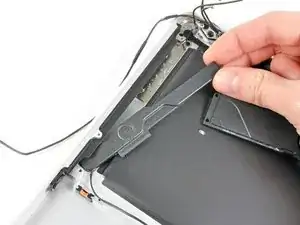
Вытащите правый динамик из-под отверстия оптического привода.
Шаг 37
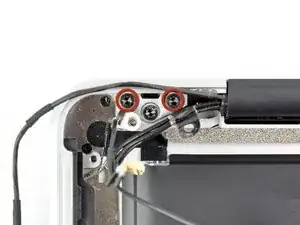
Удалите два из трёх винтов T8 Torx длиной 6 мм, крепящих правую сторону дисплея к верхней части корпуса.
Мы специально оставляем один винт, прикрепляющий дисплей к верхней части корпуса, чтобы помочь в последующих шагах.
Шаг 38
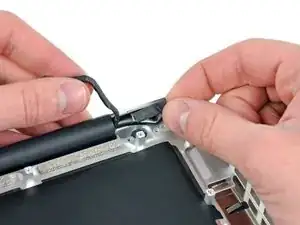
Удалите небольшой кусок поролоновой ленты, закрывающей винты левого шарнира дисплея.
Шаг 39
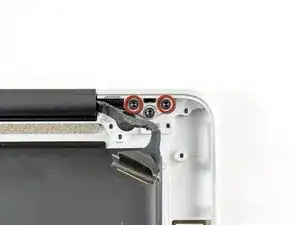
Удалите два из трёх винтов T8 Torx длиной 6 мм, крепящих левую сторону дисплея к верхней крышке.
Мы намеренно оставляем один винт, прикрепляющий дисплей к верхней крышке, чтобы помочь на последующих шагах.
Шаг 40
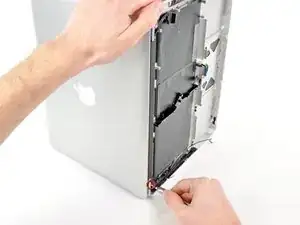
Откройте MacBook Pro так, чтобы дисплей был перпендикулярен верхней крышке.
Поместите открытый MacBook Pro на стол, как на фото.
Держа дисплей и верхнюю крышку вместе левой рукой, удалите оставшийся винт T8 Torx из нижнего кронштейна дисплея.
Шаг 41
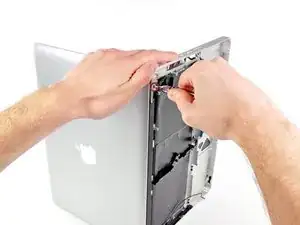
Обязательно держите дисплей и верхнюю крышку вместе левой рукой. Несоблюдение этого может привести к падению освободившегося дисплея/верхней крышки и повредить компоненты.
Удалите последний оставшийся винт T8 Torx, фиксирующий дисплей к верхней крышке.
Шаг 42
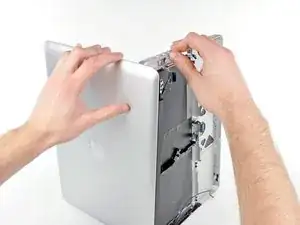
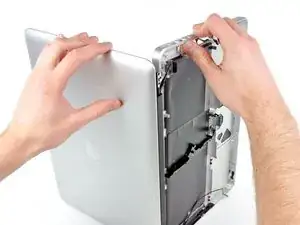
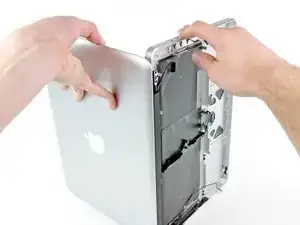
Возьмите верхнюю крышку правой рукой и слегка поверните её в сторону верхней части дисплея, чтобы верхний кронштейн дисплея отошёл от края верхней крышки.
Немного отведите дисплей от верхней крышки.
Поднимите дисплей вверх и отведите его от верхней крышки, следя за кронштейнами или кабелями, которые могут зацепиться.
Осталась верхняя крышка.
Шаг 43
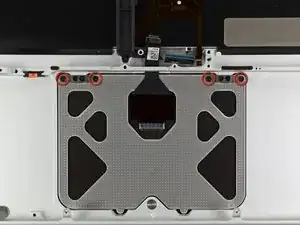
Удалите четыре винта Phillips длиной 1,2 мм, выделенные красным.
Шаг 44
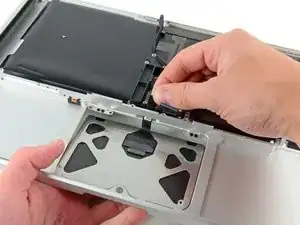
Осторожно выведите кромку трекпада, ближайшую к клавиатуре, из его углубления в верхней крышке, отталкивая его от кронштейнов, прикреплённых к верхней крышке.
Протяните кабель трекпада через его прорезь в верхней крышке.
Шаг 45
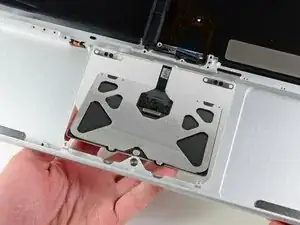
Оттяните трекпад от внешнего края верхней крышки.
Снимите трекпад и отложите в сторону.
Шаг 46
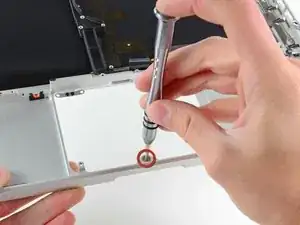
В следующих шагах вы будете работать с новой верхней крышкой.
Используйте отвертку T6 Torx, чтобы не туго установить винт 1,1 мм, входящий в комплект вашей новой верхней крышки, в его нарезанное отверстие рядом с центром выреза для трекпада на новой верхней крышке.
Пока затяните его примерно на один оборот.
Шаг 47
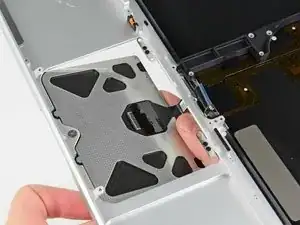
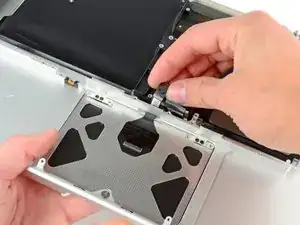
Аккуратно проложите кабель от старого трекпада через его прорезь в новой верхней крышке.
Одной рукой удерживайте кабель трекпада на месте, вставляя две фиксирующие закладные с внешнего края трекпада под выступ верхней крышки.
Потяните кабель трекпада, пока трекпад садится в своё посадочное место в новой верхней крышке.
Шаг 48
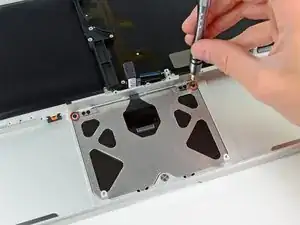
Вставьте по одному винту Phillips 1,2 мм в каждое из внешних отверстий, просверленных в трекпаде (всего два винта).
Остальные винты установите чуть позже.
Затяните винты, затем ослабьте их примерно на четверть оборота, чтобы облегчить выравнивание трекпада на следующих шагах.
Шаг 49
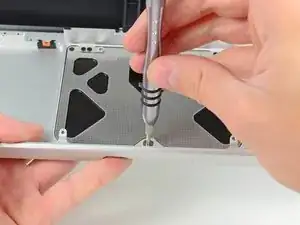
Постоянно пытаясь кликать трекпадом, аккуратно затяните винт T6 Torx до тех пор, пока клики не вернутся к заводскому «ощущению».
Вы поймёте, что винт затянут правильно, по звуку при клике трекпада. Если винт слишком ослаблен, трекпад будет иметь излишний ход до клика. Если он слишком затянут, трекпад будет кликать слишком легко и не издавать характерного громкого щелчка мыши.
Шаг 50
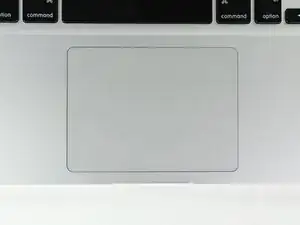
Далее переверните верхнюю крышку так, чтобы сторона с клавиатурой была вверх.
Выровняйте трекпад так, чтобы он был по центру в вырезе верхней крышки.
Шаг 51
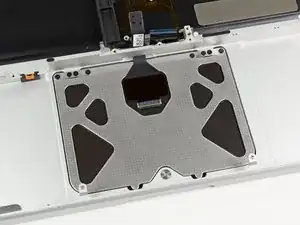
Затяните два внешних винта вдоль внутреннего края трекпада и проверьте выравнивание с внешней стороны верхней крышки.
Если выравнивание хорошее, установите остальные винты Phillips вдоль внутреннего края трекпада.
Перед сборкой устройства убедитесь, что установочный винт по-прежнему находится в положении, при котором мышь кликает правильно.
Заключение
Для повторной сборки устройства выполните эти инструкции в обратном порядке.
Перевод руководства с ifixit.com