Замена верхней части корпуса MacBook Pro 15" Unibody Late 2011
Замена верхней части корпуса требует снятия практически всех компонентов внутри вашего MacBook Pro.
Шаг 1

Удалите следующие десять винтов, крепящих нижнюю крышку к верхней части корпуса:
Три крестовых винта Phillips длиной 13,5 мм (14,1 мм).
Семь крестовых винтов Phillips длиной 3 мм.
При откручивании этих винтов обратите внимание, что они выкручиваются под небольшим углом. При повторной установке их необходимо ставить таким же образом.
Шаг 2

Используя обе руки, приподнимите нижнюю крышку возле вентиляционного отверстия, чтобы отщёлкнуть её с двух защёлок, крепящих её к верхней части корпуса.
Снимите нижнюю крышку и отложите в сторону.
Шаг 3
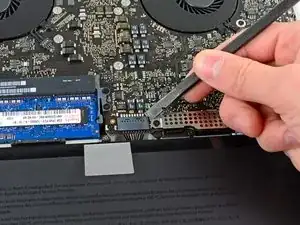
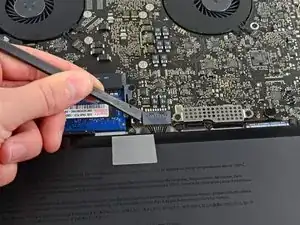
Для некоторых ремонтов (например, замена жёсткого диска) отключение разъёма батареи не обязательно, но рекомендуется, так как это предотвращает случайное замыкание элементов на материнской плате. Если вы не отключаете разъём батареи, соблюдайте осторожность, так как части материнской платы могут быть под напряжением.
Используйте край лопатки, чтобы поддеть разъём батареи вверх из его гнезда на логической плате.
Полезно поддевать вверх с обеих коротких сторон разъёма, чтобы «вынуть» его из гнезда.
Шаг 4
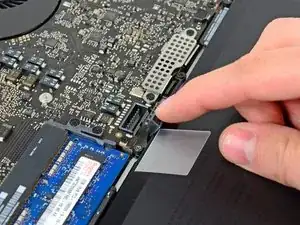
Слегка отогните кабель батареи от его гнезда на логической плате, чтобы он случайно не подключился в процессе работы.
Шаг 5
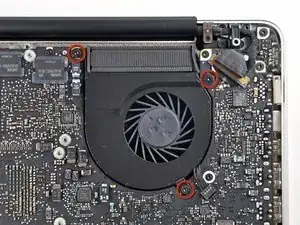
Удалите три винта T6 Torx длиной 3,4 мм, крепящие левый вентилятор к логической плате.
В некоторых моделях эти винты T6 Torx могут иметь длину 3,1 мм.
Шаг 6
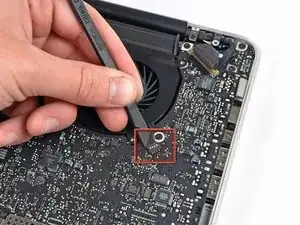
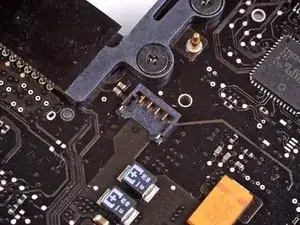
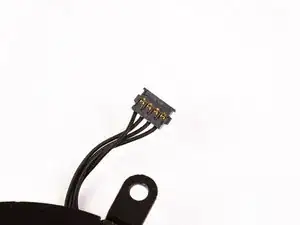
Используйте плоский конец лопатки, чтобы отключить разъём левого вентилятора от логической платы.
Полезно осевым поворотом лопатки из-под проводов кабеля вентилятора освободить разъём.
Разъём вентилятора и гнездо вентилятора видны на второй и третьей фотографиях. Будьте осторожны, чтобы не отломать пластиковое гнездо вентилятора от логической платы, когда вы поддеваете разъём вентилятора прямо вверх, выводя его из гнезда. Расположение логической платы на второй фотографии может немного отличаться от вашей машины, но гнездо вентилятора одинаково.
Шаг 7
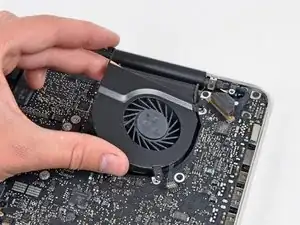
Поднимите левый вентилятор из верхней части корпуса.
Шаг 8
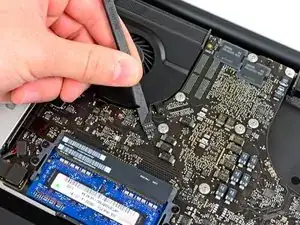
Используйте плоский конец лопатки, чтобы поднять разъём правого вентилятора из его гнезда на логической плате.
Полезно осевым поворотом лопатки из-под проводов кабеля вентилятора освободить разъём.
Шаг 9
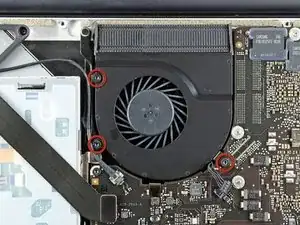
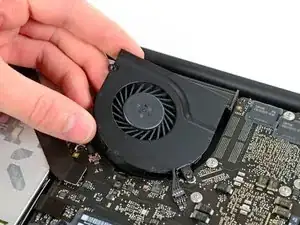
Удалите три винта T6 Torx длиной 3,4 мм (3,1 мм), крепящие правый вентилятор к логической плате.
Поднимите правый вентилятор из его посадочного места в логической плате.
Шаг 10
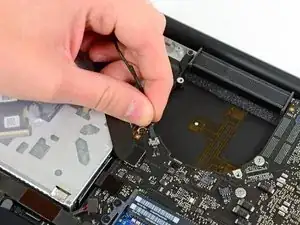
Вытащите кабель камеры из его гнезда на логической плате.
Не тяните кабель камеры вверх при отключении. Тяга вверх может повредить как кабель, так и логическую плату. Тяните кабель параллельно поверхности логической платы.
Шаг 11
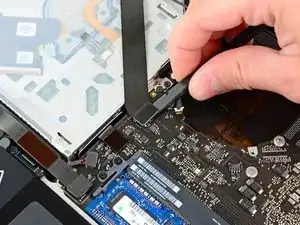
Используйте плоский конец лопатки, чтобы поддеть разъём AirPort/Bluetooth и приподнять его из гнезда на логической плате.
Шаг 12
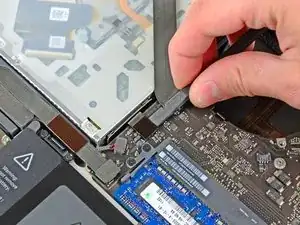
Используйте плоский конец лопатки, чтобы поднять разъём оптического привода из его гнезда на логической плате.
Шаг 13
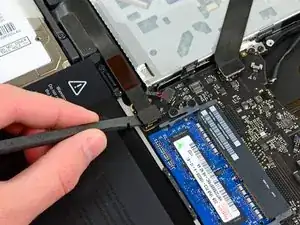
Отключите кабель жёсткого диска/ИК-датчика от его гнезда на логической плате, поддев снизу его разъём.
Шаг 14
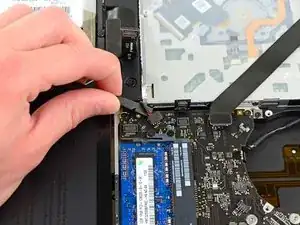
Используйте плоский конец лопатки, чтобы поднять разъём сабвуфера/правого динамика из его гнезда на логической плате.
Подденьте снизу, у проводов.
Шаг 15
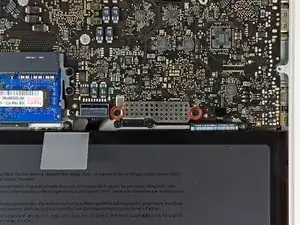
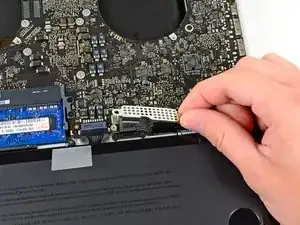
Удалите два крестовых винта Phillips длиной 1,5 мм (1,2 мм), крепящие крышку кабеля клавиатуры/тачпада к логической плате.
Снимите крышку с логической платы и отложите в сторону.
Шаг 16
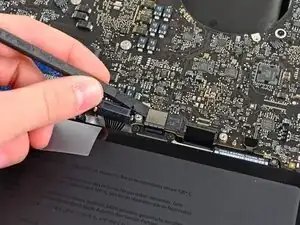
Используйте плоский конец лопатки, чтобы поддеть разъём тачпада и вывести его из гнезда на логической плате.
Шаг 17
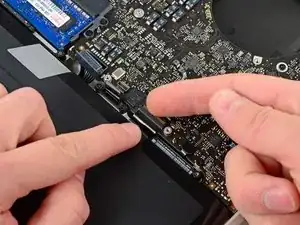
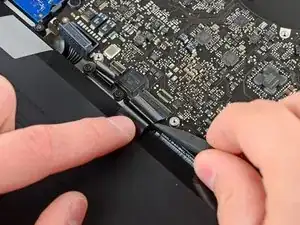
Используйте ноготь, чтобы отогнуть фиксирующий язычок в ZIF‑гнезде ленточного кабеля клавиатуры.
Убедитесь, что вы поддеваете именно подвижный фиксирующий язычок, а не само гнездо.
Используйте наконечник лопатки, чтобы вынуть ленточный кабель клавиатуры из гнезда.
Шаг 18
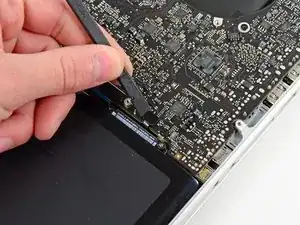
Используйте плоский конец лопатки, чтобы поддеть разъём индикации батареи и вывести его из гнезда на логической плате.
Шаг 19
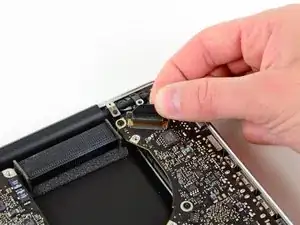
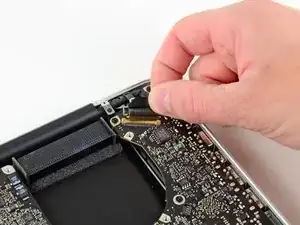
Возьмитесь за пластиковую тягловую бирку, закреплённую на защёлке кабеля дисплея, и поверните её в сторону разъёма питания (DC‑In) компьютера.
Тяните кабель данных дисплея прямо из его гнезда на логической плате.
Не тяните кабель дисплея вверх, так как его гнездо очень хрупкое. Тяните кабель параллельно поверхности логической платы.
Шаг 20
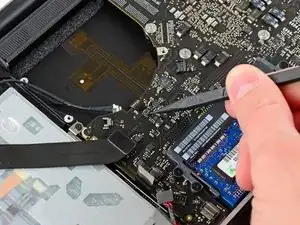
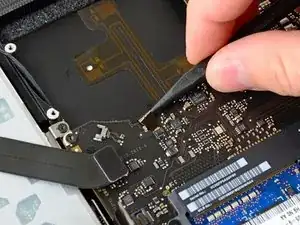
Используйте острый наконечник лопатки, чтобы приподнять фиксаторы с защёлкой на ZIF-разъёме плоского кабеля подсветки клавиатуры.
Убедитесь, что вы приподнимаете именно откидную защёлку, не сам разъём.
Вытащите плоский кабель подсветки клавиатуры из разъёма.
Шаг 21
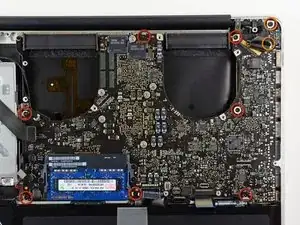
Снимите следующие девять винтов:
Семь винтов T6 Torx длиной 3,4 мм (3,1 мм) на логической плате
Два винта T6 Torx длиной 8 мм на плате питания (DC-In)
Шаг 22
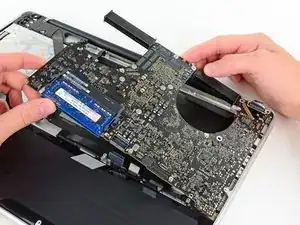
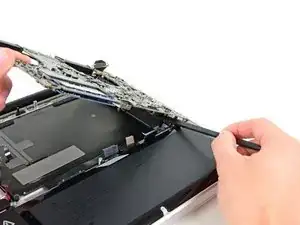
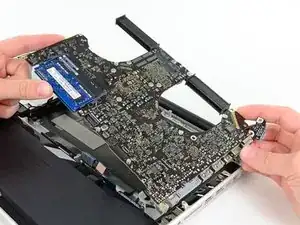
Осторожно поднимите корпус логической платы за левую сторону и выведите его из верхней панели, следя за кабелем оптического привода и портами ввода-вывода, которые могут зацепиться при извлечении.
При необходимости используйте плоский конец лопатки, чтобы отделить микрофон от верхней панели.
Оттащите сторону логической платы с портами ввода-вывода от боковой части верхней панели и снимите узел логической платы.
Шаг 23
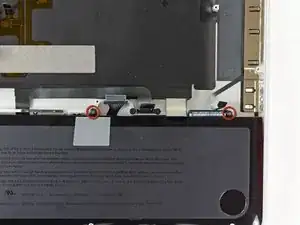
Снимите два тригранных винта длиной 7,5 мм (7,2 мм), фиксирующие аккумулятор к верхней панели.
Шаг 24
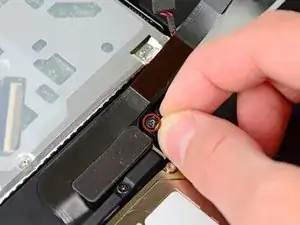
Осторожно отлейте предупреждающую наклейку аккумулятора с верхней панели между аккумулятором и оптическим приводом, чтобы обнаружить дополнительный тригранный винт.
Снимите последний тригранный винт длиной 7,5 мм (7,2 мм), фиксирующий аккумулятор к верхней панели.
Не снимайте наклейку с аккумулятора.
Шаг 25
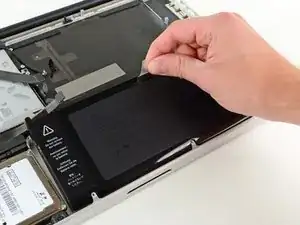
Используйте прикреплённую пластиковую тягловую петлю, чтобы вынуть аккумулятор из верхней панели.
Шаг 26
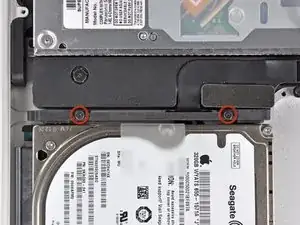
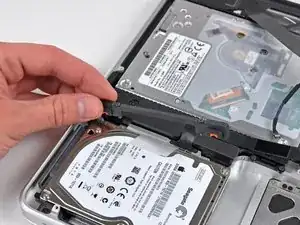
Снимите два винта Phillips, фиксирующие кронштейн жёсткого диска к верхней панели.
Эти винты зафиксированы в кронштейне жёсткого диска.
Снимите кронштейн жёсткого диска с верхней панели.
Шаг 27
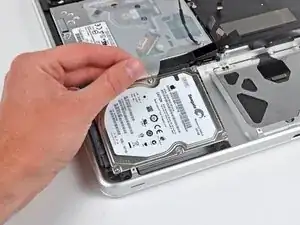
Поднимите жёсткий диск за прикреплённую тягловую петлю и извлеките его из верхней панели.
Пока не пытайтесь полностью удалить его — он всё ещё подключён к кабелю жёсткого диска.
Шаг 28
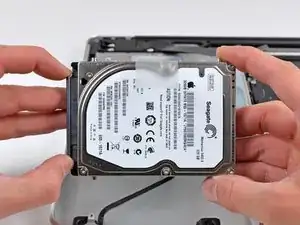
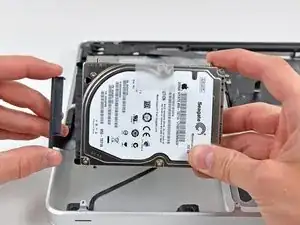
Вытяните разъём жёсткого диска из его гнезда на жёстком диске.
Тяните за разъём, а не за сам кабель.
Снимите жёсткий диск и отложите в сторону.
Шаг 29
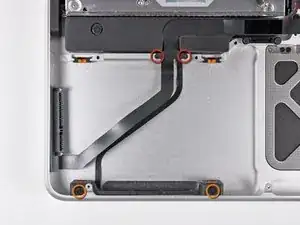
Снимите следующие четыре винта, фиксирующие кабель жёсткого диска/ИК-датчика к верхней панели:
Два винта Phillips длиной 2,5 мм (2,9 мм)
Два винта Phillips длиной 10 мм (9,6 мм)
Шаг 30
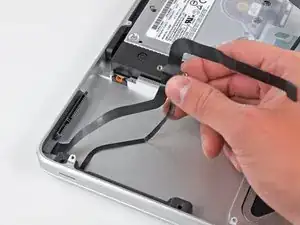
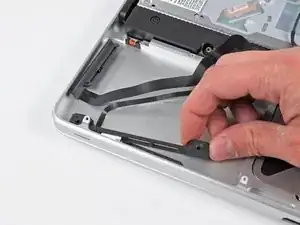
Осторожно отделите кабель ИК-датчика от клея, которым он приклеен к верхней панели.
Оттяните кронштейн жёсткого диска/корпус ИК-датчика от боковой части верхней панели.
Снимите кабель жёсткого диска/ИК-датчика с верхней панели.
Шаг 31
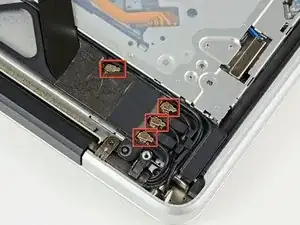
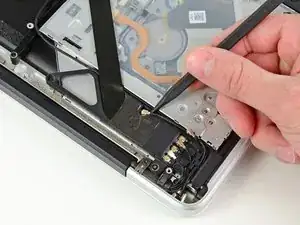
Используйте наконечник лопатки, чтобы отжать четыре антеннных разъёма от их гнёзд на плате AirPort/Bluetooth.
Шаг 32
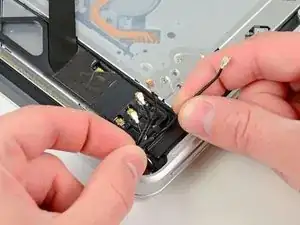
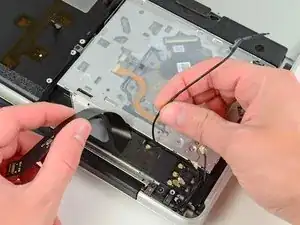
Выведите все четыре антенные кабеля из их каналов в корпусе AirPort/Bluetooth.
Выведите кабель камеры из его канала в корпусе AirPort/Bluetooth.
Шаг 33
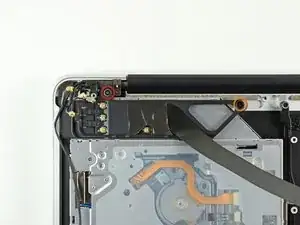
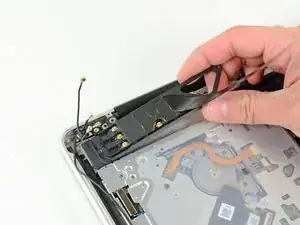
Снимите следующие два винта:
Один винт Phillips длиной 8,6 мм (8,4 мм)
Один винт Phillips длиной 3,9 мм
Снимите узел AirPort/Bluetooth с верхней панели, следя за кабелями, которые могут зацепиться.
Шаг 34
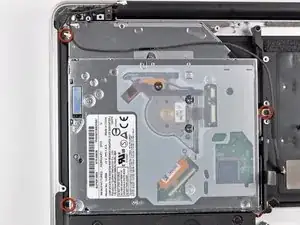
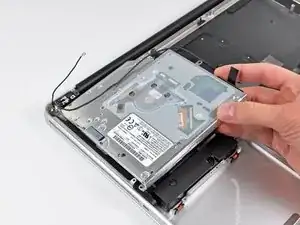
Снимите три винта T6 Torx длиной 3,5 мм (3,3 мм), фиксирующие оптический привод к верхней панели.
Поднимите оптический привод возле его разъёма и оттяните его от верхней панели, чтобы извлечь из компьютера.
Шаг 35
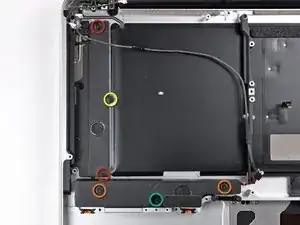
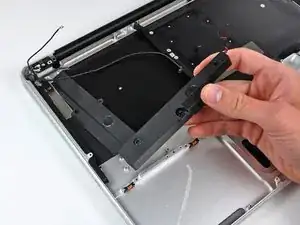
Снимите следующие шесть винтов, фиксирующих сабвуфер и правый динамик к верхней панели:
Два винта Phillips длиной 3,2 мм (3,0 мм).
Два винта Phillips длиной 12,3 мм.
Один винт Phillips длиной 2,5 мм.
Один винт Phillips длиной 8,3 мм (8,1 мм).
Поднимите узел сабвуфера и правого динамика и извлеките его из верхней панели.
Шаг 36
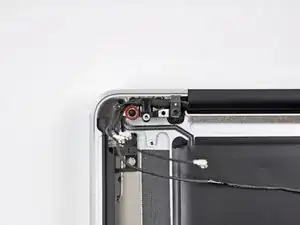
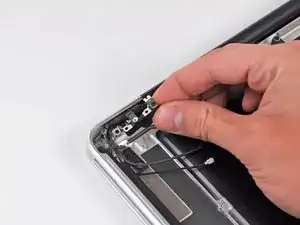
Снимите винт Phillips длиной 8,6 мм, фиксирующий держатель антенны/кабель камеры в верхней левой части верхней панели.
Снимите держатель антенны/кабеля камеры с верхней панели.
Проверьте вашу новую деталь: антеннный кабель и пластина, прикреплённая к верхней панели, возможно, потребуется перенести. Аккуратно отделяйте металлическую пластину — для её фиксации используется клей.
Шаг 37
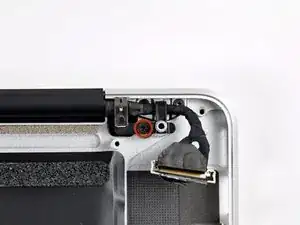
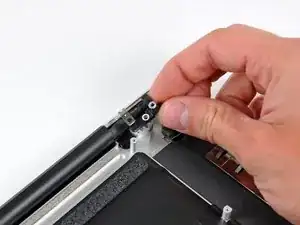
Снимите винт Phillips длиной 8,6 мм (7,0 мм), фиксирующий держатель кабеля дисплейных данных в верхней правой части верхней панели.
Снимите держатель кабеля дисплейных данных с верхней панели.
Шаг 38
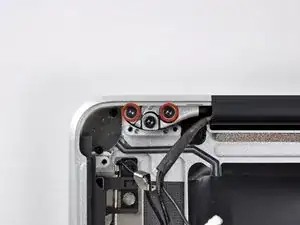
Удалите два из трёх 6 мм винтов Torx T6, фиксирующих правую сторону дисплея к верхней части корпуса.
Мы намеренно оставляем один винт, крепящий дисплей к верхней части корпуса, чтобы облегчить последующие шаги.
Шаг 39
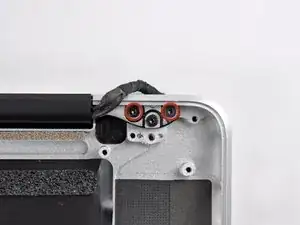
Удалите два из трёх 6 мм винтов Torx T6, фиксирующих левую сторону дисплея к верхней части корпуса.
Мы намеренно оставляем один винт, крепящий дисплей к верхней части корпуса, чтобы облегчить последующие шаги.
Шаг 40
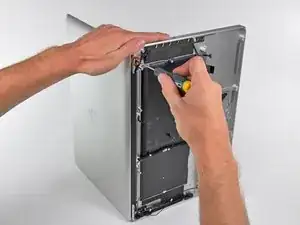
Откройте ваш MacBook Pro так, чтобы дисплей был перпендикулярен верхней части корпуса.
Поместите открытый MacBook Pro на стол, как показано на фото.
Держа дисплей и верхнюю часть корпуса вместе левой рукой, удалите оставшийся винт Torx T6 с верхнего кронштейна дисплея.
Шаг 41
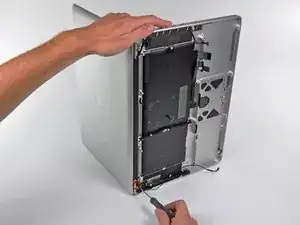
Обязательно удерживайте дисплей и верхнюю часть корпуса вместе левой рукой. Невыполнение этого может привести к падению освобождённого дисплея/верхней части корпуса и возможному повреждению компонентов.
Удалите последний оставшийся винт Torx T6, фиксирующий дисплей к верхней части корпуса.
Шаг 42
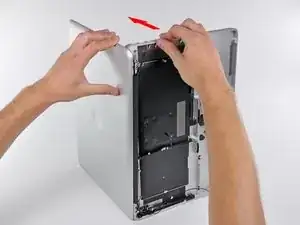
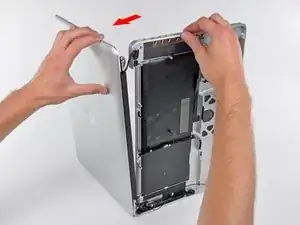
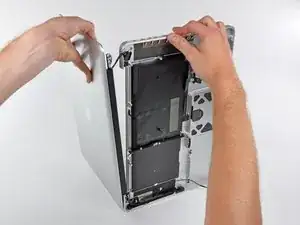
Возьмитесь за верхнюю часть корпуса правой рукой и слегка поверните её в сторону верхнего края дисплея, чтобы верхний кронштейн дисплея отошёл от кромки верхней части корпуса.
Слегка отведите дисплей от верхней части корпуса.
Поднимите дисплей и отведите его прочь от верхней части корпуса, следя за кронштейнами и кабелями, которые могут зацепиться.
Шаг 43
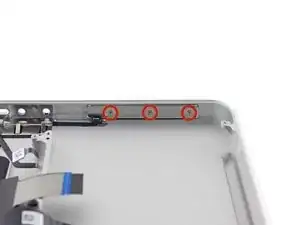
Перед продолжением проверьте, поставляется ли ваша запасная верхняя часть корпуса с установленным индикатором уровня батареи. Если нет, вам нужно будет перенести индикатор уровня батареи на новый корпус.
Если в замене уже есть индикатор уровня батареи, остановитесь здесь.
Удалите три винта Phillips #00 длиной 2,0 мм, фиксирующие индикатор уровня батареи к верхней части корпуса.
Шаг 44
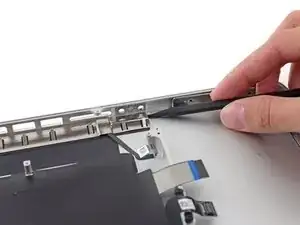
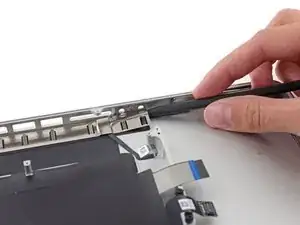
Используйте наконечник лопатки, чтобы аккуратно поддеть край металлического щитка, закрывающего кабель индикатора уровня батареи.
Металлический щиток слегка приклеен к верхней части корпуса и не требует большого усилия.
Возможно, этот металлический щиток потребуется перенести на новую деталь.
Будьте осторожны, чтобы не повредить кабель индикатора уровня батареи при поддевании.
Шаг 45
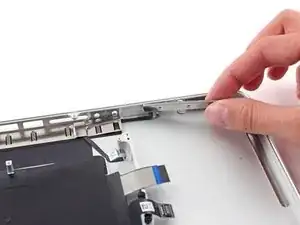
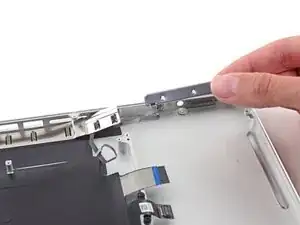
Снимите индикатор уровня батареи.
Кабель индикатора уровня батареи слегка приклеен к верхней части корпуса — используйте плоский конец лопатки и аккуратно оттягивайте, чтобы снять его.
Будьте осторожны, чтобы не зацепить кабель индикатора уровня батареи за металлический щиток.
Шаг 46
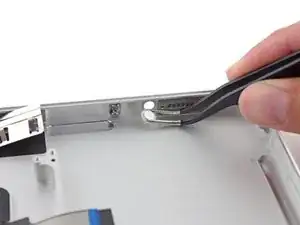
Снимите кнопку индикатора уровня батареи.
Обратите внимание на ориентацию при установке в замене — большая, блестящая сторона должна быть обращена наружу.
В зависимости от вашей заменяющей верхней части корпуса вам также может потребоваться перенести трекпад сейчас. Следуйте этому руководству this guide, чтобы удалить и перенести трекпад.
Заключение
Для сборки устройства выполните эти инструкции в обратном порядке.
Перевод руководства с ifixit.com