Замена трекпада MacBook Pro 15" Unibody Late 2011
Потерялось сенсорное управление на вашем MacBook Pro? Верните его с помощью нового трекпада.
Шаг 1

Снимите следующие десять винтов, фиксирующих нижнюю крышку к верхней части корпуса:
Три крестообразных винта 13,5 мм (14,1 мм).
Семь крестообразных винтов 3 мм.
При отворачивании этих винтов обратите внимание, что они выкручиваются под небольшим углом. При сборке их нужно устанавливать так же.
Шаг 2

Двумя руками приподнимите нижнюю крышку рядом с вентиляционным отверстием, чтобы отщелкнуть её с двух защёлок, крепящих к верхней части корпуса.
Снимите нижнюю крышку и отложите в сторону.
Шаг 3
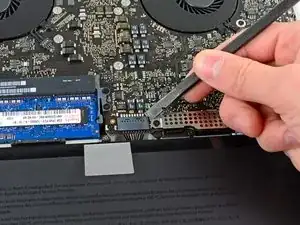
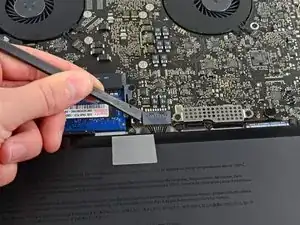
Для некоторых ремонтных работ (например, замены жёсткого диска) отключение разъёма батареи не обязательно, но рекомендуется — это предотвращает случайное короткое замыкание на плате. Если вы не отключаете разъём батареи, будьте осторожны, части платы могут быть под напряжением.
Используйте край лопатки, чтобы поддеть разъём батареи вверх от его гнезда на материнской плате.
Полезно поддевать вверх по обоим коротким сторонам разъёма, чтобы «вывести» его из гнезда.
Шаг 4
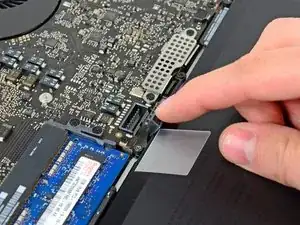
Слегка отогните кабель батареи в сторону от его гнезда на плате, чтобы он случайно не подключился во время работы.
Шаг 5
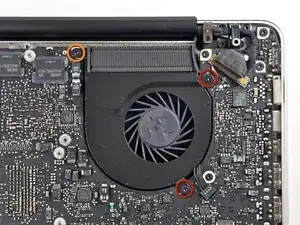
Снимите следующие три винта, фиксирующие левый вентилятор к материнской плате:
Два винта T6 Torx 3,5 мм.
Один винт T6 Torx 4,2 мм.
Шаг 6
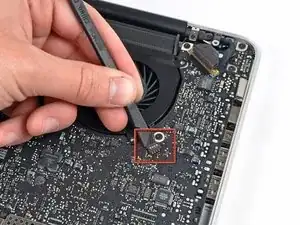
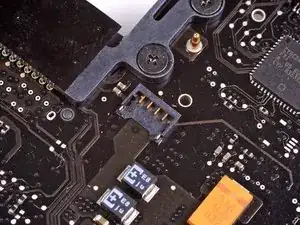
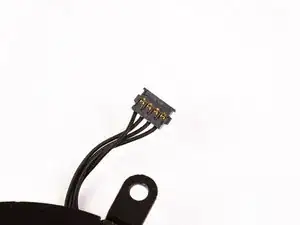
Используйте плоский конец лопатки, чтобы отсоединить разъём левого вентилятора от материнской платы.
Полезно провернуть лопатку по оси из-под проводов вентилятора, чтобы освободить разъём.
Разъём вентилятора и гнездо видны на втором и третьем изображениях. Осторожно: не ломайте пластиковое гнездо вентилятора на плате, поднимая разъём вентилятора прямо вверх и вынимая его из гнезда.
Расположение материнской платы, показанное на втором изображении, может немного отличаться от вашей модели, но разъём вентилятора одинаков.
Шаг 7
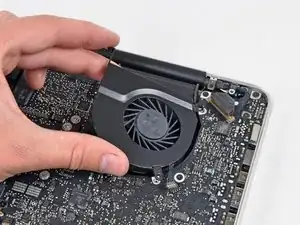
Поднимите левый вентилятор и извлеките его из верхней части корпуса.
Шаг 8
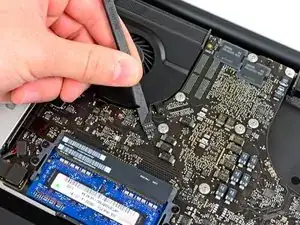
Используйте плоский конец лопатки, чтобы поддеть разъём правого вентилятора и вынуть его из гнезда на материнской плате.
Полезно провернуть лопатку по оси из-под проводов вентилятора, чтобы освободить разъём.
Шаг 9
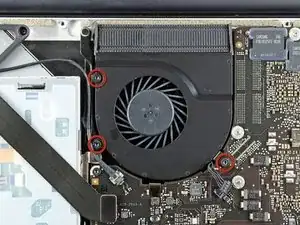
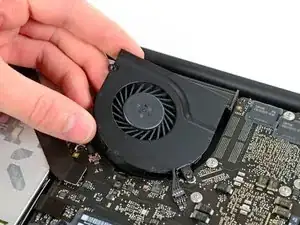
Снимите три винта T6 Torx 3,4 мм (3,1 мм), фиксирующие правый вентилятор к материнской плате.
Поднимите правый вентилятор и извлеките его из посадочного места на плате.
Шаг 10
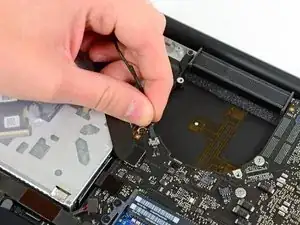
Вытяните кабель камеры из его гнезда на материнской плате.
Не тяните кабель камеры вверх при отключении. Тяга вверх может повредить и кабель, и плату. Тяните кабель параллельно плоскости материнской платы.
Шаг 11
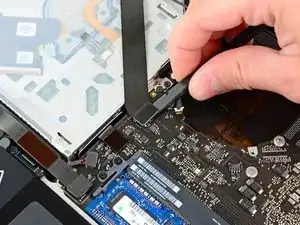
Используйте плоский конец лопатки, чтобы поддеть разъём AirPort/Bluetooth и поднять его из гнезда на материнской плате.
Шаг 12
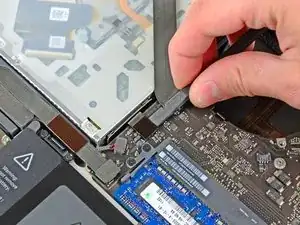
Используйте плоский конец лопатки, чтобы вынуть разъём оптического привода из его гнезда на материнской плате.
Шаг 13
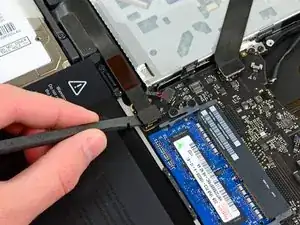
Отключите кабель жёсткого диска/датчика ИК от его гнезда на плате, поддев его снизу и поднимая вверх.
Шаг 14
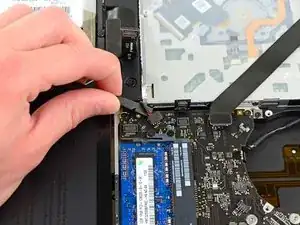
Используйте плоский конец лопатки, чтобы вывести разъём субвуфера/правого динамика из его гнезда на материнской плате.
Подденьте снизу, под проводами.
Шаг 15
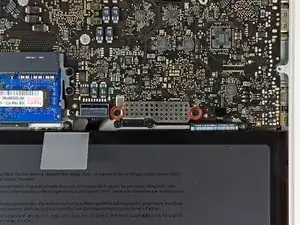
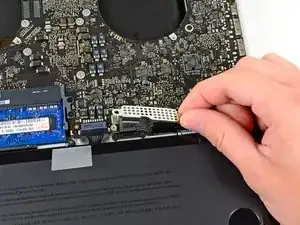
Снимите два крестообразных винта 1,5 мм (1,2 мм), фиксирующие крышку кабеля клавиатуры/трекпада на материнской плате.
Поднимите крышку с платы и отложите в сторону.
Шаг 16
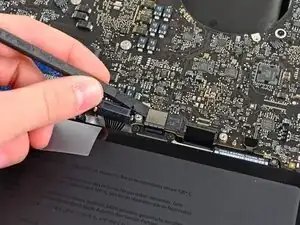
Используйте плоский конец лопатки, чтобы поддеть разъём трекпада и вынуть его из гнезда на материнской плате.
Шаг 17
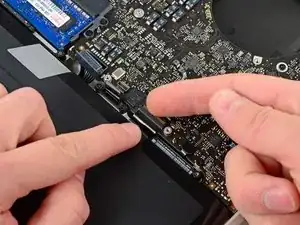
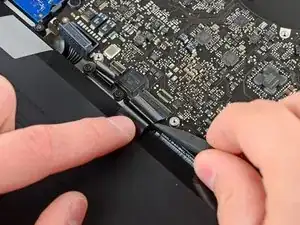
С помощью ногтя отогните защёлку удерживающей планки на ZIF-гнезде шлейфа клавиатуры.
Убедитесь, что вы поддеваете именно шарнирную удерживающую планку, не само гнездо.
Используйте наконечник лопатки, чтобы вынуть шлейф клавиатуры из его гнезда.
Шаг 18
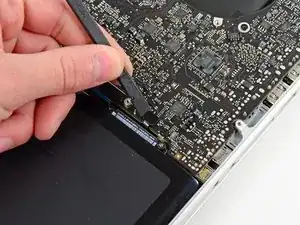
Используйте плоский конец лопатки, чтобы поддеть разъём индикатора батареи и вынуть его из гнезда на материнской плате.
Шаг 19
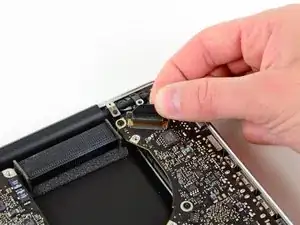
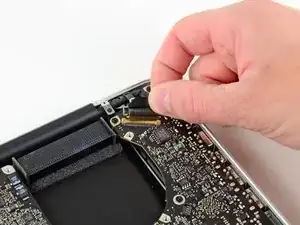
Возьмитесь за пластиковую вытяжную бирку, закреплённую на защёлке кабеля данных дисплея, и поверните её в сторону разъёма питания (DC-In) компьютера.
Вытяните кабель данных дисплея прямо из его разъёма на материнской плате.
Не тяните кабель данных дисплея вверх, его гнездо очень хрупкое. Тяните кабель параллельно плоскости материнской платы.
Шаг 20
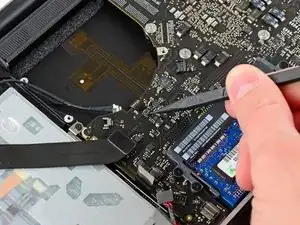
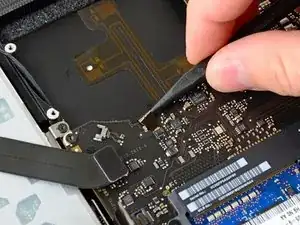
Используйте наконечник лопатки, чтобы поднять фиксирующий язычок в ZIF-разъеме шлейфа подсветки клавиатуры.
Убедитесь, что Вы поднимаете именно шарнирный фиксирующий язычок, не сам разъем.
Вытащите шлейф подсветки клавиатуры из его разъема.
Шаг 21
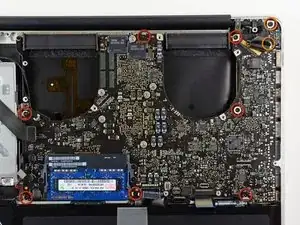
Удалите следующие девять винтов:
Семь винтов T6 Torx длиной 3.4 мм (3.1 мм) на логической плате
Два винта T6 Torx длиной 8 мм на плате питания (DC-In)
Шаг 22
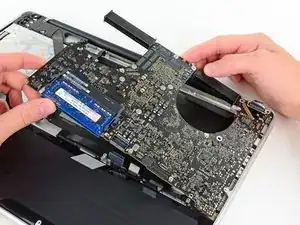
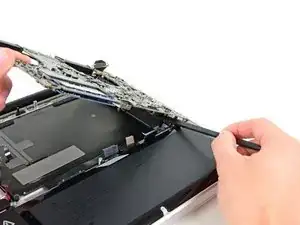
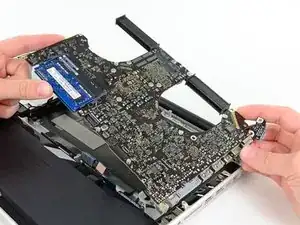
Осторожно приподнимите узел логической платы с левой стороны и извлеките его из верхней крышки, обращая внимание на шлейф оптического привода и порты ввода-вывода, которые могут зацепиться при извлечении.
При необходимости используйте плоский конец лопатки, чтобы отделить микрофон от верхней крышки.
Оттяните бок с портами ввода-вывода логической платы от стенки верхней крышки и снимите узел логической платы.
Шаг 23
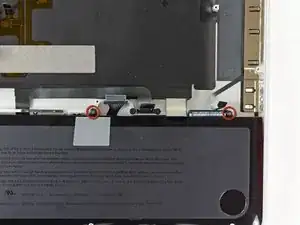
Снимите два винта Tri-point длиной 7.5 мм (7.2 мм), закрепляющих аккумулятор к верхней крышке.
Шаг 24
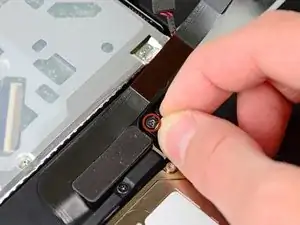
Осторожно оторвите предупреждающую наклейку батареи от верхней крышки между батареей и оптическим приводом, чтобы обнаружить дополнительный винт Tri-point.
Снимите последний винт Tri-point длиной 7.5 мм (7.2 мм), закрепляющий батарею в верхней крышке.
Не удаляйте наклейку с батареи.
Шаг 25
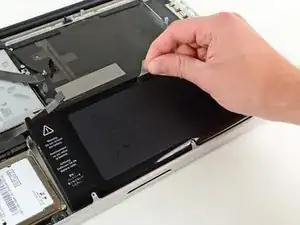
Используйте прилагаемую пластиковую тягу, чтобы вынуть батарею из верхней крышки.
Шаг 26
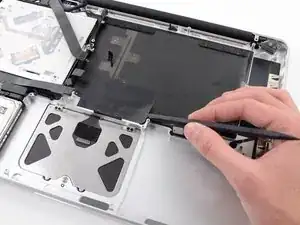
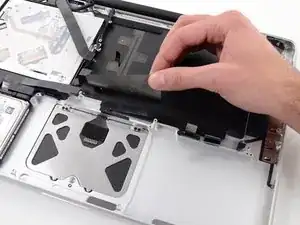
Плоским концом лопатки приподнимите край большого куска черной ленты, закрывающей шлейф трекпада.
Поднимите ленту и отогните её в сторону, чтобы не мешала шлейфу трекпада. Оставление ленты на месте на верхней крышке облегчит её повторное приклеивание при сборке.
Шаг 27
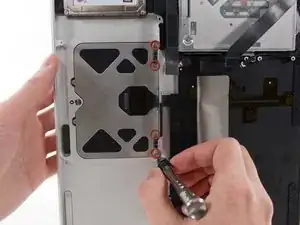
Откройте MacBook Pro примерно на 90 градусов и поставьте его боком на стол.
Удалите четыре серебряных винта Phillips #00 длиной 1.3 мм, крепящих скобы пружин трекпада.
Шаг 28
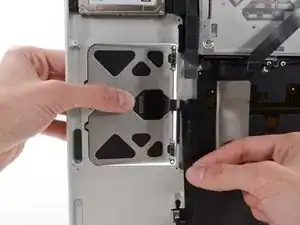
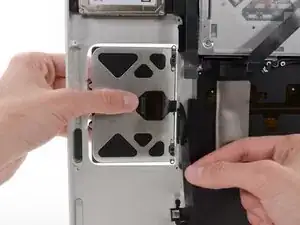
Держа шлейф трекпада одной рукой, чтобы он не порвался и не смялся, осторожно извлеките трекпад из верхней крышки.
Отодвиньте трекпад назад и вправо.
Шаг 29
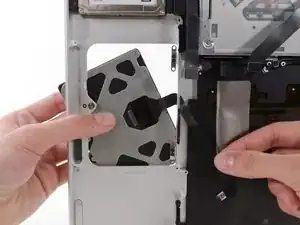
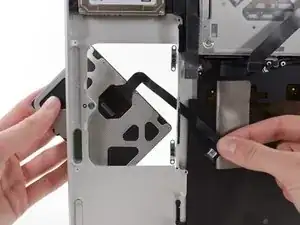
Когда трекпад освободится от верхней крышки, проведите шлейф через вырез в верхней крышке.
Шаг 30
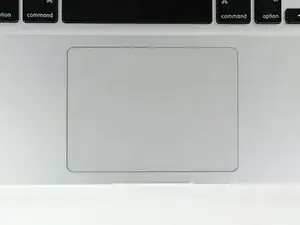
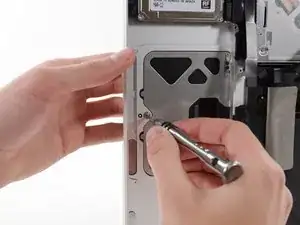
При установке трекпада верните четыре винта Phillips с небольшим усилием и проверьте выравнивание трекпада относительно стороны клавиатуры верхней крышки.
Когда трекпад будет центрирован в верхней крышке, затяните винты Phillips до конца.
Используйте большой винт Tri-point внизу трекпада для регулировки хода клика.
Заключение
Для сборки устройства выполните эти инструкции в обратном порядке.
Перевод руководства с ifixit.com