Замена микрофона MacBook Pro 15" Unibody (поздний 2011)
Замена микрофона требует снятия материнской платы.
Шаг 1

Удалите следующие десять винтов, крепящих нижнюю крышку к верхней крышке:
Три винта Philips длиной 13.5 мм (14.1 мм).
Семь винтов Philips длиной 3 мм.
При извлечении этих винтов обратите внимание на то, что они выходят под небольшим углом. Их необходимо устанавливать обратно таким же образом.
Шаг 2

Двеими руками поднимите нижнюю крышку рядом с вентиляцией, чтобы освободить ее от двух зажимов, крепящих ее к верхней крышке.
Снимите нижнюю крышку и отложите в сторону.
Шаг 3
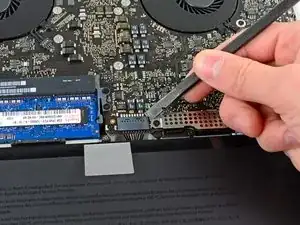
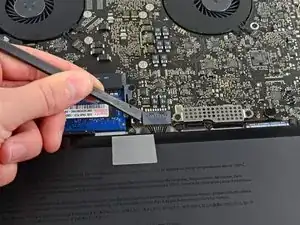
Для некоторых ремонтных работ (например, жесткого диска) отключение разъема батареи не является обязательным, но рекомендуется, так как это предотвращает случайное замыкание электроники на материнской плате. Если вы не отключаете разъем батареи, будьте осторожны, так как части материнской платы могут быть под напряжением.
Используйте край лопатки, чтобы приподнять разъем батареи вверх из его гнезда на материнской плате.
Полезно приподнимать с обеих коротких сторон разъема, чтобы "выдавить" его из гнезда.
Шаг 4
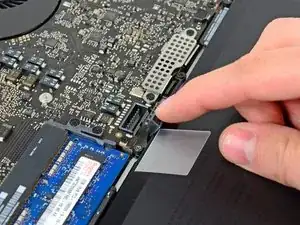
Немного отклоните провод батареи от его гнезда на материнской плате, чтобы он случайно не подключился, пока вы работаете.
Шаг 5
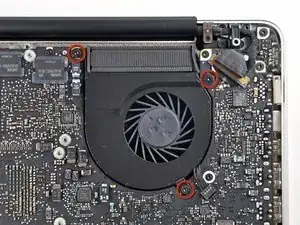
Удалите три винта T6 Torx длиной 3.4 мм, крепящих левый вентилятор к материнской плате.
В некоторых моделях эти винты T6 Torx могут иметь длину 3.1 мм.
Шаг 6
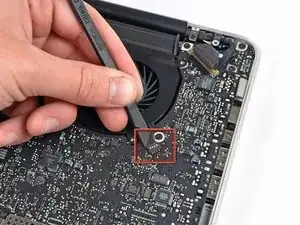
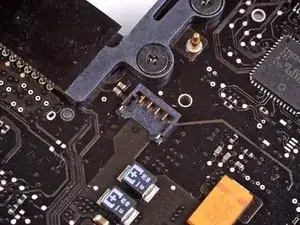
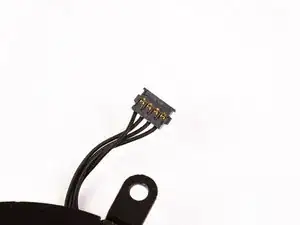
Используйте плоский конец лопатки, чтобы отключить разъем левого вентилятора от материнской платы.
Полезно повернуть лопатку по оси снизу проводов вентилятора, чтобы освободить разъем.
Разъем вентилятора и разъем на материнской плате видны на втором и третьем изображениях. Будьте осторожны, чтобы не сломать пластиковый разъем вентилятора на материнской плате, когда вы используете лопатку, чтобы поднять разъем вентилятора прямо вверх и вытащить его из гнезда. Конфигурация материнской платы, показанная на втором изображении, может слегка отличаться от вашего устройства, но разъем вентилятора такой же.
Шаг 7
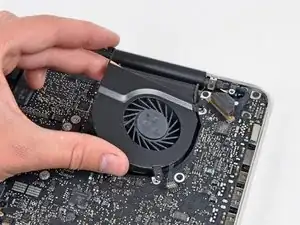
Поднимите левый вентилятор из верхней крышки.
Шаг 8
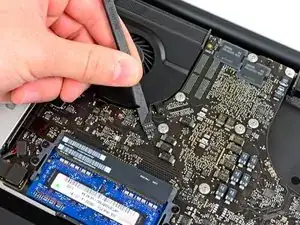
Используйте плоский конец лопатки, чтобы извлечь разъем правого вентилятора из его гнезда на материнской плате.
Полезно повернуть лопатку по оси снизу проводов вентилятора, чтобы освободить разъем.
Шаг 9
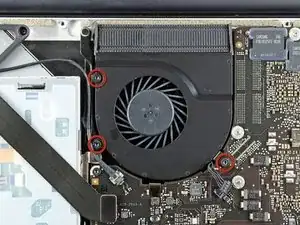
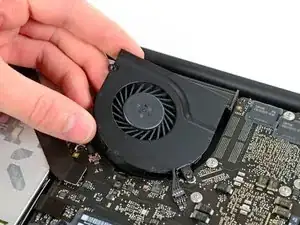
Удалите три винта T6 Torx длиной 3.4 мм (3.1 мм), крепящих правый вентилятор к материнской плате.
Поднимите правый вентилятор из его отверстия на материнской плате.
Шаг 10
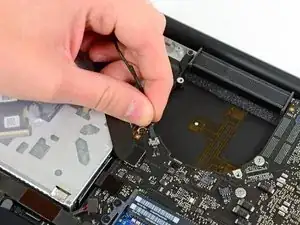
Вытяните кабель камеры из его гнезда на материнской плате.
Не поднимайте кабель камеры вверх при отключении. Поднятие кабеля может повредить как кабель, так и материнскую плату. Тяните кабель параллельно поверхности материнской платы.
Шаг 11
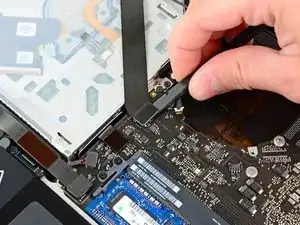
Используйте плоский конец лопатки, чтобы приподнять разъем AirPort/Bluetooth из его гнезда на материнской плате.
Шаг 12
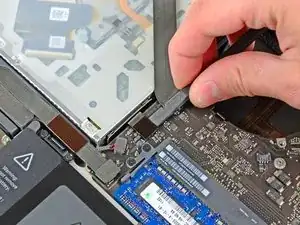
Используйте плоский конец лопатки, чтобы извлечь разъем оптического привода из его гнезда на материнской плате.
Шаг 13
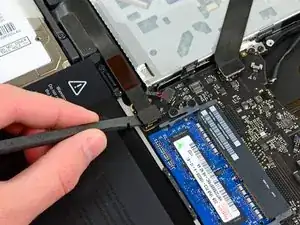
Отключите кабель жесткого диска/ИК-датчика от его гнезда на материнской плате, приподняв его снизу разъема.
Шаг 14
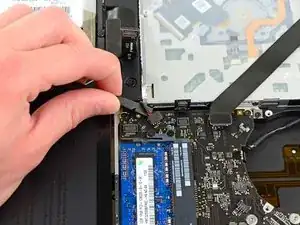
Используйте плоский конец лопатки, чтобы приподнять разъем сабвуфера/правого динамика из его гнезда на материнской плате.
Поднимайте снизу провода.
Шаг 15
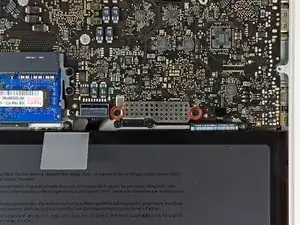
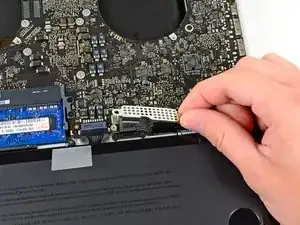
Удалите два винта Philips длиной 1.5 мм (1.2 мм), крепящих крышку разъема кабеля клавиатуры/тачпада к материнской плате.
Поднимите крышку с материнской платы и отложите в сторону.
Шаг 16
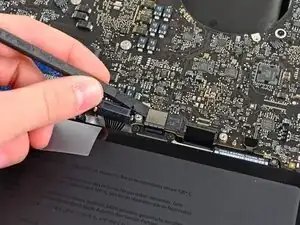
Используйте плоский конец лопатки, чтобы приподнять разъем тачпада из его гнезда на материнской плате.
Шаг 17
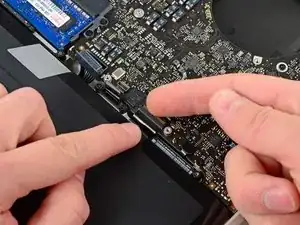
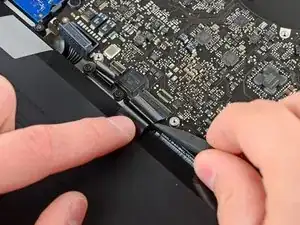
Используйте ноготь, чтобы поднять зауженную флянку на разъеме ZIF шлейфа клавиатуры.
Убедитесь, что вы поднимаете зауженную флянку, а не сам разъем.
Используйте конец лопатки, чтобы извлечь шлейф клавиатуры из его гнезда.
Шаг 18
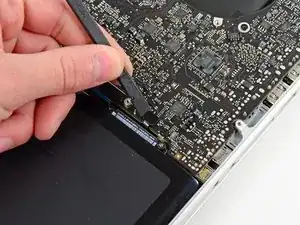
Используйте плоский конец лопатки, чтобы приподнять разъем индикатора батареи из его гнезда на материнской плате.
Шаг 19
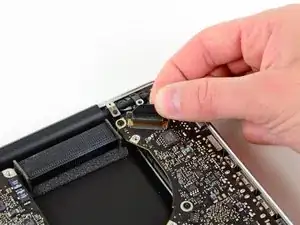
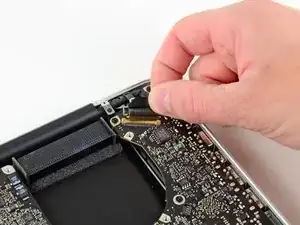
Схватите пластиковую петлю, закрепленную на замке кабеля данных дисплея, и поверните ее к стороне подключения питания компьютера.
Вытяните кабель данных дисплея прямо из его гнезда на материнской плате.
Не поднимайте кабель данных дисплея, так как его гнездо очень хрупкое. Тяните кабель параллельно поверхности материнской платы.
Шаг 20
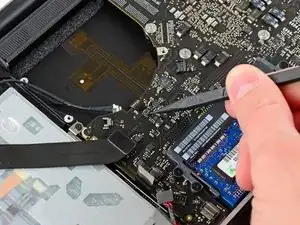
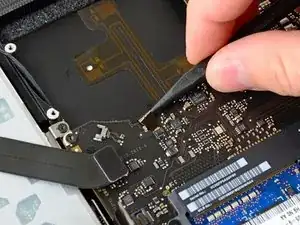
Используйте кончик лопатки, чтобы поднять удерживающий флажок на разъеме шлейфа подсветки клавиатуры.
Убедитесь, что вы поднимаете флажок с петлей, а не сам разъем.
Выньте шлейф подсветки клавиатуры из разъема.
Шаг 21
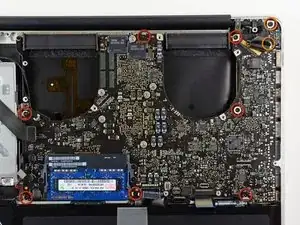
Удалите следующие девять винтов:
Семь винтов Torx T6 длиной 3,4 мм (3,1 мм) на основной плате
Два винта Torx T6 длиной 8 мм на плате питания
Шаг 22
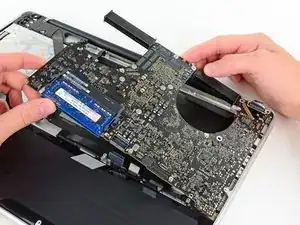
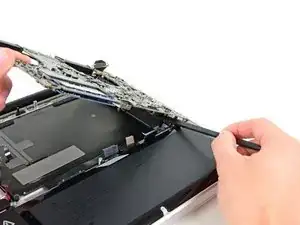
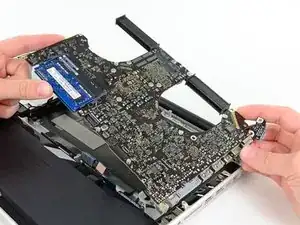
Осторожно поднимите сборку основной платы с левой стороны и выведите ее из верхней части корпуса, следя за шлейфом оптического привода и портами ввода/вывода, которые могут зацепиться при извлечении.
Если необходимо, используйте плоский конец лопатки, чтобы отделить микрофон от верхней части корпуса.
Оттяните сторону порта ввода/вывода основной платы от стороны верхней части корпуса и извлеките сборку основной платы.
Шаг 23
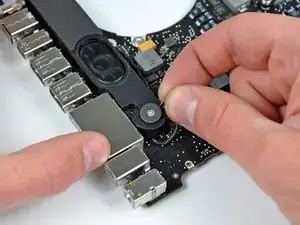
Поднимите микрофон из его углубления в корпусе левого динамика.
Шаг 24
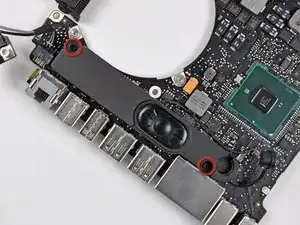
Удалите два винта Phillips длиной 5 мм, удерживающих левый динамик на основной плате.
Шаг 25
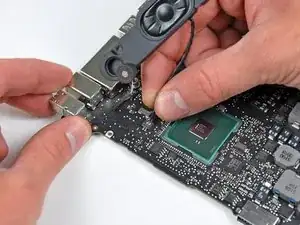
Если присутствует, удалите небольшой кусок черной изоленты, закрывающий разъем левого динамика.
Осторожно потяните провода левого динамика вверх, чтобы ослабить разъем левого динамика из его гнезда на основной плате.
Шаг 26
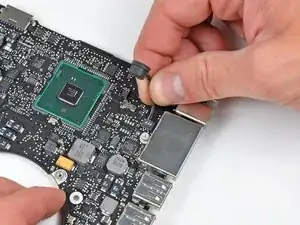
Осторожно потяните кабели микрофона вверх, чтобы вынуть разъем микрофона из его гнезда на основной плате.
Заключение
Чтобы собрать устройство, выполните эти инструкции в обратном порядке.
Перевод руководства с ifixit.com