Замена верхней части корпуса MacBook Air 13" середины 2012 года
Используйте это руководство для замены верхней части корпуса, включая подсвеченную клавиатуру.
Шаг 1

Перед началом выключите MacBook. Закройте дисплей и положите его на мягкую поверхность верхней стороной вниз.
Используйте отвертку P5 Pentalobe, чтобы выкрутить десять винтов, крепящих нижнюю крышку, следующих длин:
Два винта 9 мм
Восемь винтов 2,6 мм
Шаг 2

Просуньте пальцы между дисплеем и нижней крышкой и потяните вверх, чтобы защёлкнуть нижнюю крышку и снять её с Air.
Снимите нижнюю крышку и отложите в сторону.
Шаг 3
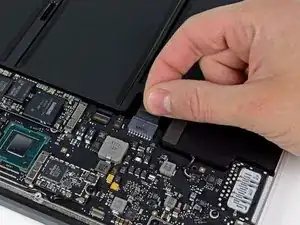
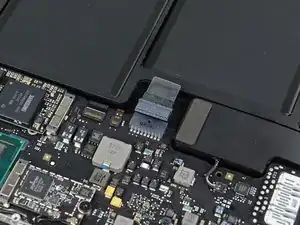
В качестве предосторожности от случайного разряда или удара отключите разъём батареи от платы логики.
Возьмитесь за прозрачную пластиковую язычок, прикреплённый к разъёму батареи, и потяните его в направлении переднего края Air, чтобы отключить батарею от платы логики.
Обязательно тяните разъём горизонтально в сторону батареи, а не вверх от Air, иначе вы можете повредить гнездо на плате логики.
Шаг 4
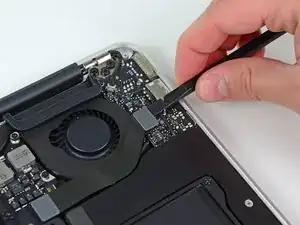
Используйте плоский конец лопатки, чтобы поддеть разъём кабеля платы ввода-вывода вверх и вывести его из гнезда на плате ввода-вывода.
Шаг 5
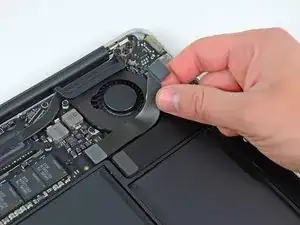
Осторожно отслоите кабель платы ввода-вывода от верхней части вентилятора.
Шаг 6
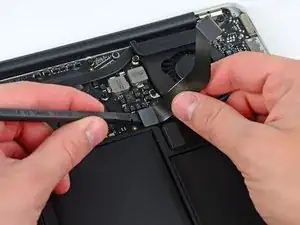
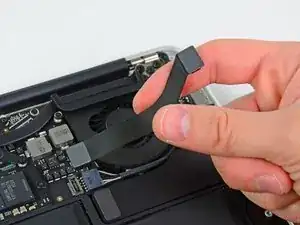
Следующий разъём имеет особенно глубокое гнездо. Будьте осторожны при его отключении.
Аккуратно потянув кабель платы ввода-вывода вверх возле его подключения к плате логики, используйте наконечник лопатки, чтобы поочерёдно поддевать стороны разъёма, помогая «вывести» его из гнезда.
Снимите кабель платы ввода-вывода.
Шаг 7
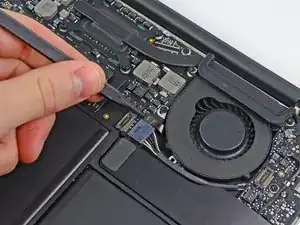
Используйте наконечник лопатки, чтобы аккуратно перевернуть фиксирующую планку в ZIF-гнезде кабеля вентилятора вверх.
Убедитесь, что вы поддеваете именно шарнирную фиксирующую планку, не само гнездо.
Шаг 8
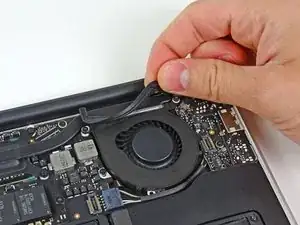
Снимите резиновую прокладку с клея на верхней части вентилятора.
Шаг 9
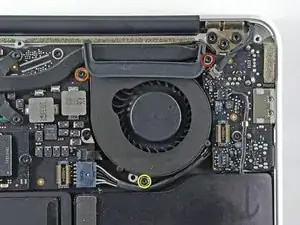
Выверните следующие три винта, крепящие вентилятор к верхней части корпуса:
Один винт T5 Torx 3,6 мм
Один винт T5 Torx 2,7 мм
Один винт T5 Torx 3,6 мм с короткой головкой
Шаг 10
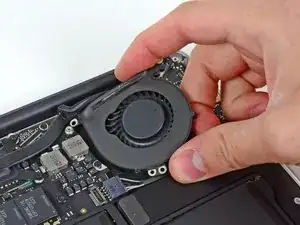
Поднимите вентилятор из верхней части корпуса и аккуратно вытяните плоский кабель вентилятора из его гнезда при извлечении из Air.
Шаг 11
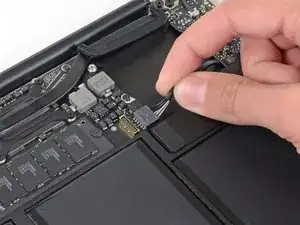
Отключите плату ввода-вывода, потянув силовой кабель от его гнезда на плате логики.
Тяните кабель параллельно лицевой поверхности платы логики в направлении правого края Air.
Шаг 12
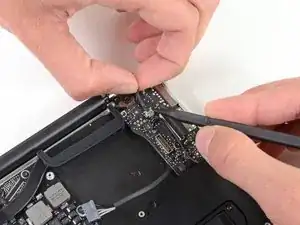
Тяните кабель камеры параллельно лицевой поверхности платы ввода-вывода в сторону петли Air, чтобы отсоединить его от гнезда, используя наконечник лопатки, чтобы помочь выталкивать разъём из гнезда.
Не поднимайте этот кабель вверх при отключении, так как его гнездо может оторваться от платы логики.
Шаг 13
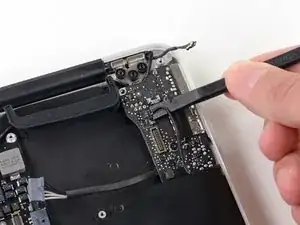
Используйте плоский конец лопатки, чтобы поддеть разъём кабеля левого динамика вверх и вывести его из гнезда на плате ввода-вывода.
Подденьте снизу, под проводами.
Шаг 14
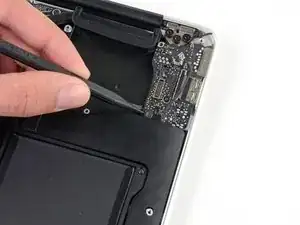
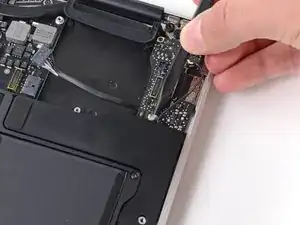
Используйте наконечник лопатки, чтобы перевернуть фиксирующую планку, закрепляющую ленточный кабель микрофона, на плате ввода-вывода.
Используйте наконечник лопатки, чтобы вынуть ленточный кабель кнопки громкости из его ZIF-разъёма на плате ввода-вывода.
Шаг 15
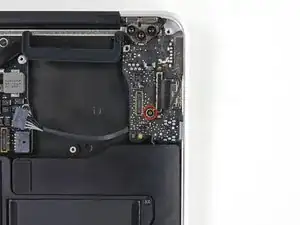
Выверните один винт T5 Torx 4,0 мм, крепящий плату ввода-вывода к верхней части корпуса.
Шаг 16
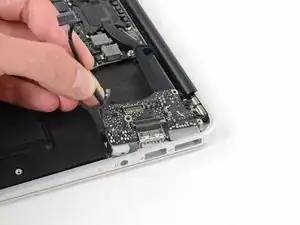
Аккуратно приподнимите плату ввода-вывода за край, ближайший к плате логики, и извлеките её из верхней части корпуса.
Шаг 17
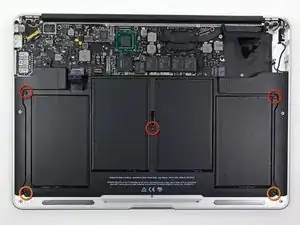
Выверните следующие пять винтов, крепящих батарею к верхней части корпуса:
Три винта T5 Torx 6,3 мм
Два винта T5 Torx 2,4 мм
Шаг 18
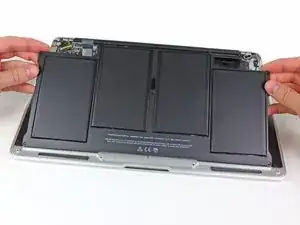
При обращении с батареей избегайте сжимания или касания четырёх открытых литий-полимерных элементов.
Поднимите батарею за край, ближайший к плате логики, и извлеките её из верхней части корпуса.
Шаг 19
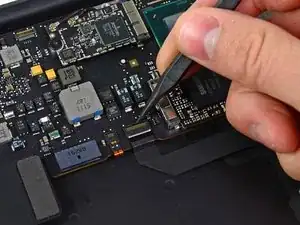
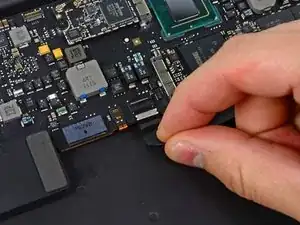
Используйте наконечник лопатки или ноготь, чтобы перевернуть фиксирующую планку в ZIF-гнезде ленточного кабеля трекпада вверх.
Убедитесь, что вы поддеваете именно шарнирную фиксирующую планку, не само гнездо.
Тяните ленточный кабель трекпада прямо из гнезда в направлении переднего края Air.
Шаг 20
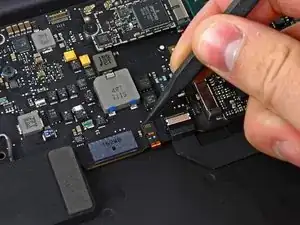
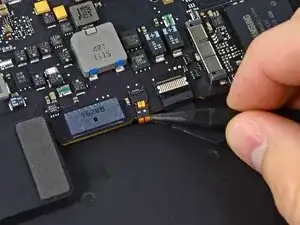
Используйте наконечник лопатки, чтобы перевернуть фиксирующую планку в ZIF-гнезде ленточного кабеля подсветки клавиатуры вверх.
Убедитесь, что вы поддеваете именно шарнирную фиксирующую планку, не само гнездо.
Используйте лопатку, чтобы помочь вытянуть кабель из его гнезда.
Шаг 21
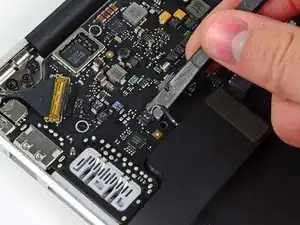
Используйте плоский конец лопатки, чтобы приподнять разъём кабеля правого динамика и вынуть его из гнезда на плате.
Подденьте снизу, под кабелями.
Шаг 22
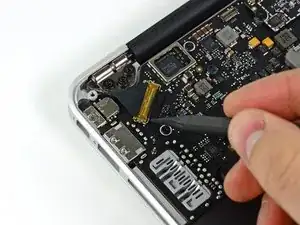
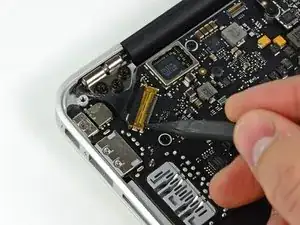
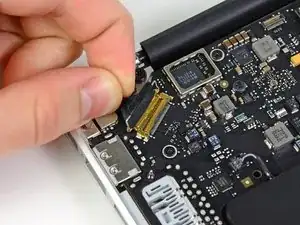
Осторожно подденьте кончиком лопатки чёрную пластиковую защёлку, приклеенную к фиксатору кабеля дисплейных данных, чтобы защёлка отщелкнулась вверх и отступила от гнезда.
Держа защёлку в отведённом положении, используйте кончик лопатки и пальцы, чтобы аккуратно извлечь кабель дисплейных данных из его гнезда.
Не тяните кабель дисплейных данных вверх при отключении — его гнездо может отломиться от логической платы.
Шаг 23
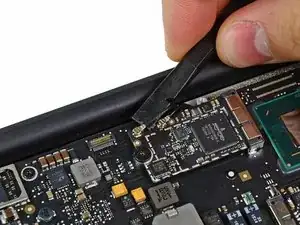
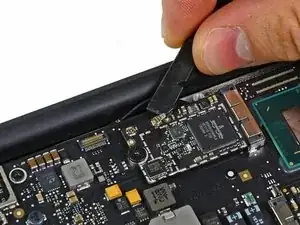
Используйте плоский конец лопатки, чтобы поддеть оба разъёма антенных кабелей и снять их с гнёзд на карте AirPort/Bluetooth.
Шаг 24
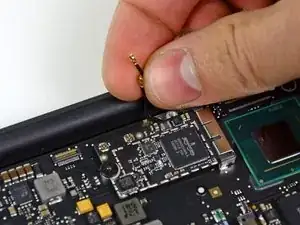
Осторожно выведите антенные кабели из прорези, вырезанной в логической плате.
Шаг 25
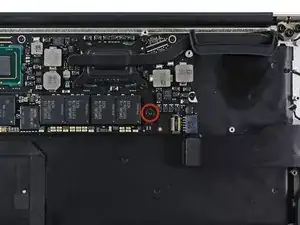
Удалите один винт T5 Torx длиной 2.85 мм, фиксирующий SSD к логической плате.
Шаг 26
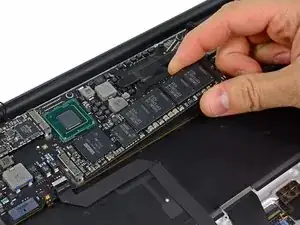
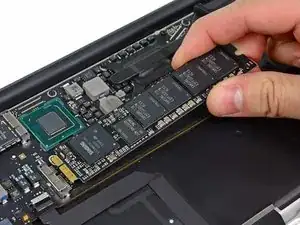
Чтобы не повредить гнездо, не поднимайте конец SSD чрезмерно.
Вытяните накопитель прямо из гнезда и удалите его с логической платы.
При повторной установке SSD убедитесь, что он правильно посажен, прежде чем вкручивать фиксирующий винт.
Шаг 27
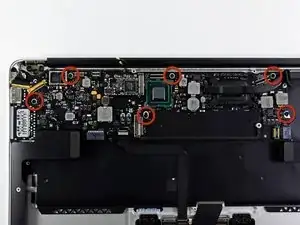
Удалите шесть винтов T5 Torx длиной 6.3 мм, фиксирующих логическую плату к верхней части корпуса.
Шаг 28
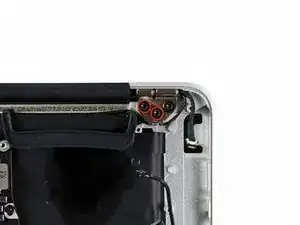
Удалите внутренние два винта T8 Torx длиной 4.9 мм, фиксирующих держатель антенных кабелей и левый шарнир крышки к верхней части корпуса.
Шаг 29
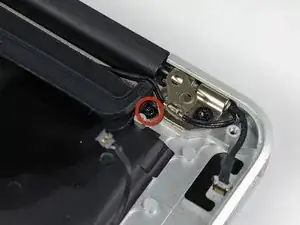
Сдвиньте держатель антенных кабелей немного в сторону и удалите винт T5 Torx длиной 3 мм, фиксирующий конец радиатора к верхней части корпуса.
Шаг 30
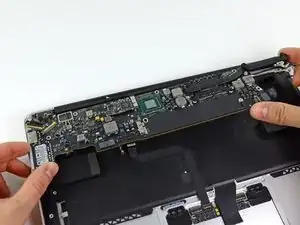
Осторожно извлеките узел логической платы из верхней части корпуса, следя за тем, чтобы кабели не застряли.
Держите антенные кабели в стороне, поднимая конец логической платы с радиатором из верхней части корпуса.
Шаг 31
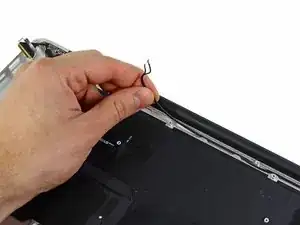
Осторожно выведите антенные кабели из канала, вырезанного в верхней части корпуса.
Шаг 32
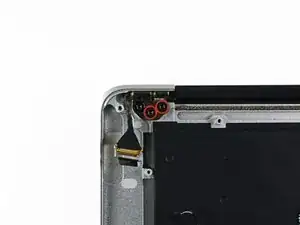
Удалите внутренние два винта T8 Torx длиной 4.9 мм, фиксирующих правый шарнир дисплея к верхней части корпуса.
Третий винт мы намеренно оставили, чтобы помочь в последующих шагах.
Шаг 33
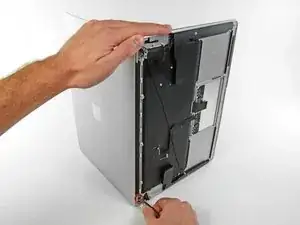
Откройте дисплей до перпендикулярного положения относительно верхней части корпуса и положите его на стол, как показано.
Удерживая MacBook Air устойчиво, удалите оставшийся винт T8 Torx длиной 4.9 мм из нижнего кронштейна дисплея.
Шаг 34
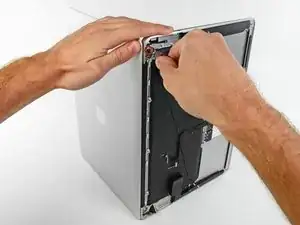
Перед удалением последнего винта дисплея обязательно удерживайте дисплей и верхнюю часть корпуса другой рукой. В противном случае компоненты могут упасть на стол и повредиться дорогостоящим образом.
Удалите последний винт T8 Torx длиной 4.9 мм, фиксирующий дисплей к верхней части корпуса.
Шаг 35
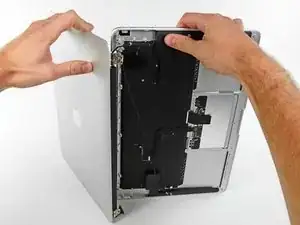
Сдвиньте верхнюю часть корпуса слегка в сторону к узлу дисплея, затем поверните её от передней части дисплейного блока.
Когда оба шарнира дисплея освободятся от верхней части корпуса, снимите дисплей и отложите его в сторону.
Шаг 36
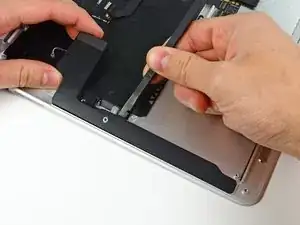
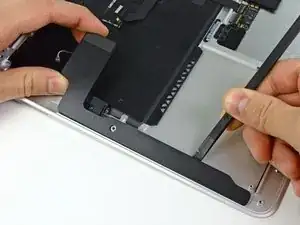
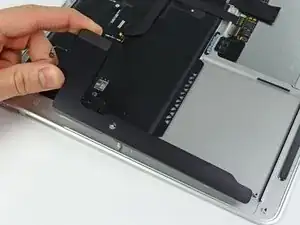
Используйте плоский конец лопатки, чтобы поддеть правый динамик и оторвать его от клея, прикрепляющего его к верхней части корпуса.
Удалите правый динамик из верхней части корпуса.
Шаг 37
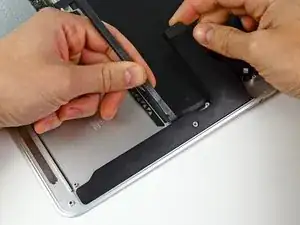
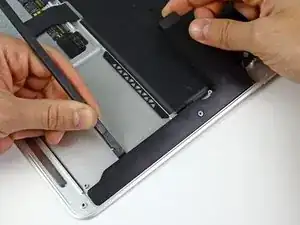
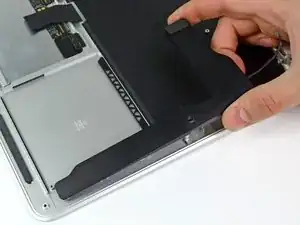
Используйте плоский конец лопатки, чтобы поддеть левый динамик и оторвать его от клея, прикрепляющего его к верхней части корпуса.
Удалите левый динамик из верхней части корпуса.
Шаг 38
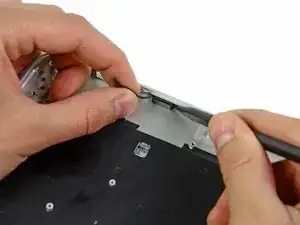
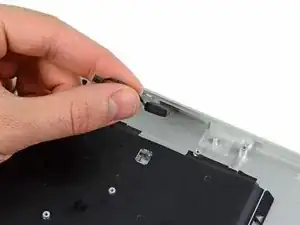
Используйте кончик лопатки, чтобы отодрать микрофон от левой стороны верхней части корпуса.
Удалите микрофон из верхней части корпуса.
Верхняя часть корпуса остаётся.
Шаг 39
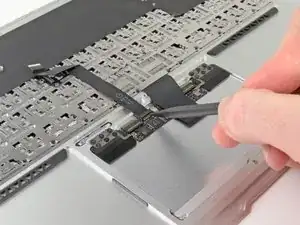
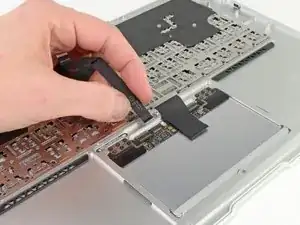
Используйте кончик лопатки или ноготь, чтобы приподнять запорную планку в ZIF-разъёме ленточного кабеля трекпада.
Убедитесь, что вы поддеваете подъёмную запорную планку, а не сам разъём.
Вытяните ленточный кабель трекпада прямо из гнезда в сторону заднего края Air.
Шаг 40
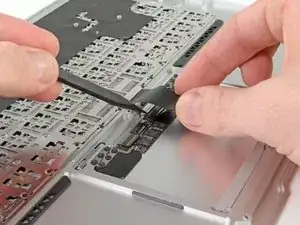
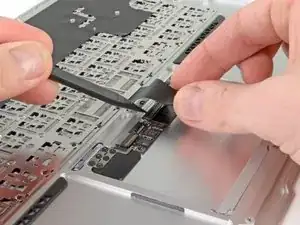
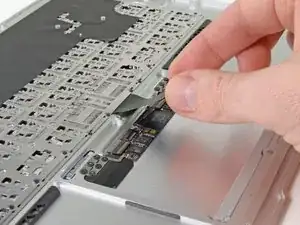
Осторожно, удерживая ленту клавиатуры одной рукой, используйте кончик лопатки или ноготь, чтобы поднять фиксирующую защёлку на ZIF-разъёме ленты клавиатуры.
Убедитесь, что Вы поднимаете именно шарнирную фиксирующую защёлку, а не сам разъём.
Тяните ленту клавиатуры прямо из разъёма в сторону переднего края Air.
Шаг 41
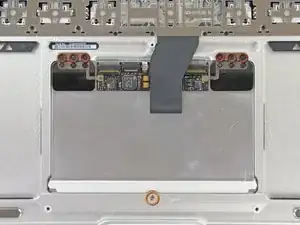
Удалите следующие семь винтов:
Шесть филипсовских винтов 1,6 мм, фиксирующих трекпад в верхнем корпусе.
Один установочный винт T5 Torx 1,4 мм в нарезанном отверстии возле переднего края верхнего корпуса.
При сборке не затягивайте установочный винт слишком сильно, так как кнопка перестанет щёлкать при определённом усилии. Отрегулируйте установочный винт так, чтобы подвижная сторона трекпада имела минимальный люфт.
Шаг 42
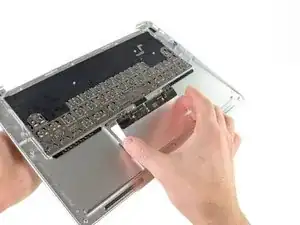
Осторожно поднимите край трекпада, ближайший к клавиатуре, из его посадочного места в верхнем корпусе, отводя его от кронштейнов, прикреплённых к верхнему корпусу.
Снимите трекпад с верхнего корпуса.
Верхний корпус остаётся.
Заключение
Для сборки устройства выполните эти инструкции в обратном порядке.
Перевод руководства с ifixit.com