MacBook Air 13" середины 2012 г.: ремонт ослабленной или дребезжащей трекпадной панели
У некоторых MacBook Air и, по всей видимости, многих других MacBook трекпад со временем начинает болтаться или дребезжать. Часто встречается ошибочное мнение, что это можно отрегулировать или «починить» центральным регулировочным винтом трекпада (отмечен в шаге 10). Это только усугубит проблему, поскольку причина ослабления трекпада заключается в выходе из строя двух крошечных буферов, которые служат верхней упорной опорой трекпада. Несмотря на их малые размеры, мало кто о них знает, и неудивительно, что они со временем изнашиваются. Я не нашёл их в виде запчастей — пожалуйста, оставьте комментарий, если они доступны. Я тогда обновлю это руководство.
В положении покоя они прижимают трекпад к контактной точке упомянутого регулировочного винта и к кнопке клика. При нажатии они сжимаются, а при отпускании восстанавливают форму благодаря отскоку кнопки клика, что объясняет, почему их упругость должна быть достаточно небольшой.
Шаги 1–11 основаны на старых руководствах, которые содержали некоторую неверную информацию: Не выполняйте шаг 10! Указанный винт предназначен только для регулировки точки срабатывания клика и не должен отвинчиваться. Трекпад выходит из корпуса уже после шага 8.
В этом рабочем положении мы действуем непосредственно над дисплеем. Поэтому перед началом лучше положить плотную ткань или другой защитный материал между экраном и нижней крышкой.
Шаг 1

Перед началом работы выключите MacBook. Закройте дисплей и положите устройство экраном вниз на мягкую поверхность.
Используйте отвёртку P5 Pentalobe, чтобы выкрутить десять винтов, фиксирующих нижнюю крышку, следующих длин:
Два винта по 9 мм
Восемь винтов по 2,6 мм
Шаг 2

Просуньте пальцы между дисплеем и нижней крышкой и потяните вверх, чтобы отщёлкнуть нижнюю крышку от Air.
Снимите нижнюю крышку и отложите её в сторону.
Шаг 3
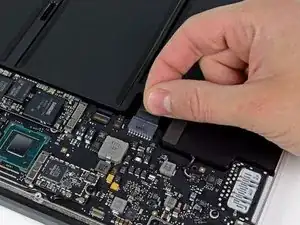
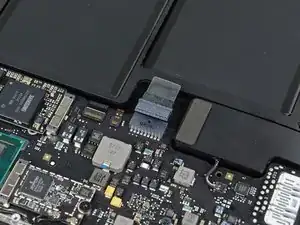
Возьмите прозрачную пластиковую тянущую бирку, прикреплённую к разъёму батареи, и потяните её в направлении переднего края Air, чтобы отключить батарею от платы логики.
Не тяните разъём вверх при отключении.
При установке новой батареи может быть полезно временно подключить батарею перед её посадкой в рамку. Убедитесь, что разъём лежит плотно на плате.
Шаг 4
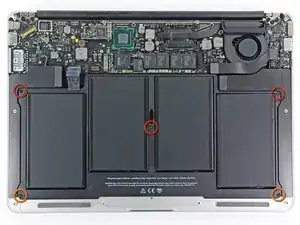
Удалите следующие пять винтов, фиксирующих батарею в верхней части корпуса:
Три винта T5 Torx по 6,3 мм
Два винта T5 Torx по 2,4 мм
Шаг 5
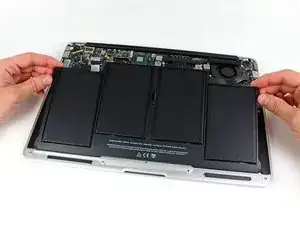
При обращении с батареей избегайте сдавливания или прикосновения к четырём оголённым литий-полимерным элементам.
Подденьте батарею за край, ближайший к плате логики, и извлеките её из верхней части корпуса.
При установке новой батареи, если на заменяемом элементе есть тонкая пластиковая плёнка, не пытайтесь её снять. Она приклеена и защищает аккумуляторную сборку внутри MacBook.
Если вы устанавливаете новую батарею, рекомендуется откалибровать её после установки:
Зарядите до 100%, затем держите на зарядке ещё как минимум 2 часа. Затем отключите зарядное и используйте ноутбук, чтобы разрядить батарею. Когда появится предупреждение о низком заряде, сохраните работу и держите ноутбук включённым до перехода в спящий режим из‑за разряда. Подождите не менее 5 часов, затем без прерываний зарядите ноутбук до 100%.
Если после установки новой батареи вы заметите необычное поведение или проблемы, возможно, потребуется сбросить контроллер SMC вашего MacBook.
Шаг 6
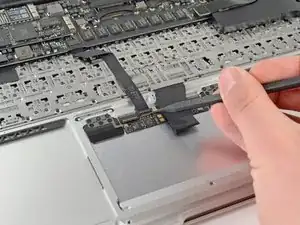
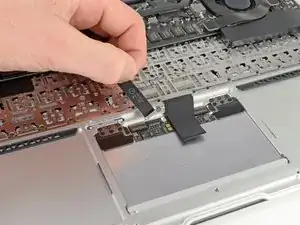
Используйте кончик медиатора или ноготь, чтобы поднять фиксирующую планку ZIF-разъёма ленты трекпада.
Убедитесь, что вы поддеваете именно петлевой фиксатор (на стороне, противоположной кабелю), а не сам разъём.
Вытяните ленту трекпада прямо из разъёма в направлении заднего края Air.
Шаг 7
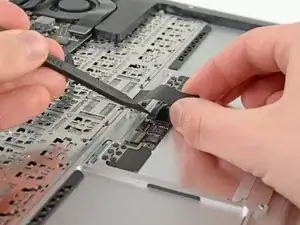
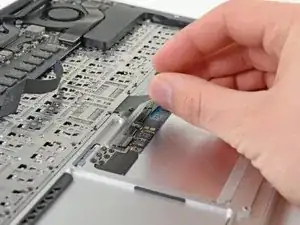
Аккуратно приподнимите ленту клавиатуры одной рукой и кончиком медиатора или ногтем переверните фиксирующую планку ZIF-разъёма ленты клавиатуры.
Убедитесь, что вы поддеваете именно петлевой фиксатор, а не сам разъём.
Вытяните ленту клавиатуры прямо из разъёма в направлении переднего края Air.
Шаг 8
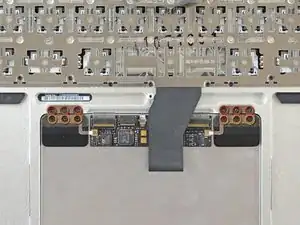
Удалите следующие двенадцать винтов:
Шесть винтов Phillips по 1,6 мм, фиксирующих трекпад в верхней части корпуса.
Шесть винтов Phillips по 1,6 мм, фиксирующих скобы трекпада к трекпаду.
Подойдёт отвёртка Phillips #000, но также может подойти JIS #000.
Шаг 9
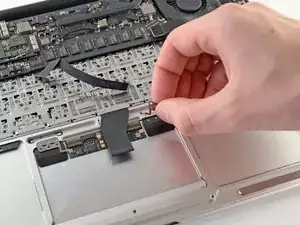
Снимите правую и левую скобы трекпада с верхней части корпуса.
Шаг 10
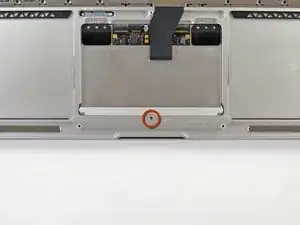
Удалите установочный винт T5 Torx 1,4 мм из резьбового отверстия возле переднего края верхней части корпуса.
При обратной сборке не затягивайте установочный винт слишком сильно, так как в определённый момент кнопка перестанет щёлкать. Отрегулируйте винт так, чтобы подвижная часть трекпада имела минимальный люфт.
Шаг 11
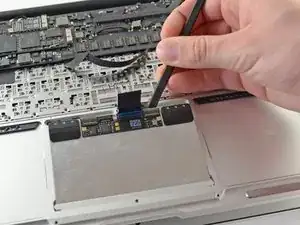
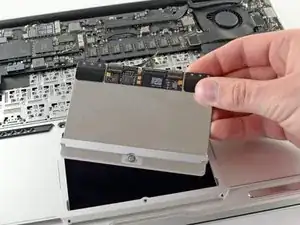
Используйте плоскую кромку медиатора, чтобы аккуратно приподнять край трекпада, ближайший к клавиатуре, из его посадочного места в верхней части корпуса, поднимая его от скоб, прикреплённых к верхней части корпуса.
Извлеките трекпад из верхней части корпуса.
Шаг 12
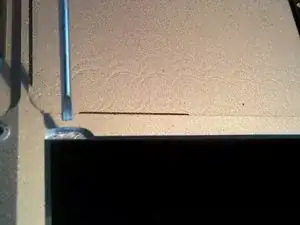
Это место установки буфера.
Здесь вы найдёте остатки разрушившегося буфера, из‑за которого трекпад дребезжил.
Снимите его и очистите спиртом или аналогичным средством, пока не увидите оголённую алюминиевую поверхность.
Шаг 13
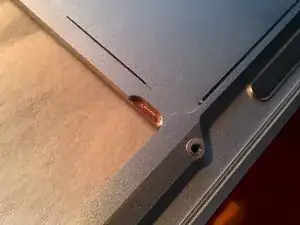
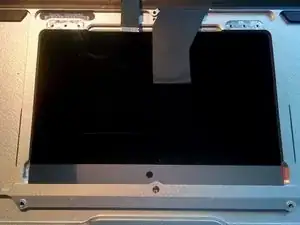
Вырежьте два крошечных (примерно 1,5 x 4 мм) кусочка двусторонней клейкой ленты и разместите их на площадке.
Красный цвет исходит от защитной плёнки Tesa 4965, которая идеально подходит для этой задачи. Но в принципе подойдёт любая двусторонняя лента, которая не слишком толстая.
На втором фото слева вы видите пустую площадку, а справа — подготовленную.
Шаг 14
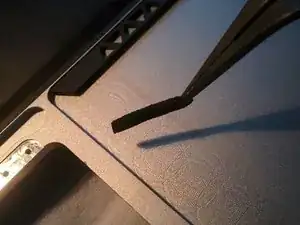
Теперь вырежьте кусочек поролонового материала того же размера. Мой поролон чёрный, поэтому его немного трудно разглядеть.
В данном случае использовалась EPDM-пена, которая легко сжимается при небольшом усилии, но обладает высокой долговечностью.
Материал должен быть менее одного миллиметра в толщину! В зависимости от вашего исходного материала придётся подрезать все три размера.
На это у меня ушло много попыток…
Шаг 15
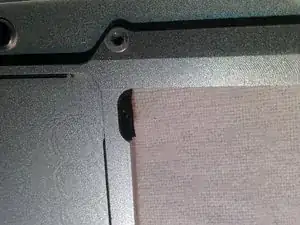
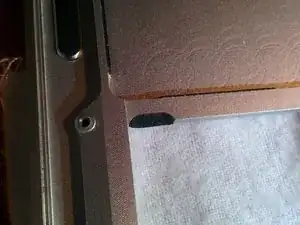
Снимите защитную плёнку с двусторонней ленты и расположите поролоновые вставки по обеим сторонам.
Это должно выглядеть примерно как на фотографиях.
Шаг 16
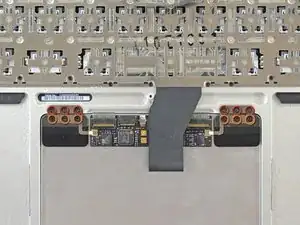
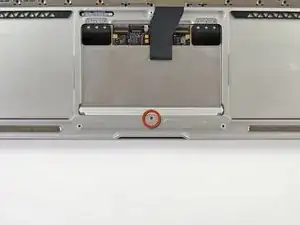
Установите трекпад обратно, выполняя шаг 8 в обратном порядке, но затяните только 6 винтов трекпада (оранжевые) плотно, а 6 винтов корпуса (красные) оставьте слегка ослабленными.
Откройте MacBook почти на 90°, чтобы он стоял устойчиво на крышке дисплея.
Проверьте ощущение нажатия. Возвращается ли он плавно в исходное положение? Достаточен ли ход?
Если нет, возможно, вы выбрали слишком жёсткий или слишком толстый материал (или и то, и другое).
Вы также можете попробовать отрегулировать центральный винт, который отмечен в шаге 10 и который, надеюсь, вы не откручивали!
Шаг 17
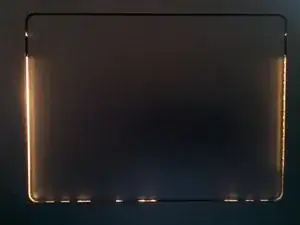
Наконец центрируйте трекпад в корпусе. Это легко сделать, поместив лампу за вертикально стоящим нижним корпусом.
Сдвиньте трекпад так, чтобы вокруг него был равный зазор. Затем плотно затяните оставшиеся 6 винтов, чтобы зафиксировать настройку.
Соберите остальное в обратном порядке от шага 8 — и всё готово!
Заключение
Для повторной сборки устройства следуйте этим инструкциям в обратном порядке.
Перевод руководства с ifixit.com