Замена правого динамика MacBook Air 13" середины 2012 г.
Нет звука с правой стороны MacBook Air? Используйте это руководство, чтобы заменить правый динамик.
Шаг 1

Перед началом выключите MacBook. Закройте дисплей и положите устройство на мягкую поверхность экраном вниз.
Используйте отвёртку P5 Pentalobe, чтобы удалить десять винтов, фиксирующих нижнюю крышку, следующих длин:
Два винта по 9 мм
Восемь винтов по 2,6 мм
Шаг 2

Засуньте пальцы между дисплеем и нижней крышкой и потяните вверх, чтобы отщёлкнуть нижнюю крышку от Air.
Снимите нижнюю крышку и отставьте её в сторону.
Шаг 3
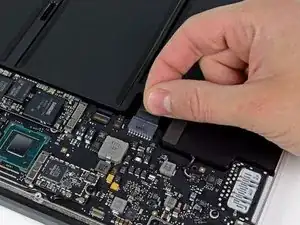
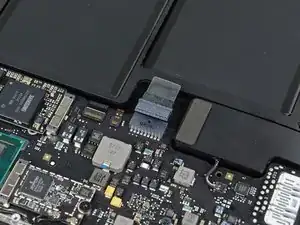
Хватайтесь за прозрачную пластиковую язычок, прикреплённый к разъёму аккумулятора, и потяните его в направлении переднего края Air, чтобы отключить аккумулятор от логической платы.
Не поднимайте разъём вверх при его отключении.
При установке нового аккумулятора может быть полезно временно подключить аккумулятор перед установкой в корпус. Убедитесь, что разъём лежит плоско на плате.
Шаг 4
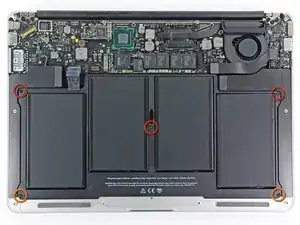
Удалите следующие пять винтов, фиксирующих аккумулятор к верхней крышке:
Три винта T5 Torx по 6,3 мм
Два винта T5 Torx по 2,4 мм
Шаг 5
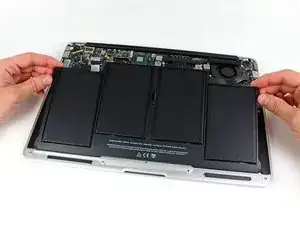
При обращении с аккумулятором избегайте сдавливания или прикосновения к четырём открытым литий-полимерным элементам.
Поднимите аккумулятор за край, ближайший к логической плате, и извлеките его из верхней крышки.
При установке нового аккумулятора, если на нём есть тонкая пластиковая плёнка, не пытайтесь её снять. Она приклеена и защищает блок аккумуляторов, пока он находится внутри MacBook.
Если вы устанавливаете новый аккумулятор, его следует откалибровать после установки:
Зарядите его до 100%, затем продолжайте зарядку ещё как минимум 2 часа. Затем отсоедините питание и используйте ноутбук обычно, чтобы разрядить аккумулятор. Когда появится предупреждение о низком заряде, сохраните работу и держите ноутбук включённым, пока он не перейдёт в спящий режим из‑за низкого заряда. Подождите не менее 5 часов, затем зарядите ноутбук непрерывно до 100%.
Если после установки нового аккумулятора вы заметите необычное поведение или проблемы, возможно, потребуется сбросить SMC вашего MacBook.
Шаг 6
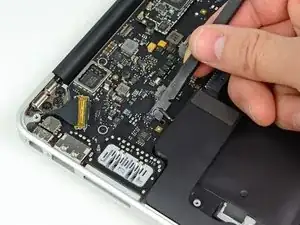
Используйте плоский конец лопатки, чтобы поддеть разъём правого динамика вверх и вынуть его из гнезда на логической плате.
Поддевайте снизу, под проводами.
Шаг 7
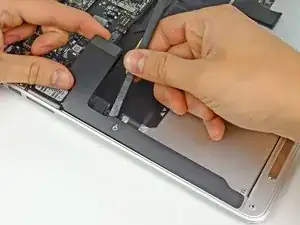
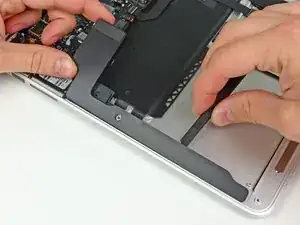
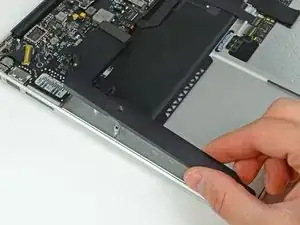
Используйте плоский конец лопатки, чтобы отлепить правый динамик от клея, закрепляющего его в верхней крышке.
Извлеките правый динамик из верхней крышки.
Заключение
Для сборки устройства выполните эти инструкции в обратном порядке.
Перевод руководства с ifixit.com