Замена радиатора MacBook Air 13" середина 2013 года
Используйте это руководство, чтобы заменить радиатор.
Обязательно нанесите новый слой термопасты перед повторной установкой радиатора.
Шаг 1

Перед началом работы выключите MacBook. Закройте дисплей и положите ноутбук на мягкую поверхность лицевой стороной вниз.
Снимите заднюю крышку, открутив десять винтов P5 Pentalobe следующей длины:
Два винта 9 мм
Восемь винтов 2,6 мм
Шаг 2

Просуньте пальцы между дисплеем и нижней крышкой и потяните вверх, чтобы отщелкнуть нижнюю крышку Air.
Снимите нижнюю крышку и отложите её в сторону.
Шаг 3
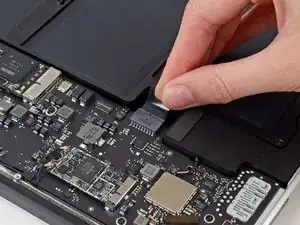
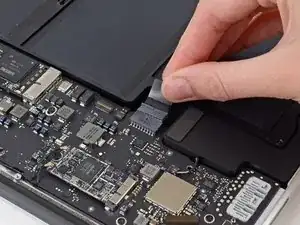
Чтобы убедиться, что всё обесточено и устройство не включится во время работы, рекомендуется отключить аккумулятор.
Возьмите прозрачную пластиковую язычок, прикреплённый к разъёму аккумулятора, и потяните его параллельно плате в направлении переднего края Air.
Не тяните разъём вверх при отсоединении — вы рискуете повредить гнездо разъёма.
Шаг 4
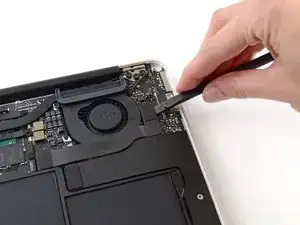
Используйте плоский конец лопатки, чтобы поддеть разъём кабеля платы I/O и вынуть его из гнезда на плате I/O.
Шаг 5
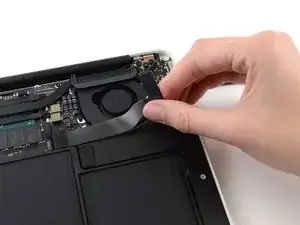
Осторожно отлепите кабель платы I/O от клея, фиксирующего его к верхней части вентилятора.
При сборке убедитесь, что этот кабель установлен в правильной ориентации. Он совместим при обратной установке, но ноутбук не загрузится.
Шаг 6
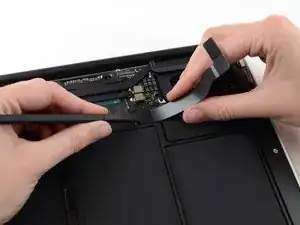
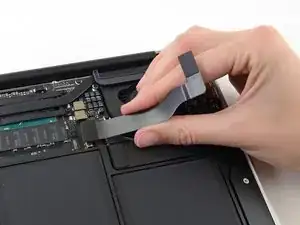
У этого разъёма особенно глубокое гнездо. Будьте аккуратны при отсоединении.
Пока осторожно тянете кабель платы I/O вверх вблизи его соединения с логической платой, используйте плоский конец лопатки, чтобы поочерёдно поддевать стороны разъёма и помочь «вытянуть» его из гнезда.
Снимите кабель платы I/O.
Шаг 7
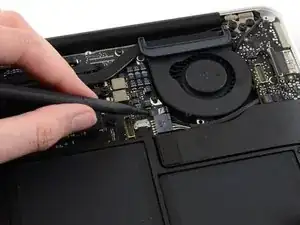
Используйте наконечник лопатки, чтобы аккуратно поднять фиксирующий язычок ZIF-разъёма кабеля вентилятора.
Убедитесь, что вы поднимаете именно шарнирный фиксирующий язычок, а не сам разъём.
Шаг 8
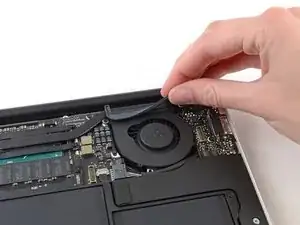
Отклейте резиновую прокладку от клея на верхней части вентилятора.
Шаг 9
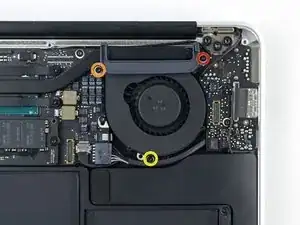
Снимите следующие три винта, закрепляющие вентилятор в верхней панели:
Один винт T5 Torx 3,6 мм
Один винт T5 Torx 2,7 мм
Один винт T5 Torx 3,6 мм с короткой головкой
Шаг 10
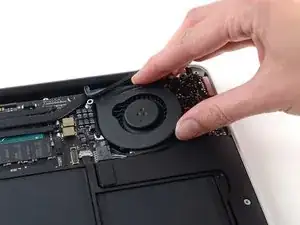
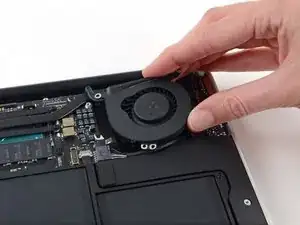
Поднимите вентилятор со стороны платы I/O и извлеките его из верхней панели.
Снятие вентилятора также отключит ленточный кабель вентилятора. Следите, чтобы не зацепить его.
Шаг 11
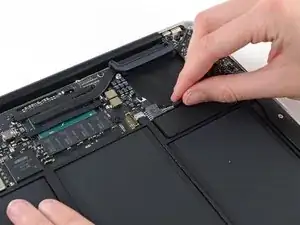
Отключите плату I/O, потянув её кабель питания от гнезда на логической плате.
Тяните кабель параллельно поверхности логической платы в направлении правого края Air.
Шаг 12
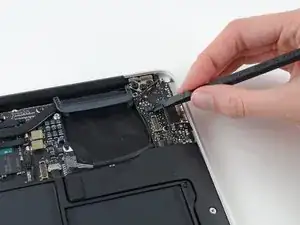
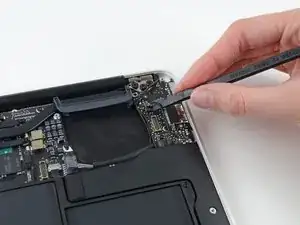
Используйте плоский конец лопатки, чтобы поддеть разъём кабеля левого динамика и вынуть его из гнезда на плате I/O.
Подденьте снизу, под проводами.
Шаг 13
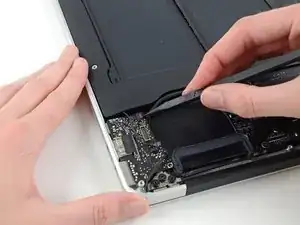
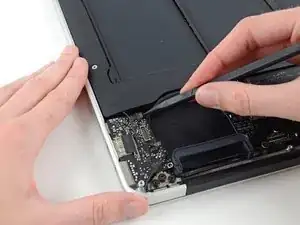
Используйте наконечник лопатки, чтобы аккуратно поднять фиксирующий язычок ZIF-разъёма ленточного кабеля микрофона.
Убедитесь, что вы поднимаете фиксирующий язычок, а не сам разъём.
Шаг 14
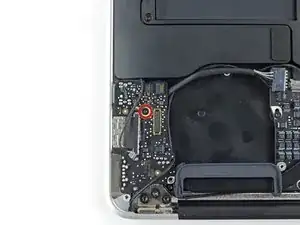
Снимите один винт T5 Torx 3,6 мм, фиксирующий плату I/O к верхней панели.
Шаг 15
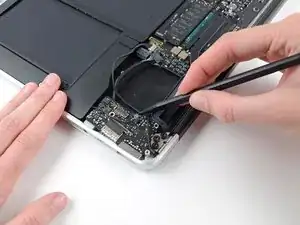
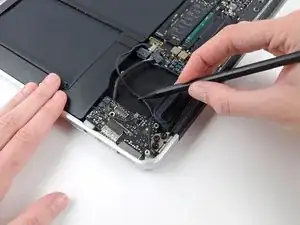
Осторожно выведите кабель камеры из выемки на плате I/O и отведите его в сторону, использовав наконечник лопатки.
Шаг 16
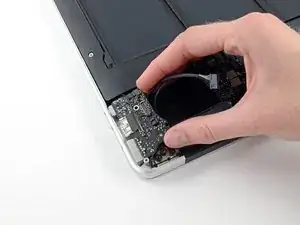
Поднимите плату I/O со стороны логической платы и извлеките её из верхней панели.
Снятие платы I/O также отключит ленточный кабель микрофона. Следите, чтобы не зацепить его.
Шаг 17
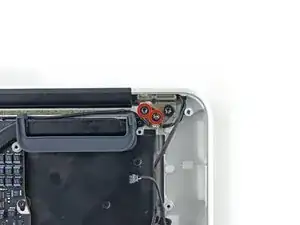
Снимите два винта T8 Torx 4,9 мм, удерживающие фикcатор антенного кабеля на левом шарнире дисплея к верхней панели.
Шаг 18
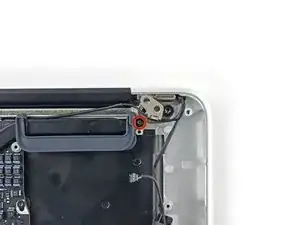
Отведите фиксатор антенного кабеля в сторону и снимите один винт T5 Torx 3 мм, фиксирующий конец радиатора к верхней панели.
Шаг 19
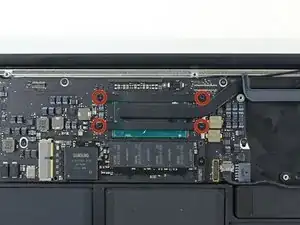
Снимите четыре винта T5 Torx 2,5 мм, фиксирующие радиатор к логической плате.
Шаг 20
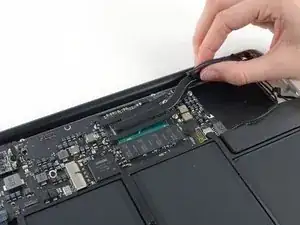
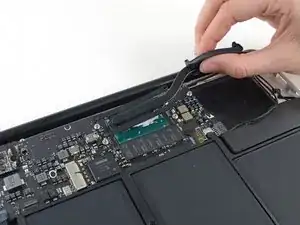
Если радиатор кажется приклеенным к плате после удаления всех пяти винтов, используйте лопатку, чтобы аккуратно отделить радиатор от поверхностей процессора и графического процессора.
Снимите радиатор с логической платы.
При повторной установке радиатора обязательно нанесите новый слой термопасты. Если вы никогда не наносили термопасту, у нас есть руководство, которое поможет.
Шаг 21
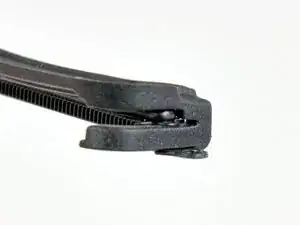
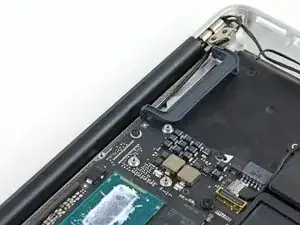
При сборке устройства прикрепите уплотнитель к радиатору, как показано.
Убедитесь, что небольшой штифт, сформованный в резиновом уплотнителе, совпадает с отверстием, вырезанным в верхнем правом углу платы.
Если вы заменяете радиатор, вы можете повторно использовать существующий уплотнитель.
Заключение
Для сборки устройства следуйте этим инструкциям в обратном порядке.
Перевод руководства с ifixit.com