Замена платы логики MacBook Air 13" середина 2012 года
Используйте это руководство для замены неисправной платы логики.
Шаг 1

Перед началом выключите MacBook. Закройте дисплей и положите его на мягкую поверхность экраном вниз.
Используйте отвертку P5 Pentalobe, чтобы выкрутить десять винтов, крепящих нижнюю крышку, следующих длин:
Два винта длиной 9 мм
Восемь винтов длиной 2,6 мм
Шаг 2

Просуньте пальцы между дисплеем и нижней крышкой и потяните вверх, чтобы отщелкнуть нижнюю крышку от Air.
Снимите нижнюю крышку и отложите её в сторону.
Шаг 3
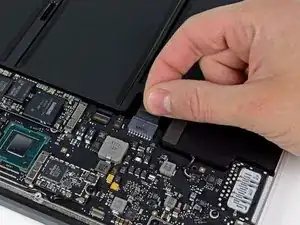
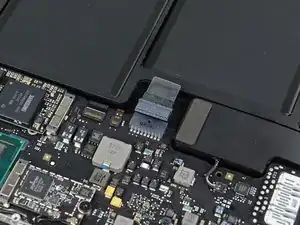
В качестве предосторожности против случайного разряда или удара отключите разъём аккумулятора от платы логики.
Возьмитесь за прозрачную пластиковую язычок, прикреплённый к разъёму аккумулятора, и потяните его в направлении переднего края Air, чтобы отключить аккумулятор от платы логики.
Тяните разъём горизонтально в сторону аккумулятора, а не вверх от корпуса, иначе вы можете повредить гнездо на плате логики.
Шаг 4
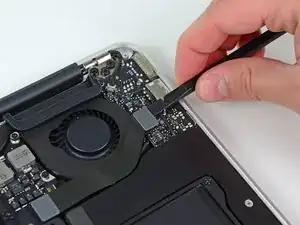
Используйте плоский конец лопатки, чтобы поддеть разъём кабеля платы ввода-вывода вверх из его гнезда на плате ввода-вывода.
Шаг 5
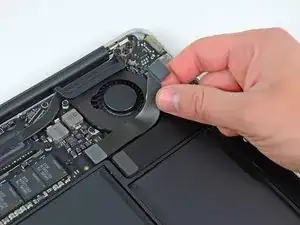
Осторожно отделите кабель платы ввода-вывода от верхней части вентилятора.
Шаг 6
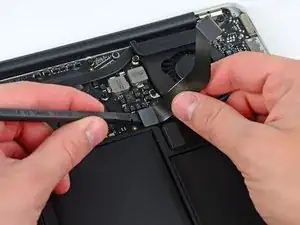
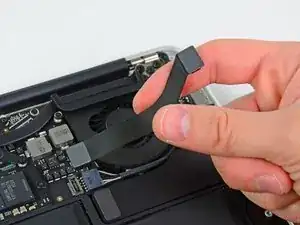
Следующий разъём имеет особо глубокое гнездо. Будьте внимательны при его отключении.
Аккуратно потянув кабель платы ввода-вывода вверх рядом с местом соединения с платой логики, используйте кончик лопатки, чтобы поочерёдно поддевать стороны разъёма и помочь "высадить" его из гнезда.
Снимите кабель платы ввода-вывода.
Шаг 7
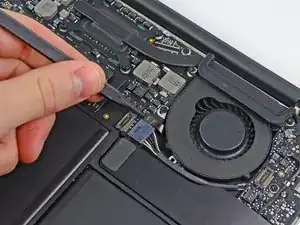
Используйте кончик лопатки, чтобы аккуратно отогнуть фиксирующую защёлку разъёма кабеля вентилятора ZIF.
Убедитесь, что вы поддёвываете именно шарнирную фиксирующую защёлку, а не само гнездо.
Шаг 8
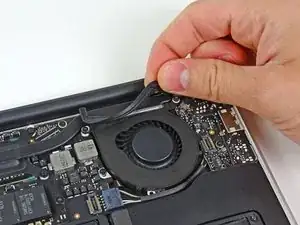
Снимите резиновую прокладку с клеевой основы на верхней части вентилятора.
Шаг 9
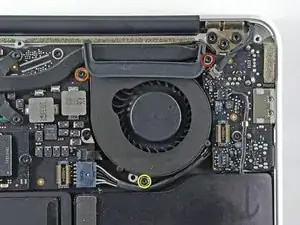
Удалите следующие три винта, крепящие вентилятор к верхней части корпуса:
Один винт T5 Torx длиной 3,6 мм
Один винт T5 Torx длиной 2,7 мм
Один винт T5 Torx длиной 3,6 мм с короткой головкой
Шаг 10
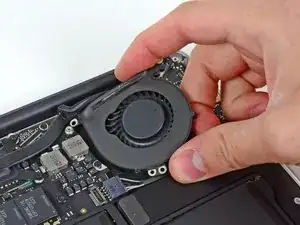
Поднимите вентилятор из верхней части корпуса и аккуратно вытащите лентовый кабель вентилятора из его гнезда по мере удаления вентилятора из Air.
Шаг 11
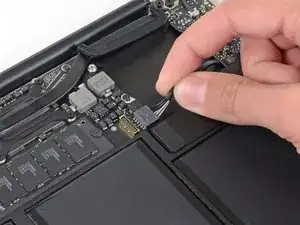
Отключите плату ввода-вывода, потянув силовой кабель от его гнезда на плате логики.
Тяните кабель параллельно поверхности платы логики в направлении правого края Air.
Шаг 12
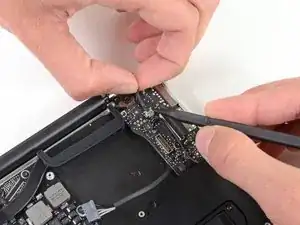
Потяните кабель камеры параллельно поверхности платы ввода-вывода в направлении петли Air, чтобы отключить его от гнезда, используя кончик лопатки, чтобы помочь выдавить разъём из гнезда.
Не тяните этот кабель вверх при отключении, так как его гнездо может отломиться от платы логики.
Шаг 13
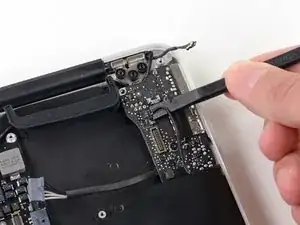
Используйте плоский конец лопатки, чтобы поддеть разъём кабеля левого динамика и вытащить его из гнезда на плате ввода-вывода.
Подденьте снизу, под проводами.
Шаг 14
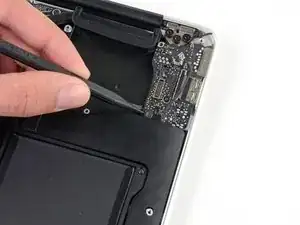
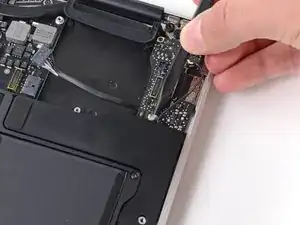
Используйте кончик лопатки, чтобы отогнуть фиксирующую защёлку, удерживающую лентовый кабель микрофона в плате ввода-вывода.
Используйте кончик лопатки, чтобы вынуть лентовый кабель кнопки громкости из его ZIF-разъёма на плате ввода-вывода.
Шаг 15
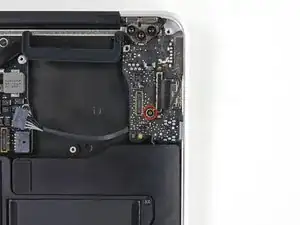
Удалите один винт T5 Torx длиной 4,0 мм, крепящий плату ввода-вывода к верхней части корпуса.
Шаг 16
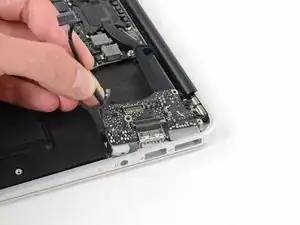
Осторожно приподнимите плату ввода-вывода с края, ближайшего к плате логики, и извлеките её из верхней части корпуса.
Шаг 17
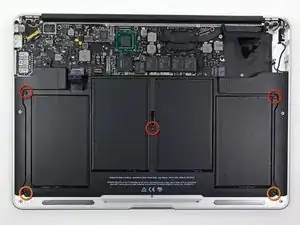
Удалите следующие пять винтов, крепящих аккумулятор к верхней части корпуса:
Три винта T5 Torx длиной 6,3 мм
Два винта T5 Torx длиной 2,4 мм
Шаг 18
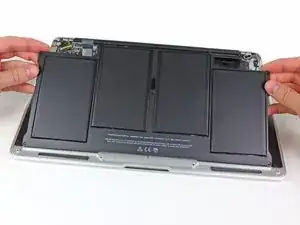
При обращении с аккумулятором избегайте сжимания или касания четырёх оголённых литий-полимерных ячеек.
Поднимите аккумулятор с края, ближайшего к плате логики, и извлеките его из верхней части корпуса.
Шаг 19
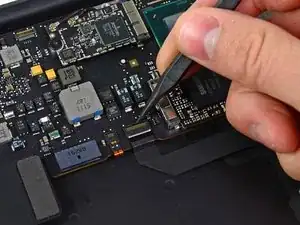
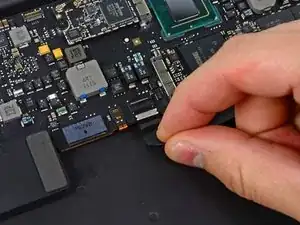
Используйте кончик лопатки или ноготь, чтобы отогнуть фиксирующую защёлку на ZIF-разъёме лентового кабеля трекпада.
Убедитесь, что вы поддёвываете шарнирную фиксирующую защёлку, а не само гнездо.
Тяните лентовый кабель трекпада прямо из гнезда в направлении переднего края Air.
Шаг 20
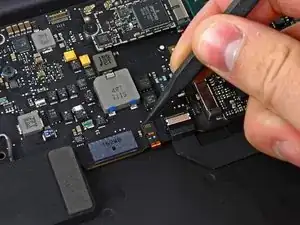
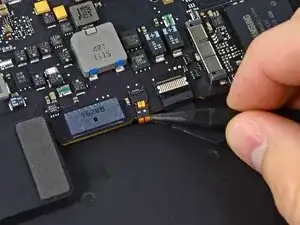
Используйте кончик лопатки, чтобы отогнуть фиксирующую защёлку на ZIF-разъёме лентового кабеля подсветки клавиатуры.
Убедитесь, что вы поддёвываете шарнирную фиксирующую защёлку, а не само гнездо.
Помогите лопаткой вытащить кабель из его гнезда.
Шаг 21
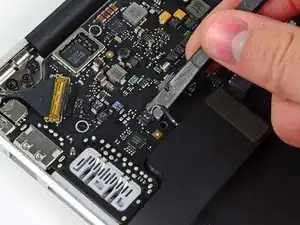
Используйте плоский конец лопатки, чтобы поддеть разъём кабеля правого динамика и вынуть его из гнезда на плате.
Подденьте снизу, под кабели.
Шаг 22
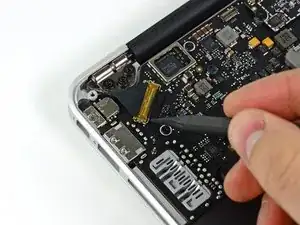
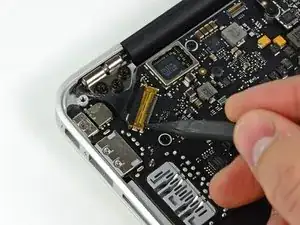
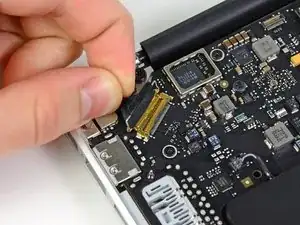
Осторожно подведите кончик лопатки под чёрную пластиковую защёлку, приклеенную к замку кабеля дисплейных данных, чтобы защёлка отщелкнулась вверх и отошла от гнезда.
Удерживая защёлку в отведённом положении, используйте кончик лопатки и пальцы, чтобы аккуратно вынуть кабель дисплейных данных из его гнезда.
Не тяните кабель дисплейных данных вверх при отсоединении — его гнездо может оторваться от платы.
Шаг 23
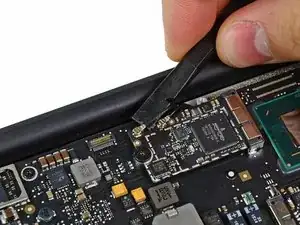
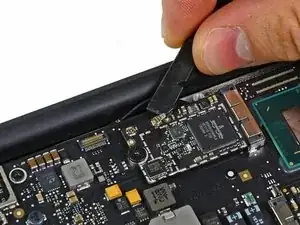
Используйте плоский конец лопатки, чтобы поддеть оба разъёма антенных кабелей и снять их с гнёзд на карте AirPort/Bluetooth.
Шаг 24
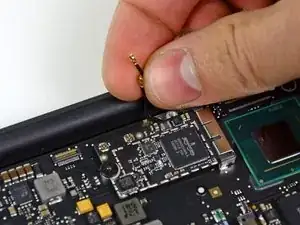
Осторожно выведите антенные кабели из прорези на плате.
Шаг 25
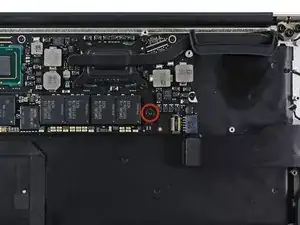
Удалите единственный винт T5 Torx 2,85 мм, фиксирующий SSD на плате.
Шаг 26
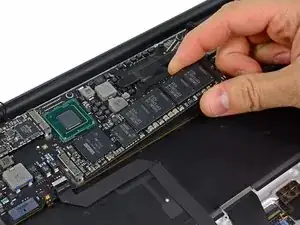
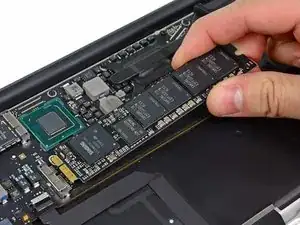
Чтобы не повредить гнездо, не поднимайте сильно конец SSD.
Потяните накопитель прямо из гнезда и снимите его с платы.
При обратной установке SSD убедитесь, что он правильно посажен в гнездо перед закручиванием фиксирующего винта.
Шаг 27
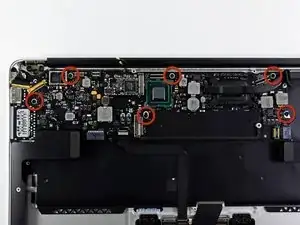
Удалите шесть винтов T5 Torx 6,3 мм, крепящих плату к верхней части корпуса.
Шаг 28
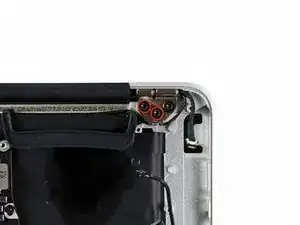
Удалите две внутренние шайбы винтов T8 Torx 4,9 мм, фиксирующих держатель антенных кабелей и левую шарнирную петлю к верхней части корпуса.
Шаг 29
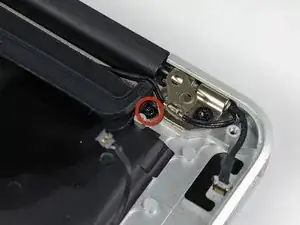
Слегка отодвиньте держатель антенных кабелей и удалите винт T5 Torx 3 мм, фиксирующий конец радиатора к верхней части корпуса.
Шаг 30
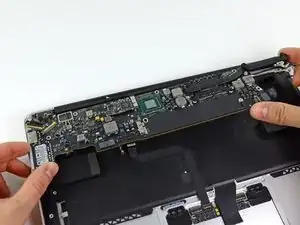
Осторожно извлеките узел платы из верхней части корпуса, следя, чтобы кабели не зацепились.
Держите антенные кабели в стороне, поднимая конец радиатора платы из верхней части корпуса.
Шаг 31
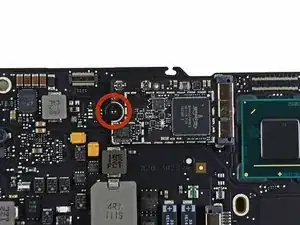
Удалите единственный винт T5 Torx 2,9 мм, фиксирующий карту AirPort/Bluetooth к плате.
Шаг 32
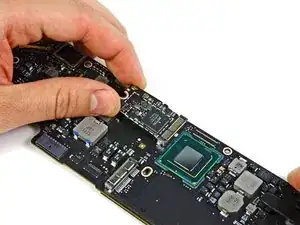
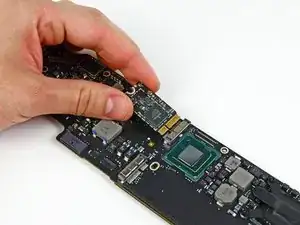
Слегка приподнимите свободный конец платы AirPort/Bluetooth и вытащите её из гнезда на плате.
Снимите плату AirPort/Bluetooth с платы.
Шаг 33
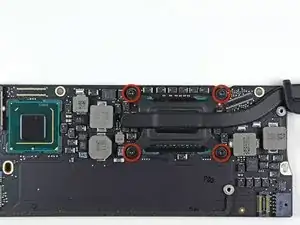
Удалите четыре винта T5 Torx 2,5 мм, фиксирующие радиатор к плате.
Шаг 34
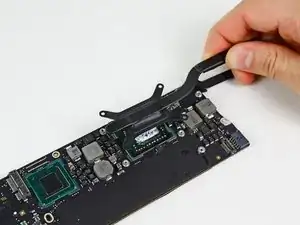
Если радиатор кажется приклеенным к плате после удаления всех четырёх винтов, используйте лопатку, чтобы осторожно отделить радиатор от поверхностей процессора и графического процессора.
Снимите радиатор с платы.
При обратной установке радиатора обязательно нанесите новый слой теплопроводящей пасты. Если вы никогда не наносили пасту, у нас есть руководство, которое упрощает этот процесс.
Шаг 35
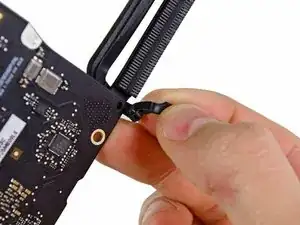
Плата остаётся.
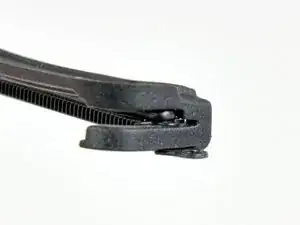
При повторной сборке платы убедитесь, что резиновый уплотнитель установлен правильно. Выступ на уплотнителе должен совпадать с отверстием, вырезанным в плате рядом с ребрами радиатора.
Резиновый уплотнитель должен крепиться к концу радиатора, как показано на втором изображении.
Заключение
Для сборки устройства повторите эти инструкции в обратном порядке.
Перевод руководства с ifixit.com