Ремонт Magic Mouse после протекания батарейки
Одна из бед аккумуляторных устройств — протекающие батарейки, которые выделяют жидкость, попадающую внутрь устройства и затем высыхающую хрупкой, белой и зернистой коркой. Ваша Apple Magic Mouse может перестать работать после сильного протекания батарейки.
Насколько я могу судить, протекание батарейки может вывести мышь из строя тремя способами.
- Во‑первых, жидкость может высохнуть поверх контактов батарейки, не давая новой батарейке касаться оголённого металла контакта.
- Во‑вторых, протёкшая жидкость может вызвать коррозию контакта батарейки, и коррозия помешает новой батарейке касаться оголённого металла контакта.
- Наконец, протёкшая батарейная жидкость может заклинить подпружиненные штифты, которые прижимают отрицательные контакты AA‑батареек; при слабом или отсутствии прижима новая батарейка не установит электрический контакт для питания мыши.
Хотя процедура разборки немного хитрая, устранить дефект, вызванный любой из этих трёх причин, не слишком сложно. Всё, что нужно — простые инструменты, немного времени и мануальная ловкость.
Шаг 1
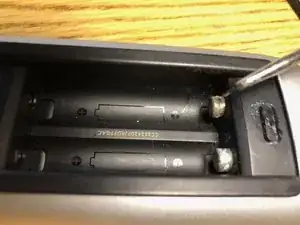
Не будем пренебрегать очевидным. Сначала убедитесь, что в мыши свежие батарейки и что батарейки установлены в правильной полярности. Переместите выключатель на дне мыши, чтобы проверить, загорается ли зелёный индикатор. Если загорается — электрические контакты в порядке и работа завершена.
Если ничего не происходит, осмотрите все четыре контакта батареек в отсеке Magic Mouse. Соскребите любую хрупкую белую корку или коррозию до тех пор, пока металлические контакты не станут в основном блестящими в местах, где они касаются батареек.
Вставьте батарейки обратно, чтобы проверить, устранило ли это проблему. Если это не помогло, аккуратно проверьте отрицательные штифты батареек.
Отрицательные концы AA‑батареек должны плотно прижиматься к блестящим подпружиненным металлическим штифтам. Если штифты загажены высохшими остатками от батарейки, они могут частично или полностью застрять в сжатом состоянии. В таком случае слабое или отсутствующее пружинное действие приведёт к отказу контактов батареек.
Чтобы справиться с этим, аккуратно соскребите все видимые высохшие остатки батарейной жидкости со штифтов. Нажмите на штифты и отпустите их несколько раз, пытаясь освободить их до тех пор, пока они не отскочат энергично.
Если это не помогает, попробуйте направить очень небольшое количество WD‑40 в основание штифтов батареек, чтобы проверить, освободит ли это их.
Шаг 2
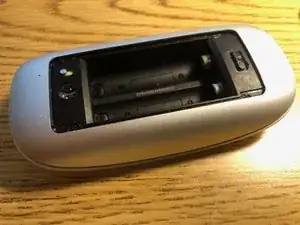
Если предыдущие попытки освободить пружины не увенчались успехом, нужно открыть мышь, чтобы добраться до скрытых частей металлических штифтов. Ознакомьтесь с отдельным руководством по разборке, которое кто‑то написал, показывающим, как открыть Apple Mouse. Затем вернитесь к моему руководству за, собственно, указаниями.
Наша цель — снять алюминиевую оболочку, покрывающую дно мыши. Начните с удаления крышки отсека батареек. Две чёрные пластиковые направляющие должны легко отщёлкнуться. Извлеките батарейки.
Алюминиевая оболочка слегка приклеена к чёрной пластиковой детали, удерживающей батарейки. Используйте термовоздуходувку или фен на низкой температуре, чтобы слегка нагреть алюминий и размягчить клей. Следите, чтобы не применять слишком много тепла, иначе можно расплавить белую пластиковую верхнюю часть мыши или чёрный пластик под алюминиевой оболочкой.
Когда алюминиевая оболочка станет тёплой, аккуратно подденьте её пластиковой лопаткой или ногтями. Тяните мягко и равномерно, с терпением, пока алюминиевая оболочка не отстранится от чёрной пластиковой основы.
Шаг 3
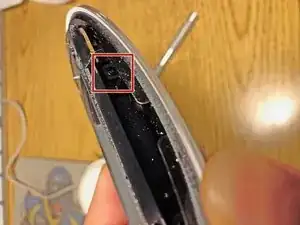
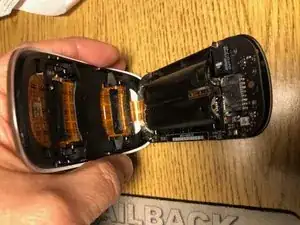
Вы сняли алюминиевую оболочку, приклеенную к дну Apple Magic Mouse.
Остались верхняя и нижняя половины мыши. Они удерживаются четырьмя крошечными чёрными пластиковыми штифтами в нижней половине, вставленными в пластиковые петли на верхней половине. ПРЕДУПРЕЖДЕНИЕ: действуйте осторожно. Если вы сломаете любой из этих чёрных пластиковых штифтов или петель, это может быть концом для этой мыши.
Две половины соединены широкой ленточной шлейф‑проводкой, которая довольно хрупкая. ПРЕДУПРЕЖДЕНИЕ: если вы порвёте этот шлейф — дело будет кончено для этой мыши.
Действуя осторожно, возьмите маленький рычажок и подденьте одну из пластиковых петель, чтобы снять её с чёрного пластикового штифта. Подденьте петлю наружу, одновременно слегка раздвигая верхнюю и нижнюю половины мыши. Петля должна отщёлкнуться с чёрного пластикового штифта.
Продолжайте поочерёдно освобождать оставшиеся три чёрных пластиковых штифта. Помните, что на стороне с логотипом Apple находится хрупкий ленточный шлейф, который нельзя порвать.
После освобождения чёрных пластиковых штифтов единственное, что удерживает мышь вместе — очень хрупкий ленточный шлейф [см. второе фото]. ПРЕДУПРЕЖДЕНИЕ: не рвите шлейф и не вытаскивайте его из разъёма (потому что его трудно вставить обратно). Действуйте осторожно!
Шаг 4
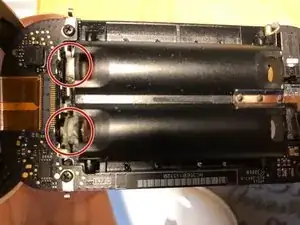
Теперь, когда у вас есть доступ к внутренним частям подпружиненных штифтов батареек, вы можете полностью вдавить их. Изнутри отсека батареек соскребите всю хрупкую белую корку с металлических штифтов.
Возможно, вам также придётся соскрести хрупкие белые отложения с других концов этих штифтов, которые находятся снаружи отсека батареек. Аккуратно раздвиньте «челюсти» мыши, не перегружая ленточный шлейф. Соскребите штифты до полной чистоты.
Ваша цель — добиться полного свободного хода подпружиненных штифтов. Если они всё ещё заедают, поработайте ими туда‑обратно несколько раз, затем проверьте, не нужно ли удалить ещё хрупких отложений. Повторяйте этот шаг до тех пор, пока штифты не начнут свободно двигаться.
Шаг 5
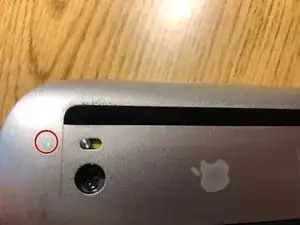
Теперь можно провести тест. Вставьте две AA‑батарейки в Apple Magic Mouse. Включите питание. Через короткую задержку на дне мыши должен загореться зелёный индикатор питания.
Если индикатор горит, можно приступать к сборке мыши. Если индикатор не загорается, нужно тщательнее очистить контакты батареек до тех пор, пока они не станут чистыми и блестящими. Контакты должны быть свободны от белых отложений и тёмной коррозии.
Шаг 6
После включения мыши убедитесь, что она действительно работает. Подключите её к компьютеру по Bluetooth. Проверьте, что курсор на компьютере реагирует на движения мыши. Убедитесь, что регистрируются щелчки мыши.
Соберите мышь. Сначала я удалил все остатки клея, прилипшие к алюминиевой нижней оболочке мыши и к чёрной пластиковой нижней половине мыши.
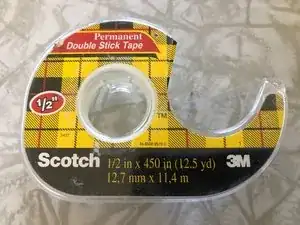
Можно использовать клей, но у меня хорошо сработала двусторонняя прозрачная клейкая лента. Обязательно разрежьте её вдоль пополам, чтобы она покрывала ту часть чёрного пластика, которая соприкасается с алюминиевой оболочкой.
При установке алюминиевой оболочки обратно убедитесь, что маленькое отверстие совпадает с зелёным индикатором питания на чёрной пластиковой нижней половине мыши.
После установки алюминиевой оболочки можно вставить чёрные пластиковые скользящие ножки мыши на место перед установкой крышки батарейного отсека на дно мыши.
Заключение
Если всё работает, поздравьте себя с интересным и познавательным ремонтом, который сэкономил вам 50–100 долларов на новой мыши Apple.
Перевод руководства с ifixit.com