Замена/вставка резинок Magic Trackpad
В магии Magic Trackpad заключена его способность физически щелкать, при этом не имея видимых движущихся частей.
Секрет способности Magic Trackpad щелкать заключается в невзрачных круглых резиновых ножках на дне. Они не просто обычные резинки, которые обеспечивают сцепление и предотвращают скольжение по столу. Они также не полностью резиновыми. Видимая и ощутимая резина, выступающая снизу, является лишь очень тонкой и хрупкой оболочкой, покрывающей жесткую пластиковую ножку.
Ножки должны быть жесткими. Когда вы нажимаете на поверхность, эти резино-пластиковые ножки — единственные части трекпада, которые ****не двигаются****.
Этот справочник объяснит, как повторно вставить одну (или обе) резинки Magic Trackpad.
Шаг 1
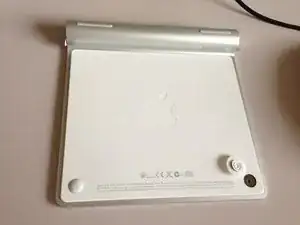
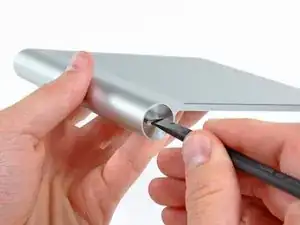
Открутите крышку батарейного отсека, поворачивая винт против часовой стрелки с помощью отвертки с плоским лезвием, монеты, пластикового инструмента для открытия или ногтя.
Шаг 2
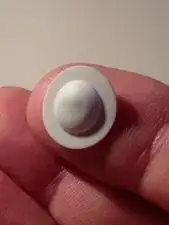

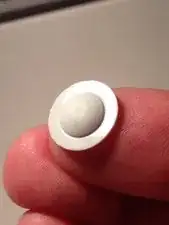
Резиновый буфер состоит из двух частей: жесткой части из пластика и оболочки из резины.
Форма ножки может не быть идеально сферической, как на фотографии. Это может произойти, если часть резиновой клапана вышла из зацепления. Когда вы снова вставите её, она снова станет сферической.
Шаг 3
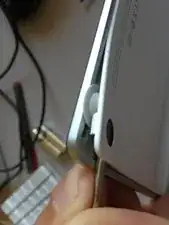
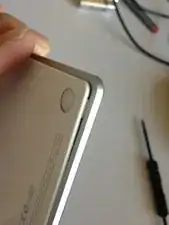
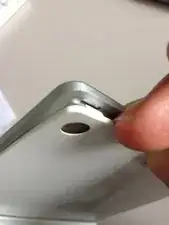
С помощью лопатки или маленькой отвертки с плоским лезвием осторожно разомкните герметик между белой пластиковой задней панелью и металлической верхней частью рядом с отверстием для отсутствующей ножки.
Необходимо слегка приподнять угол, чтобы можно было заменить ножку.
Поставьте резиновую ножку на место.
Закройте заднюю панель и металлическую верхнюю часть (она щелкнет на место).
Щелкните по трекпаду, чтобы протестировать.
Вставьте батарею и закройте крышку батарейного отсека.
Ножка может снова отвязаться, например, когда вы случайно сдвинете лист бумаги под трекпадом. Повторите шаги по мере необходимости для замены.
Шаг 4
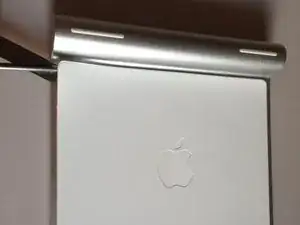
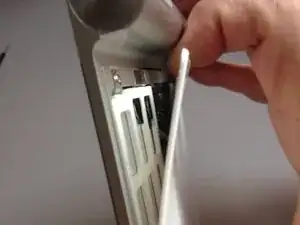
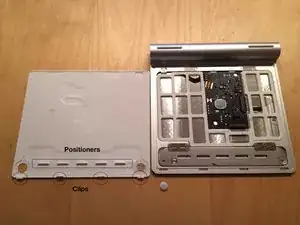
Если вы хотите полностью снять пластиковую крышку, лучше начинать открытие сверху.
Открытие сверху уменьшит риск поломки любых зажимов внизу.
Перевод руководства с ifixit.com
Читайте также
- Замена батареи Magic Trackpad
- Регулировка щелчка Magic Trackpad
- Замена крышки батареи беспроводной клавиатуры Apple A1314
- Замена батареек в беспроводной клавиатуре Apple A1314
- Замена батареи беспроводной клавиатуры Apple A1016
- Разборка платы, кнопки питания и отсека для батареи беспроводной клавиатуры Apple
- Замена сборки логической платы и застрявших батарей в беспроводной клавиатуре Apple (A1314)
- Ремонт кнопки питания Apple Wireless Keyboard
- Замена платы логики беспроводной клавиатуры Apple
- Замена батареи клавиатуры Apple
- Как починить кнопку питания мыши Apple Mighty Mouse
- Как очистить шарик прокрутки мыши Apple Mighty Mouse
- Разборка scrollball в Apple Mighty Mouse
- Как исправить проблемы с отключением Mobee Magic Mouse
- Ремонт Magic Mouse после протекания батарейки
- Как очистить Apple Magic Mouse 2
- Замена аккумулятора Magic Mouse 2
- Замена разбитого стекла Magic Trackpad 2
- Замена оптического привода Apple USB SuperDrive
- Замена батарей в Apple iPod Hi‑Fi