Как починить кнопку питания мыши Apple Mighty Mouse
Шаг 1
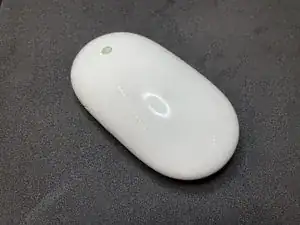
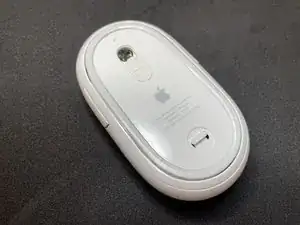
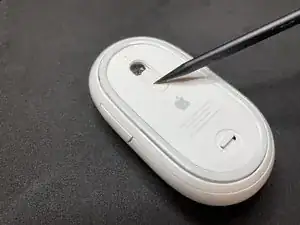
Сначала переверните мышь вверх дном и найдите переключатель питания. Он расположен чуть выше логотипа Apple и выглядит как подвижная дверь.
Шаг 2
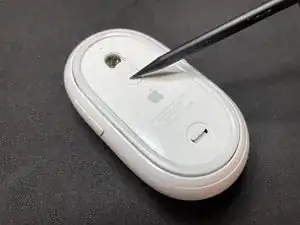
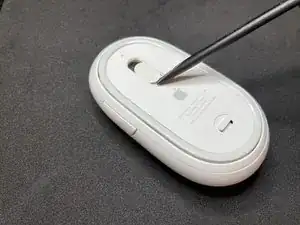
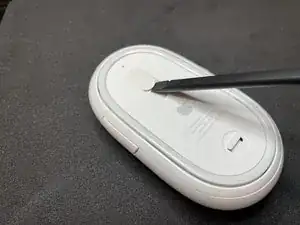
Переключите переключатель питания в положение "выключено" или до тех пор, пока он полностью не закроет оптический датчик.
Шаг 3
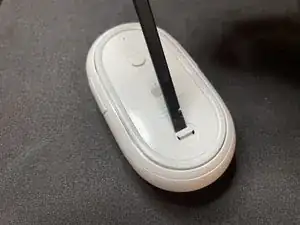
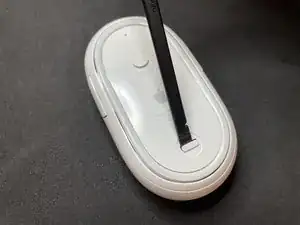
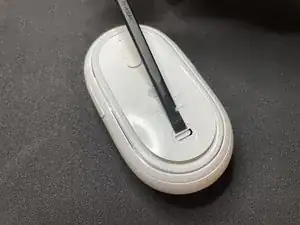
Найдите зажим, удерживающий крышку батарейки на мыши, и используйте лопаточку или ноготь, чтобы отвести его в сторону, чтобы дверь могла вжаться вверх.
Это может занять несколько попыток, особенно если ваша мышь хорошо использована, и попробовать разные подходы может помочь открыть её. В моем случае мне нужно было слегка надавить на дверь вниз, чтобы открыть её.
Как только дверь приподнимется, снимите её, но держите её рядом.
Шаг 4
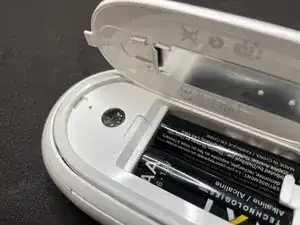
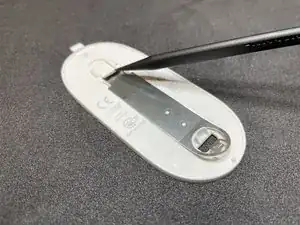
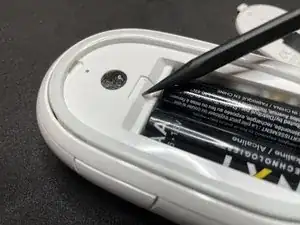
Кнопка включения и выключения Mighty Mouse работает за счёт пластикового ползунка на двери, который нажимает на изогнутый кусок металла, чтобы нажать на кнопку на основном корпусе мыши. (фото 1)
Со временем металл (фото 2) может изогнуться слишком сильно и не нажимать на кнопку корпуса (фото 3).
Шаг 5
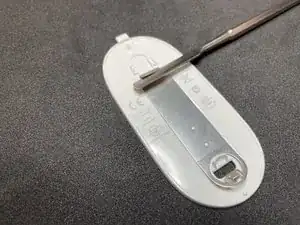
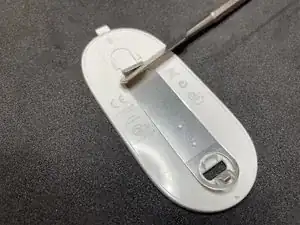
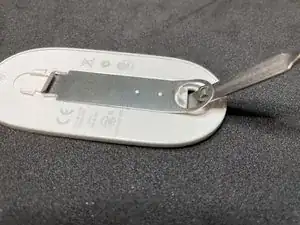
Чтобы решить эту проблему, возьмите твёрдый плоский инструмент, металлический инструмент для поддевания хорошо подойдёт для этого, и приподнимите изогнутый кусок. Если у Вас возникли проблемы с открытием дверцы батареи, вы можете попробовать так же поддеть изогнутый кусок (фото 3), но не прикладывайте слишком много силы, чтобы его не повредить.
Как только он немного приподнят, соберите мышь обратно, чтобы проверить, работает ли она снова или нужно дальше поддеть. Если после нескольких попыток гнуть всё ещё есть проблемы, попробуйте почистить кнопку на корпусе и убедитесь, что она нажимается. (фото 3, шаг 4)
Заключение
Чтобы собрать устройство, следуйте этим инструкциям в обратном порядке.
Перевод руководства с ifixit.com