Замена жёсткого диска Dell XPS 15 9530
Как заменить жёсткий диск 2,5" в Dell XPS 15 9530.
Шаг 1
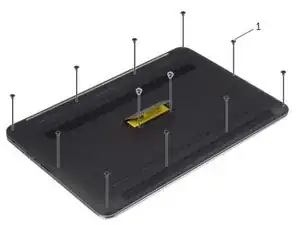
После выключения системы открутите 12 винтов типа Philips (#1), которые находятся на нижней стороне ноутбука.
Не забудьте открутить два винта, скрытые под эмблемой системы!
Шаг 2
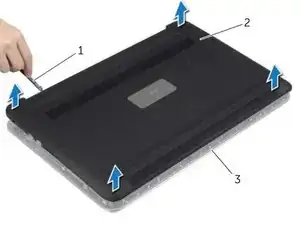
Используя лопатку или другой поддеватель (#1), отделите крышку основания от остальной части системы.
Шаг 3
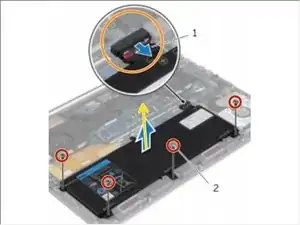
Удалите винты, которые фиксируют аккумулятор к узлу под palm-rest.
Отключите кабель аккумулятора от материнской платы.
Снимите аккумулятор с узла под palm-rest.
После снятия аккумулятора переверните компьютер, откройте экран и нажмите кнопку питания в течение примерно пяти секунд, чтобы заземлить материнскую плату.
Шаг 4
ПРЕДУПРЕЖДЕНИЕ: Чтобы избежать потери данных, не удаляйте жёсткий диск, пока компьютер включён или находится в режиме сна.
ПРЕДУПРЕЖДЕНИЕ: Жёсткие диски очень хрупкие. Будьте осторожны при обращении с жёстким диском.
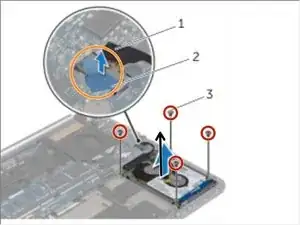
Удалите винты, которые фиксируют сборку жёсткого диска к узлу под palm-rest.
Используя петлю, отключите кабель жёсткого диска от материнской платы.
Снимите сборку жёсткого диска с узла под palm-rest.
Шаг 5
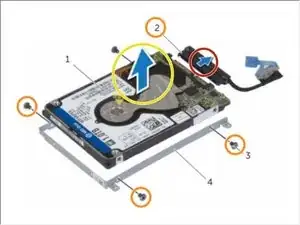
Отключите переходник от сборки жёсткого диска.
Удалите винты, которые фиксируют кронштейн жёсткого диска к жёсткому диску.
Снимите жёсткий диск с кронштейна жёсткого диска.
Заключение
Для сборки устройства следуйте этим инструкциям в обратном порядке с заменой жёсткого диска.
Перевод руководства с ifixit.com