Замена жёсткого диска Dell Inspiron 14 7460
В этом руководстве мы покажем, как удалить и заменить жёсткий диск.
Шаг 1
ВНИМАНИЕ: Перед работой внутри компьютера ознакомьтесь с информацией о мерах безопасности, прилагаемой к устройству, и выполните шаги из раздела «Перед началом работ внутри компьютера». После завершения работ следуйте инструкциям в разделе «После работы внутри компьютера».
ОСТОРОЖНО: Жёсткие диски являются хрупкими компонентами. Будьте осторожны при обращении с жёстким диском.
ОСТОРОЖНО: Чтобы избежать потери данных, не извлекайте жёсткий диск, пока компьютер находится в режиме сна или включён.
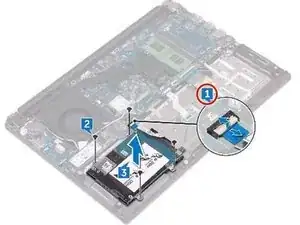
Откройте защёлку и отключите кабель жёсткого диска от системной платы.
Шаг 2
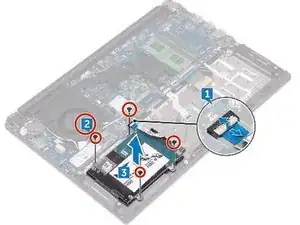
Выкрутите четыре винта (M2x3), крепящие сборку жёсткого диска к панели с клавиатурой и основанием.
Шаг 3
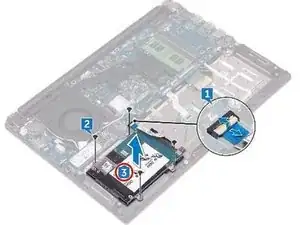
Поднимите сборку жёсткого диска вверх, сняв её с панели с клавиатурой и основанием.
Шаг 4
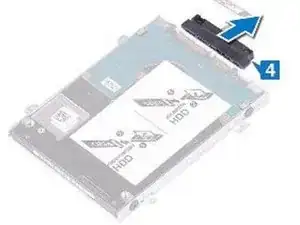
Отсоедините интерпозер от сборки жёсткого диска.
Шаг 5
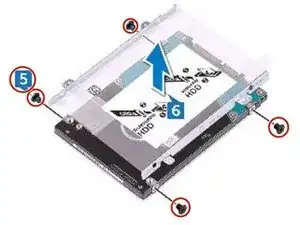
Выкрутите четыре винта (M3x3), крепящих кронштейн жёсткого диска к самому жёсткому диску.
Шаг 6
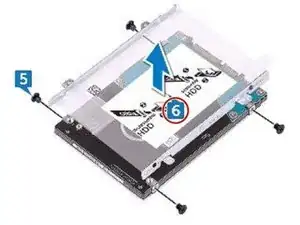
Снимите кронштейн жёсткого диска с жёсткого диска.
Шаг 7
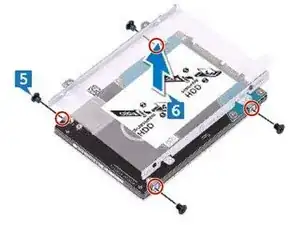
Совместите отверстия для винтов на кронштейне жёсткого диска с отверстиями на НОВОМ жёстком диске.
Шаг 8
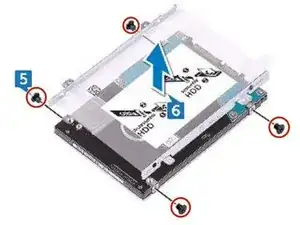
Установите на место четыре винта (M3x3), крепящих кронштейн жёсткого диска к жёсткому диску.
Шаг 9
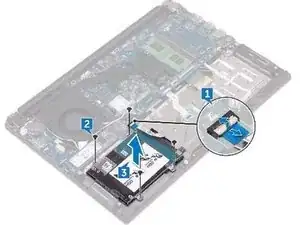
Подключите интерпозер к сборке жёсткого диска.
Шаг 10
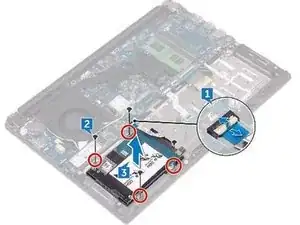
Совместите отверстия для винтов на сборке жёсткого диска с отверстиями на панели с клавиатурой и основанием.
Шаг 11
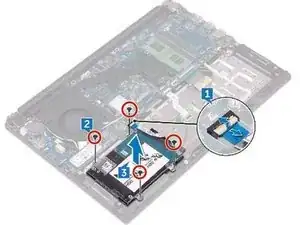
Установите на место четыре винта (M2x3), крепящие сборку жёсткого диска к панели с клавиатурой и основанием.
Шаг 12
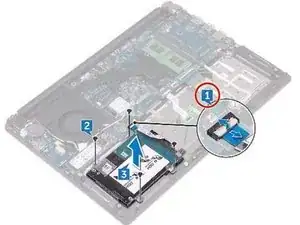
Подключите кабель жёсткого диска к системной плате.
Завершение
Чтобы собрать устройство, выполните все действия в обратном порядке.
Перевод руководства с ifixit.com