Замена оперативной памяти Dell Inspiron 7348 2‑в‑1
В этом руководстве показано, как заменить модуль оперативной памяти в вашем Dell Inspiron 7348. Если приложения работают медленно или часто аварийно закрываются, модуль оперативной памяти может быть устаревшим или неисправным. В этом случае его следует заменить или обновить, следуя этому руководству.
Перед началом убедитесь, что компьютер выключен и отключён от зарядного адаптера. Также уберите все жидкости с рабочего места.
Шаг 1
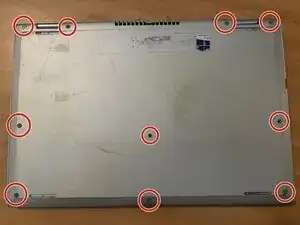
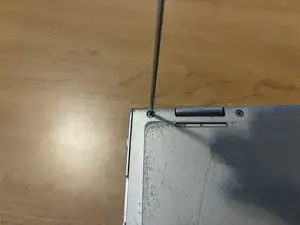
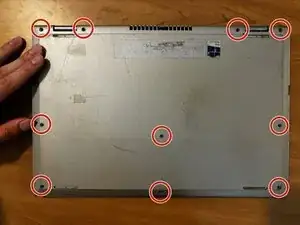
Это винты, расположенные на задней крышке ноутбука. Это винты JIS M2.5 x 7 мм — единственный тип винтов, с которыми вы будете иметь дело в этом руководстве. Отвертка Philips #0 iFixit должна подойти идеально.
Открутите все ранее указанные винты, как показано на изображении.
Храните выкрученные винты в надёжном месте, чтобы не потерять их. Недостаточное количество винтов может привести к ненадёжному закреплению ноутбука и возможным повреждениям.
Шаг 2
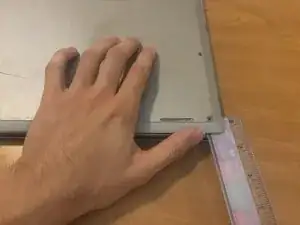
Используйте пластиковый инструмент для поддевания и вставьте его в зазор между задней крышкой и основанием ноутбука. В этом руководстве для демонстрации используется пластиковая линейка.
Осторожно приподнимите заднюю крышку, подталкивая инструмент вверх. Если все винты правильно удалены, крышка должна легко отщёлкнуться.
Не используйте металлический инструмент — это может привести к повреждению от электростатического разряда.
Шаг 3
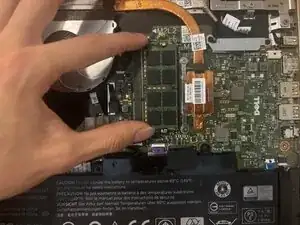
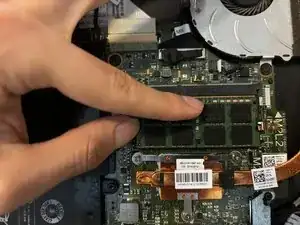
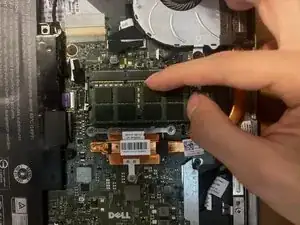
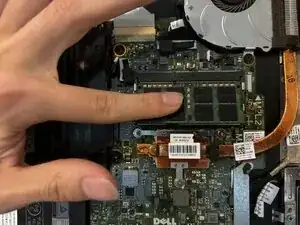
Найдите модуль с квадратными тёмными чипами на верхней стороне.
Найдите металлические фиксаторы модуля. Пальцы, показанные на изображении, расположены там, где находятся фиксаторы.
Теперь, когда аппаратная часть открыта, убедитесь, что рядом нет опасности пролива жидкости. Литий‑ионный аккумулятор внутри ноутбука может быть опасен при контакте с водой.
Сожмите и отведите внешний металлический фиксатор в стороны, затем сделайте то же самое с другой стороны.
Шаг 4
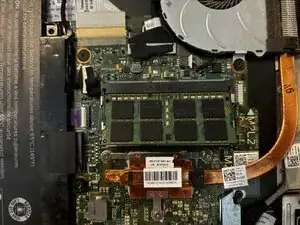
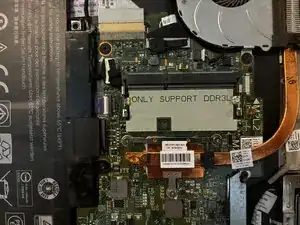
Модуль должен приподняться под углом примерно 45 градусов, что означает, что он освобождён.
Удалите модуль из разъёма и подготовьте заменяющий модуль.
Шаг 5
Вставьте заменяющий модуль в то же положение, где находился старый модуль.
Нажмите модуль вниз. Металлические фиксаторы должны с щелчком защёлкнуться на месте, что означает, что деталь закреплена.
Не прикладывайте чрезмерную силу к электронным компонентам, если деталь не защёлкивается сразу. Проверьте правильность размещения модуля и повторите попытку.
Шаг 6
Установите заднюю крышку на место.
Нажмите по краям и убедитесь, что крышка закреплена. Убедитесь, что она герметично закрыта, чтобы предметы не попали в зазор и не повредили оборудование.
Заново установите винты в те же места, что и ранее.
Шаг 7
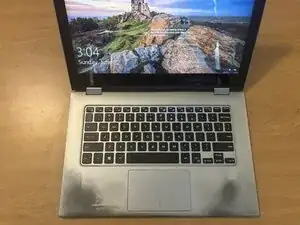
Включите ноутбук — готово! Компьютер должен снова работать, а производительность оперативной памяти улучшится.
Заключение
Для сборки устройства выполните эти инструкции в обратном порядке. Утилизируйте электронные отходы через переработчика, сертифицированного по стандартам R2 или e‑Stewards.
Перевод руководства с ifixit.com