Замена твердотельного накопителя Dell Inspiron 14 Gaming 7467
В этом руководстве мы покажем, как удалить и заменить жесткий диск.
Шаг 1
ПРЕДУПРЕЖДЕНИЕ: Перед работой внутри вашего компьютера прочитайте информацию по безопасности, которая была предоставлена с компьютером, и выполните шаги в разделе Перед работой внутри вашего компьютера. После работы внутри вашего компьютера следуйте инструкциям в разделе После работы внутри вашего компьютера.
ВНИМАНИЕ: Твердотельные накопители хрупкие. Будьте осторожны при обращении с твердотельным накопителем.
ВНИМАНИЕ: Чтобы избежать потери данных, не удаляйте твердотельный накопитель, пока компьютер находится в спящем режиме или включен.
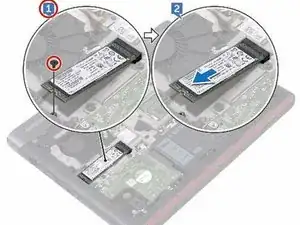
Удалите винт (M2x3), который крепит твердотельный накопитель к базе компьютера.
Шаг 2
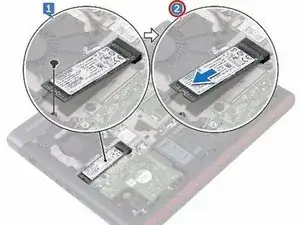
Сдвиньте и удалите твердотельный накопитель из слота для твердотельного накопителя.
Шаг 3
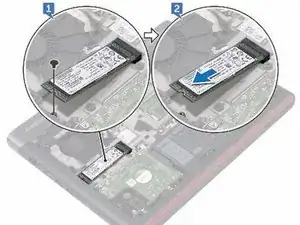
Совместите выемку на твердотельном накопителе с выступом на слоте для твердотельного накопителя и вставьте твердотельный накопитель в слот для твердотельного накопителя.
Шаг 4
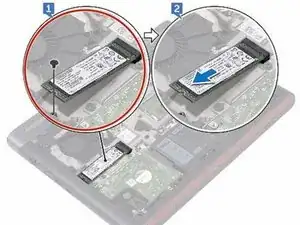
Нажмите на другой конец твердотельного накопителя, чтобы совместить отверстие для винта на твердотельном накопителе с отверстием для винта на базе компьютера.
Шаг 5
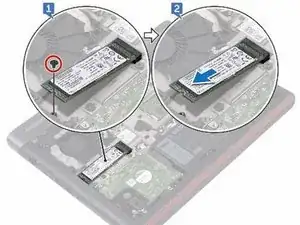
Установите винт (M2x3), который крепит твердотельный накопитель к базе компьютера.
Перевод руководства с ifixit.com