Замена жесткого диска в Toshiba Satellite Click 2 L35W-B3204
Если жесткий диск в вашем ноутбуке выходит из строя, это руководство покажет, как его заменить. Для этой замены требуется только часть ноутбука со экраном, поэтому удалите клавиатуру перед началом.
Шаг 1
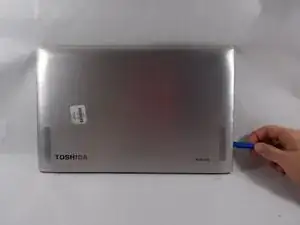
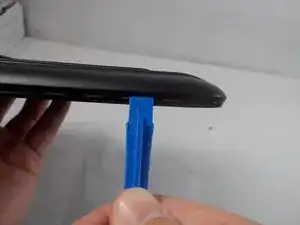
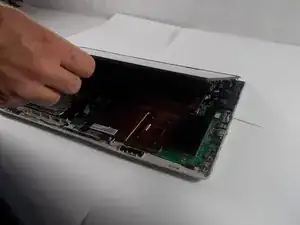
Начните с того, что вставьте пластиковый инструмент для вскрытия в зазор между экраном и пластиковым корпусом и аккуратно подденьте его. Лучшее место для начала снятия экрана — нижняя левая сторона экрана.
Продолжайте обходить экран инструментом для вскрытия, пока все защелки не будут освобождены и экран не станет свободным.
Снимите экран с пластиковой крышки, чтобы открыть внутренние компоненты.
Шаг 2
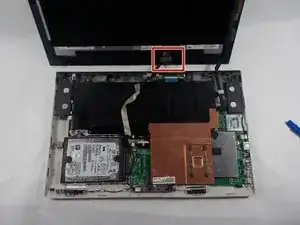
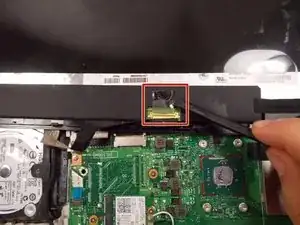
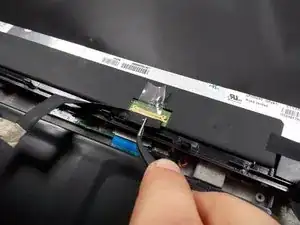
Найдите широкое золотистое соединение в нижней части экрана. Используйте черную лопатку, чтобы отлепить ленту, удерживающую его на месте.
Используйте пинцет, чтобы аккуратно вынуть разъем из экрана.
Шаг 3
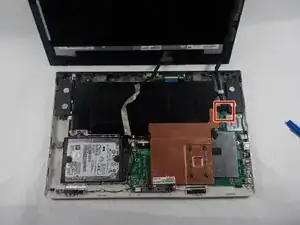
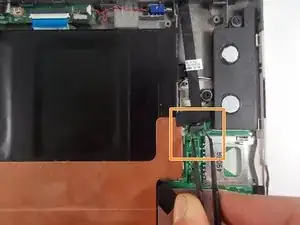
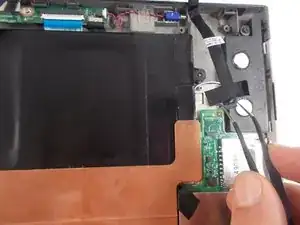
Проследите черный ленточный кабель, который начинается справа от экрана. Этот кабель подключен к верхней части материнской платы, расположенной возле правого динамика.
С помощью пинцета аккуратно захватите разъем на конце ленточного кабеля и выньте его из материнской платы.
Шаг 4
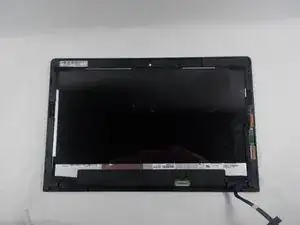
Теперь экран полностью отсоединен от внутренних компонентов.
Шаг 5
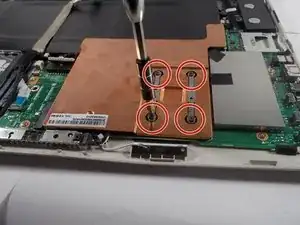
Снимите медную защитную пластину, открутив четыре винта Phillips, которые удерживают пластину на месте.
Шаг 6
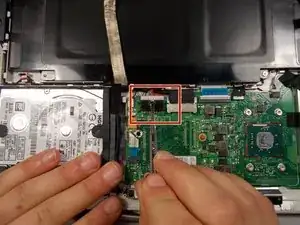
Отключите батарею от материнской платы, нажимая на белый зажим металлической лопаткой. Сначала можно попытаться использовать пластиковую лопатку, но это может быть сложнее.
Шаг 7
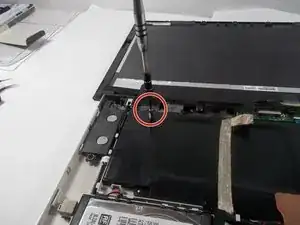
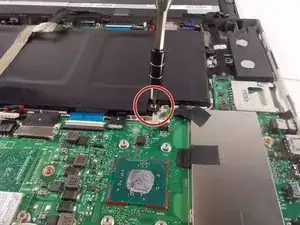
Удалите два винта Phillips #0 длиной 6 мм, удерживающие батарею на месте.
Шаг 8
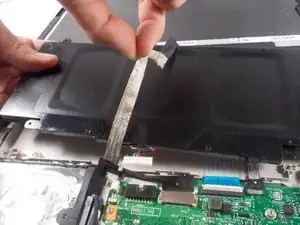
Снимите батарею, приподняв ее с левой стороны, держите ленточный кабель над ней, чтобы он не мешал.
Шаг 9
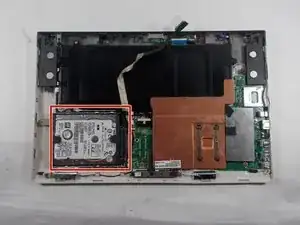
Найдите жесткий диск в нижнем левом углу панели.
Шаг 10
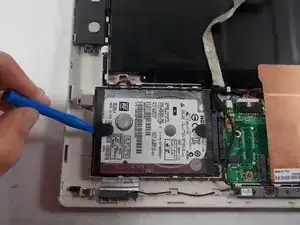
Удалите жесткий диск с помощью пластикового инструмента для вскрытия.
Шаг 11
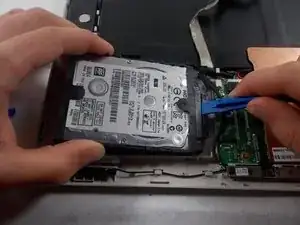
Поднимите и отщелкните жесткий диск, используя инструмент для вскрытия, чтобы вытащить разъем.
Шаг 12
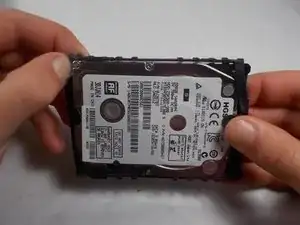
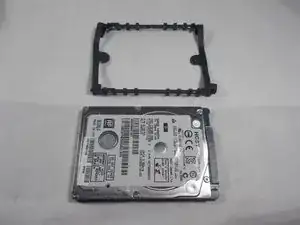
Извлеките жесткий диск из его резинового корпуса.
Заключение
Для сборки устройства выполните эти инструкции в обратном порядке.
Перевод руководства с ifixit.com