Замена жесткого диска Toshiba Satellite Click 2 Pro
Перед началом этой инструкции убедитесь, что у вас есть необходимые инструменты и материалы. Снятие твердотельного накопителя требует вашего полного внимания. Внимательно следуйте шагам, чтобы не потерять важные данные.
Шаг 1
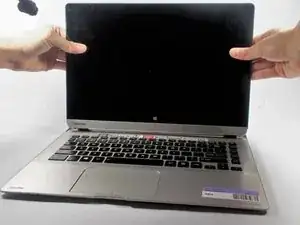
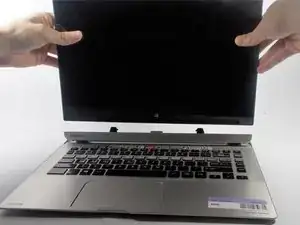
Работа с устройством при включенном питании может привести к электрическому удару. Перед началом обязательно выключите устройство и отключите его от сети.
Нажмите на боковые стороны планшета до щелчка, затем потяните вверх.
Это отделит планшет от отсоединяемой подставки; удерживайте клавиатуру для более лёгкого отсоединения.
Шаг 2
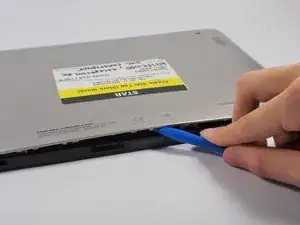
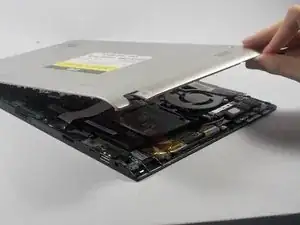
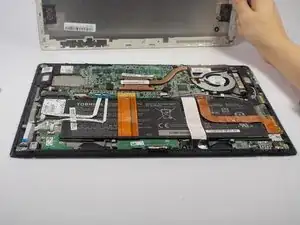
Снимите основание планшета со экрана с помощью пластиковой лопатки.
При снятии равномерно разделяйте основание с обеих сторон.
Шаг 3
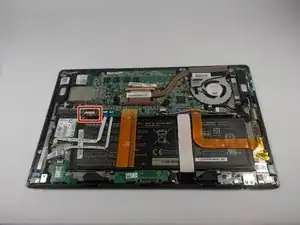
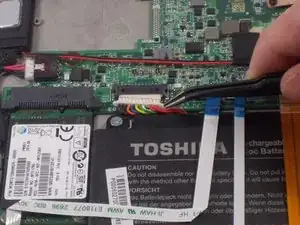
Отключите разъем питания батареи с помощью антистатических пинцетов.
Шаг 4
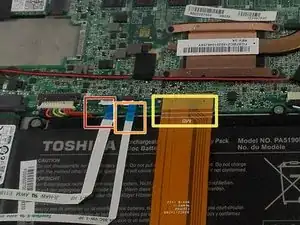
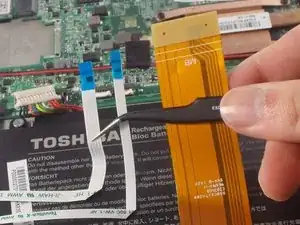
Отключите ленточный кабель индикатора (LED) с помощью антистатических пинцетов.
Отключите ленточный кабель SIM-карты с помощью антистатических пинцетов.
Отключите ленточный кабель док-слота с помощью пластиковой лопатки.
Ленты могут прилипать к батарее, поэтому аккуратно отслоите их, чтобы избежать повреждений.
Перед снятием обязательно переверните вверх белый разъём, подключённый к ленточным кабелям индикатора и SIM-карты.
Шаг 5
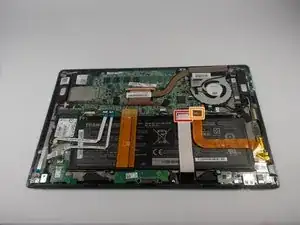
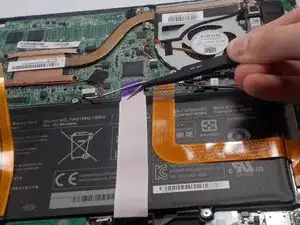
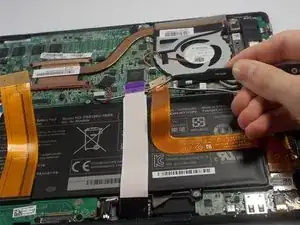
Отключите ленточный кабель ЖК-экрана с помощью пластиковой лопатки.
Отключите ленточный кабель I/O с помощью пластиковой лопатки.
Ленты могут прилипать к батарее, поэтому аккуратно отслоите их, чтобы избежать повреждений.
Шаг 6
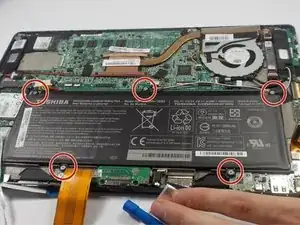
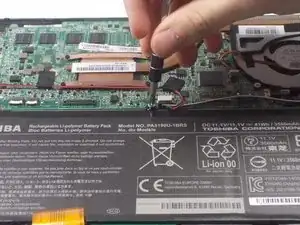
Снимите пять винтов Phillips J0 3,5 мм с помощью крестовой отвёртки Phillips.
Шаг 7
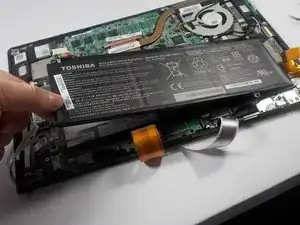
Извлеките батарею из её крепления.
Шаг 8
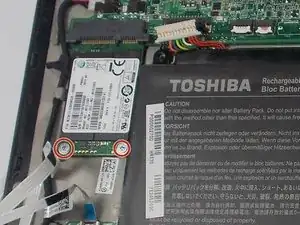
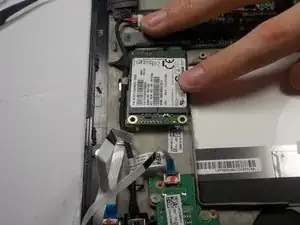
Снимите два винта с помощью Phillips отвёртки J0.
Шаг 9
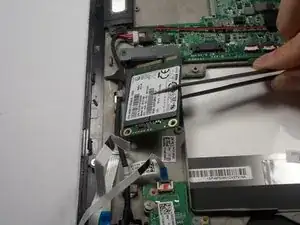
Извлеките жёсткий диск.
Заключение
Для сборки устройства выполните эти действия в обратном порядке.
Перевод руководства с ifixit.com