Замена жесткого диска в Dell Inspiron 15 5577 Gaming
В большинстве случаев жесткий диск необходимо заменить из-за аппаратного сбоя. Аппаратный сбой может произойти по различным причинам, включая воздействие экстремальных температур, неэффективные процедуры очистки, человеческую ошибку, отсутствие проверок производительности и обслуживания, или потому что технология устарела. Улучшение жесткого диска в Dell Inspiron 15 5577 Gaming может увеличить скорость и эффективность вашего устройства. В конечном итоге замена будет необходима.
Шаг 1
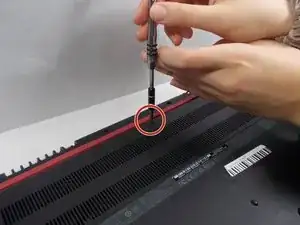
Переверните ваш ноутбук Dell Inspiron, чтобы найти винт на верхней части устройства.
Открутите заднюю крышку с помощью крестовой отвёртки.
Шаг 2
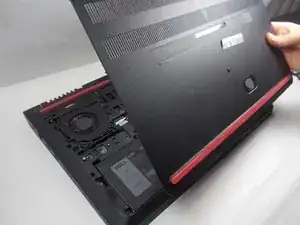
Снимите заднюю крышку. Если вы испытываете трудности с ее снятием, используйте пластиковый инструмент для открытия и подденьте заднюю крышку от ноутбука.
Шаг 3
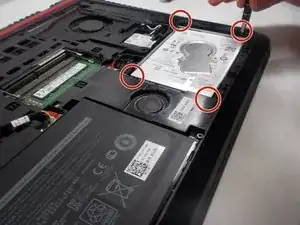
Открутите все 4 винта, расположенные вокруг жесткого диска.
Шаг 4
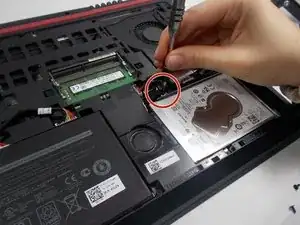
Снимите кабель над жестким диском. Это можно сделать, аккуратно потянув его перпендикулярно поверхности, к которой он прикреплен.
Шаг 5
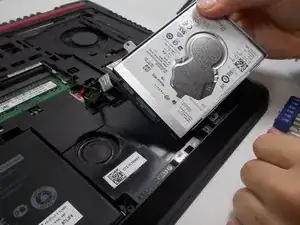
Удалите жесткий диск. Если вы испытываете трудности с его удалением, используйте пластиковый инструмент для открытия.
Шаг 6
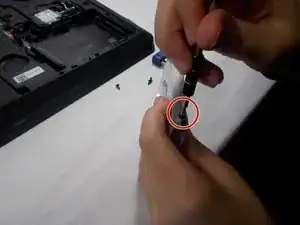
Открутите четыре винта на корпусе жесткого диска.
Шаг 7
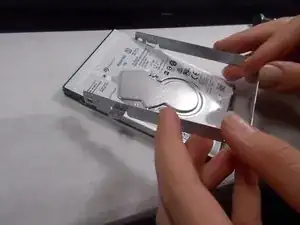
Снимите корпус жесткого диска. Если вы испытываете трудности с его удалением, используйте пластиковый инструмент для открытия.
Заключение
Чтобы собрать устройство обратно, выполните эти инструкции в обратном порядке.
Перевод руководства с ifixit.com