Замена оперативной памяти (RAM) в игровом ноутбуке Dell Inspiron 15 5577
В этом руководстве показан поэтапный процесс замены модуля оперативной памяти в игровом ноутбуке Dell Inspiron 15 5577.
Роль оперативной памяти (RAM) в компьютере заключается во временном хранении и переносе данных, которые в данный момент используются. ОЗУ можно рассматривать как кратковременную память компьютера. Процессор обращается к этой памяти при необходимости; таким образом это быстрее и эффективнее, чем получение данных напрямую с жесткого диска.
Система BIOS (Basic Input/Output System) также использует оперативную память. BIOS отвечает за загрузку системы. После загрузки BIOS копируется в кеш процессора, а затем в оперативную память.
Симптомы неисправного модуля памяти — постоянные сбои устройства и невозможность успешно загрузиться. Причиной может быть перегрев или случайный дефект.
Перед покупкой нового модуля оперативной памяти рекомендуется проверить, не связана ли проблема с разъёмом. В ноутбуке два слота для модулей памяти. Чтобы проверить слот, переустановите модуль в другой слот и включите устройство. Если проявляются те же симптомы, то модуль требует замены. Если устройство успешно загружается и работает, значит проблема была в слоте. Такой слот больше не сможет считывать данные, поэтому рекомендуется не использовать его повторно.
Перед работой с устройством убедитесь, что оно полностью выключено и отключено от источника питания.
Шаг 1
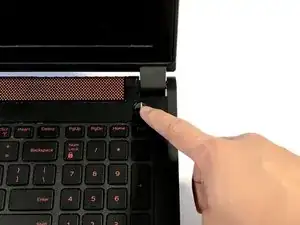
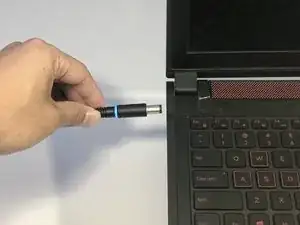
Перед работой внутри ноутбука прочитайте информацию по технике безопасности, поставляемую с ноутбуком, и выполните шаги из раздела «При работе внутри устройства».
Выключите устройство, удерживая кнопку питания несколько секунд.
Отключите силовой кабель от устройства.
Шаг 2
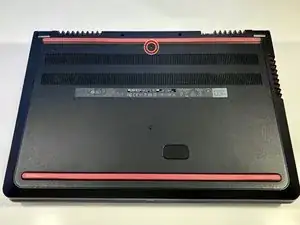
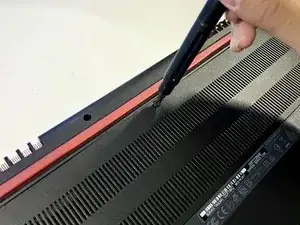
Переверните устройство так, чтобы низ оказался вверх.
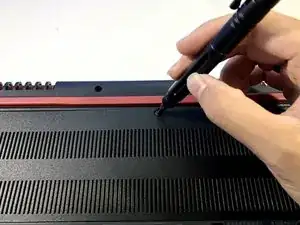
Отвёрткой Phillips #00 ослабьте винт, расположенный в верхней части нижней панели.
Ослабьте винт так, чтобы он вышел из посадочного места, но оставался прикреплён к нижней панели. Это создаст зазор для следующего шага.
Шаг 3
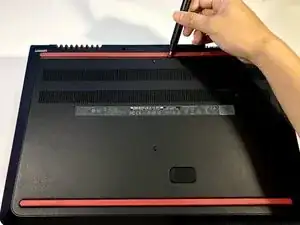
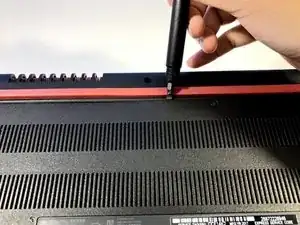
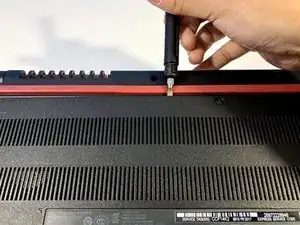
Используйте лопаточку, чтобы аккуратно поддеть верхнюю часть нижней панели, пока она не отщёлкнется.
Продолжайте вдоль кромок.
Углы могут потребовать немного больше усилия для отщёлкивания, избегайте чрезмерного приложения силы.
Шаг 4
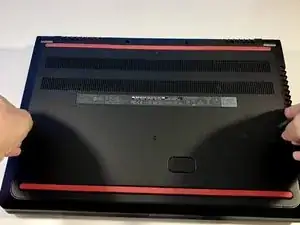
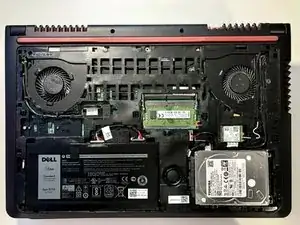
Снимите нижнюю панель ноутбука.
Шаг 5
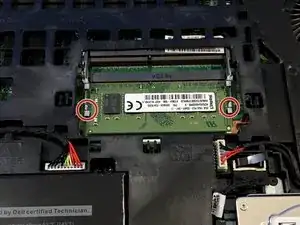
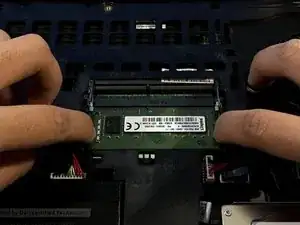
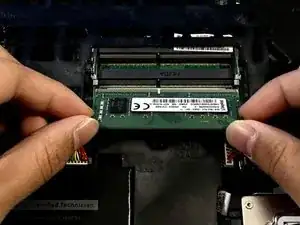
Раздвиньте защёлки по обеим сторонам слота кончиками пальцев, чтобы модуль оперативной памяти приподнялся.
Извлеките модуль оперативной памяти.
Шаг 6
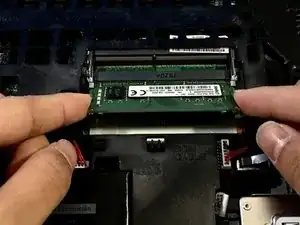
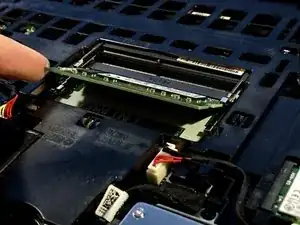
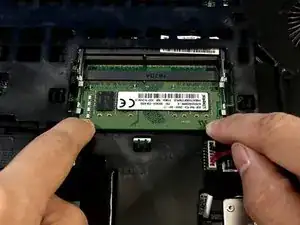
Совместите вырез на новом модуле оперативной памяти с выступом в слоте.
Плотно вставьте новый модуль в слот под углом.
Нажмите вниз, пока обе защёлки не зафиксируются.
Если вы не слышите щелчка, извлеките и заново установите модуль оперативной памяти.
Шаг 7
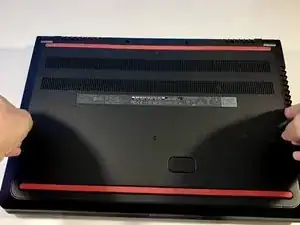
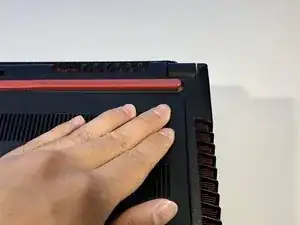
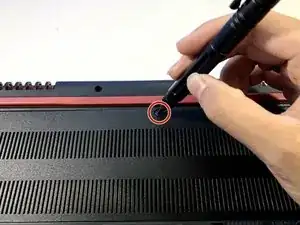
Установите нижнюю панель на место.
Плотно прижмите кромки нижней панели, пока она не защёлкнется.
Затяните винт в верхней части нижней панели.
Перевод руководства с ifixit.com