Замена жесткого диска Dell Inspiron N4110
Похоже, ваш жесткий диск выходит из строя или требует замены? Это руководство поможет вам заменить жесткий диск в несколько простых шагов.
Шаг 1
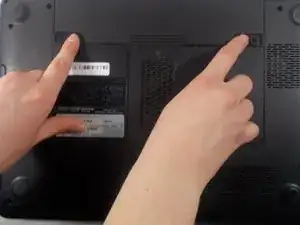
Перед началом убедитесь, что ноутбук выключен и отключен от питания.
Найдите аккумулятор на нижней стороне ноутбука.
Сдвиньте две защелки батареи в направлении стрелок.
Шаг 2
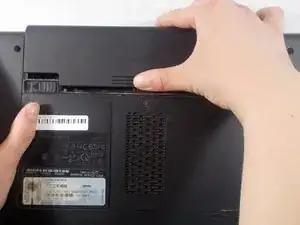
Подденьте аккумулятор снизу и приподнимите его.
Шаг 3
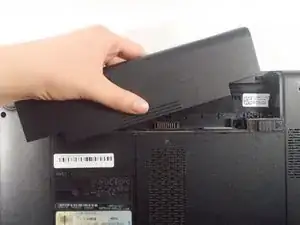
Оттяните аккумулятор от компьютера до полного извлечения.
Шаг 4
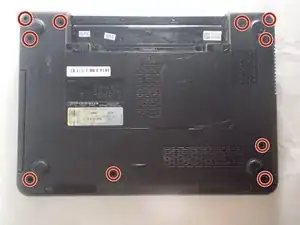
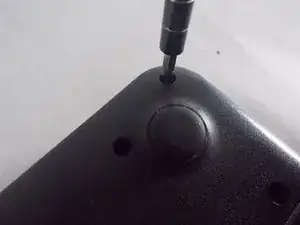
Вывинтите 10 винтов 2.5x5 мм с основания ноутбука.
Шаг 5
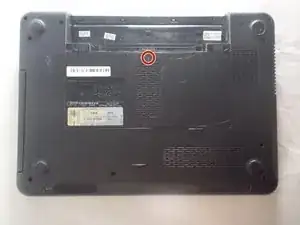
Отвинтите последний винт 2.5x5 мм, крепящий крышку.
Этот винт «неотсоединяемый» и не отделяется от крышки. Убедитесь, что винт полностью отвинчен, прежде чем пытаться снять крышку.
Шаг 6

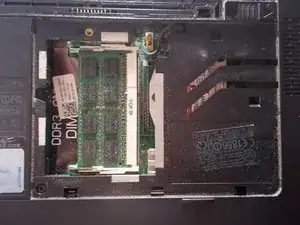
Снимите крышку с ноутбука.
Шаг 7
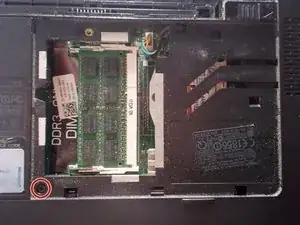
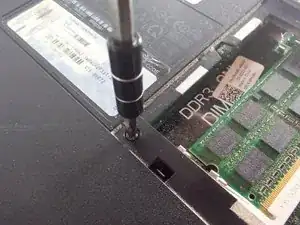
Отвинтите винт 2.5x5 мм внутри отсека оперативной памяти.
Шаг 8
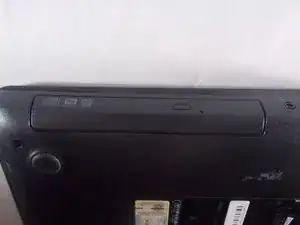
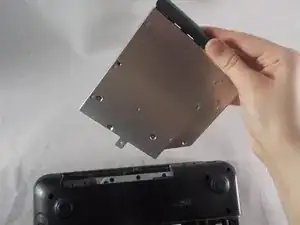
Извлеките дисковод с боковой стороны компьютера.
Нажимать кнопку не нужно — привод выйдет самостоятельно.
Шаг 9
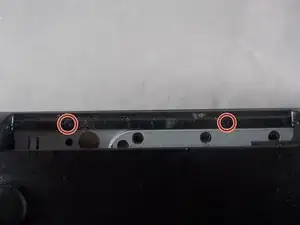
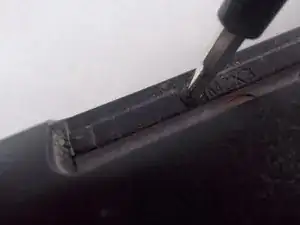
Отвинтите два винта 2x3 мм в отсеке дисковода.
Шаг 10
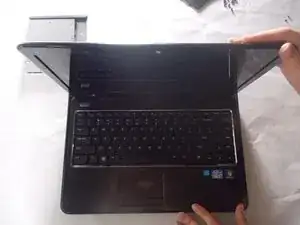
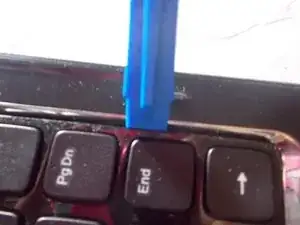
Переверните компьютер и откройте крышку ноутбука.
Используйте пластиковый инструмент для вскрытия, чтобы начать снятие клавиатуры.
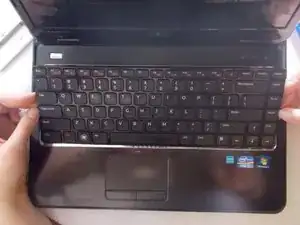
Завершите отделение клавиатуры от ноутбука вручную.
Это может быть немного сложно, но клавиатура отойдет.
Шаг 11
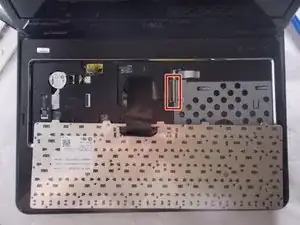
Поднимите черную защелку от светло-коричневого разъема клавиатуры.
Оттяните соединитель от защелки.
Отведите клавиатуру в сторону от ноутбука.
После снятия клавиатуры воспользуйтесь возможностью очистить внутренности сжатым воздухом.
Шаг 12
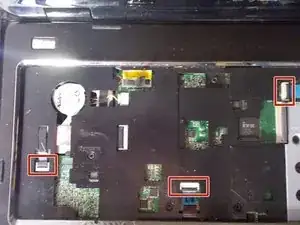
Поднимите черные защелки от светло-коричневых разъемов во всех трех отмеченных местах.
Отсоедините разъемы от защелок.
Шаг 13
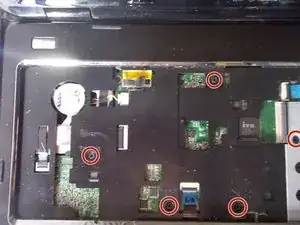
Отвинтите пять винтов 2.5x5 мм.
Шаг 14
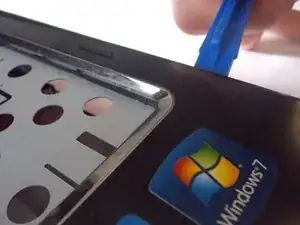
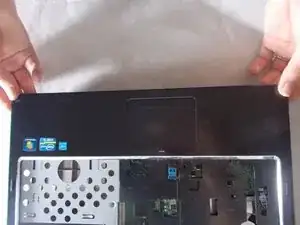
С помощью пластиковых инструментов для вскрытия снимите нижнюю панель корпуса.
Завершите снятие панели вручную, полностью отделив ее от основания.
Это может быть сложно, но возможно.
Шаг 15
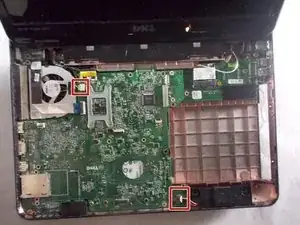
Отключите два кабеля, соединяющие динамик и вентилятор.
Эти кабели можно просто вытянуть, у них нет защелок.
Шаг 16
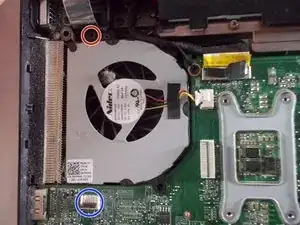
Отсоедините ленточный кабель, закрывающий винт. Поднимите защелку и аккуратно потяните ленту, чтобы вынуть её из разъема.
Отвинтите винт 2.5x5 мм от вентилятора.
Шаг 17
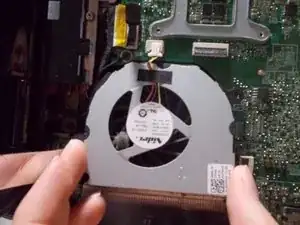
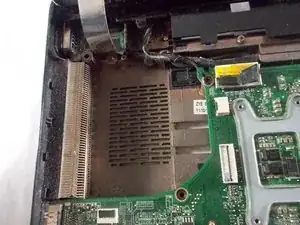
Поднимите и снимите вентилятор с ноутбука.
Шаг 18
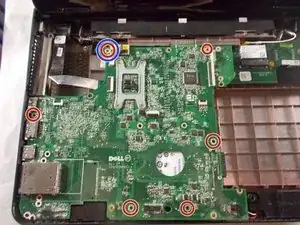
Отвинтите шесть винтов 2.5x5 мм, крепящих материнскую плату.
Обратите внимание, что один винт может удерживаться петлей в конце заземляющего провода.
Шаг 19
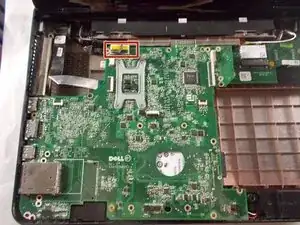
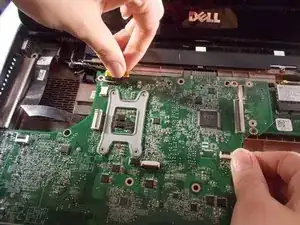
Отключите черно-желтый кабель от материнской платы.
Шаг 20
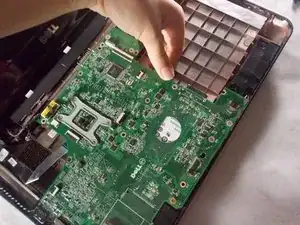
Начните отделять материнскую плату от корпуса ноутбука.
Поднимите плату, чтобы отделить её от других внутренних компонентов, затем сдвиньте вправо, отводя от корпуса.
Шаг 21
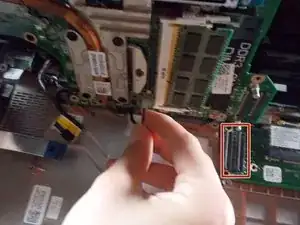
Снимите последний кабель с материнской платы.
Это позволит материнской плате полностью выйти из корпуса компьютера.
При повторной установке материнской платы убедитесь, что два разъема точно выровнены с дочерней платой снизу. При незначительном смещении вы можете согнуть контакты разъема дочерней платы.
Шаг 22
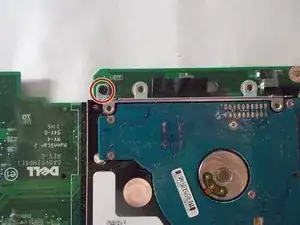
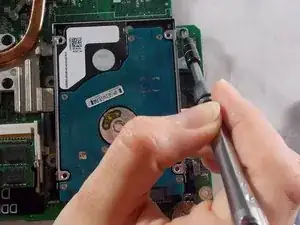
Отвинтите один винт 2x3 мм.
Шаг 23
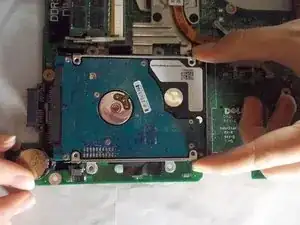
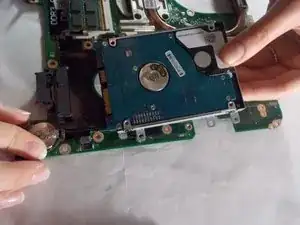
Аккуратно выньте жесткий диск вручную, поддев его руками.
Поскольку это место трудно доступно и ноутбук уже разобран, воспользуйтесь возможностью установить новую батарею CMOS и продуть пыль из радиатора теплообменника.
Заключение
Для сборки устройства выполните эти инструкции в обратном порядке.
Перевод руководства с ifixit.com