Замена жесткого диска в Dell Inspiron m5030
В этом руководстве показано, как извлечь и заменить жесткий диск в ноутбуке Dell Inspiron m5030.
Шаг 1
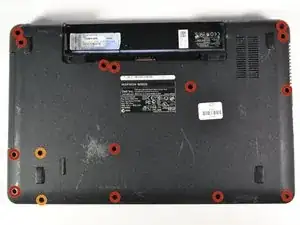
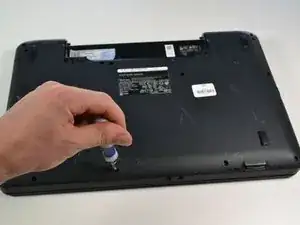
Удалите четырнадцать винтов Phillips #0 длиной 7/16" с нижней стороны ноутбука.
Удалите два винта Phillips #0 длиной 5/16" с нижней стороны ноутбука.
Шаг 2
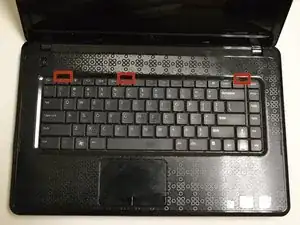
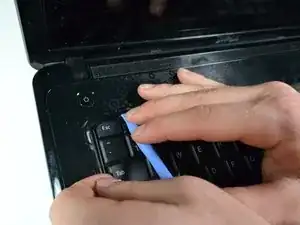
Переверните ноутбук и откройте крышку.
Найдите три защелки над первым рядом клавиш в верхней части клавиатуры — над клавишами F1, F6 и PrntScr.
Одной рукой прижмите левую защелку вниз пластиковым инструментом для открытия (над клавишей F1). Другой рукой приподнимите левую сторону клавиатуры.
Прижмите среднюю защелку вниз пластиковым инструментом и продолжайте поднимать клавиатуру слева направо (над клавишей F6).
Прижмите правую защелку вниз пластиковым инструментом и продолжайте поднимать клавиатуру слева направо (над клавишей PrntScr). После этих действий клавиатура должна ослабнуть и отойти от корпуса.
Шаг 3
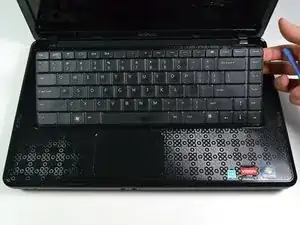
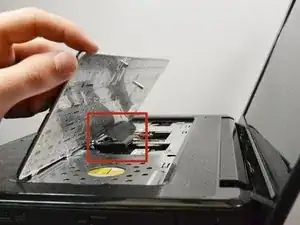
Когда верхний край клавиатуры ослабнет, аккуратно потяните клавиатуру вверх.
Не тяните клавиатуру резко, так как она все ещё подключена к ноутбуку ленточным кабелем.
Шаг 4
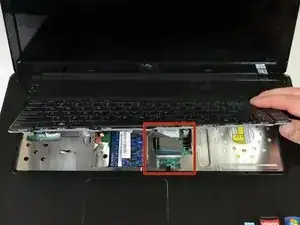
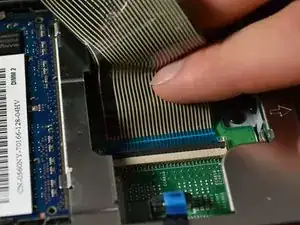
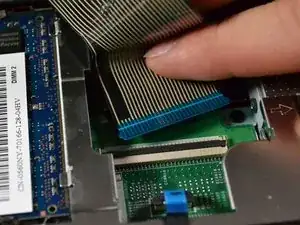
Поднимите нижнюю сторону клавиатуры и найдите ленточный кабель, соединяющий клавиатуру с материнской платой.
Найдите синий конец ленточного кабеля, который подключён к материнской плате.
Поднимите чёрный фиксатор на разъёме и аккуратно вытяните ленточный кабель из разъёма, расположенного параллельно материнской плате.
Поднимите клавиатуру и снимите её с материнской платы. Отсоедините синий конец ленточного кабеля от разъёма.
Шаг 5
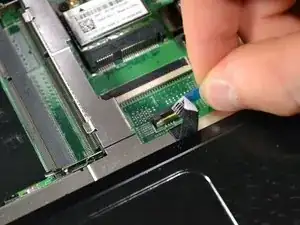
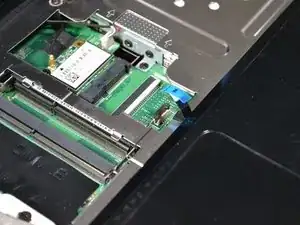
Отсоедините синий язычок, расположенный прямо над тачпадом ноутбука.
Шаг 6
Поднимите чёрный фиксатор немного вверх, оторвав его от зелёной печатной платы, пока не услышите щелчок. После этого потяните синий язычок.
Шаг 7
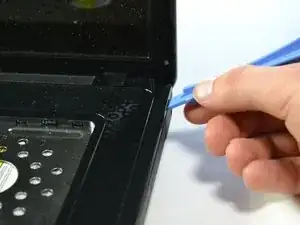
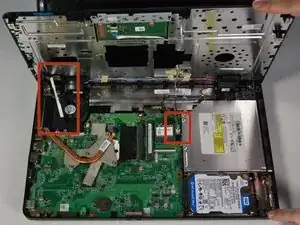
Используйте пластиковый инструмент для открытия, чтобы поддеть пластиковую накладку корпуса, вставив инструмент под одну сторону накладки и приподняв её.
Не снимайте накладку полностью, так как она всё ещё соединена двумя проводами с торца, ближе к экрану.
Шаг 8
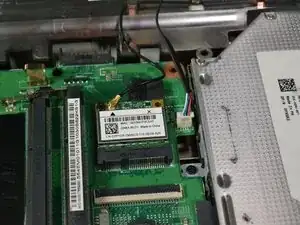
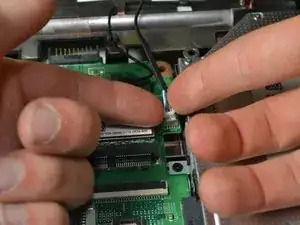
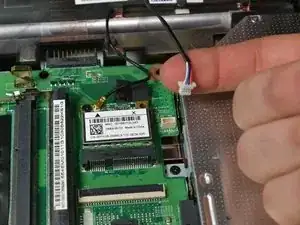
Отсоедините белый разъём проводов — это правый по расположению разъём, соединяющий накладку с корпусом ноутбука.
Шаг 9
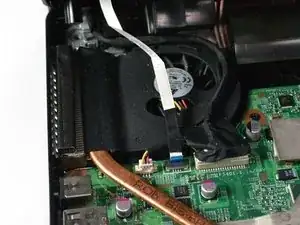
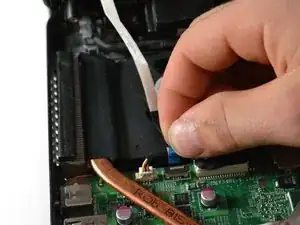
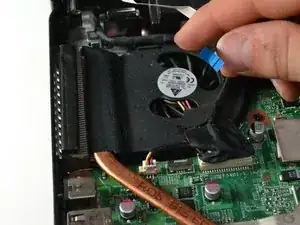
Отсоедините провод с синим язычком — это левый по расположению провод, соединяющий накладку с корпусом ноутбука.
Теперь вы можете снять пластиковую накладку.
Шаг 10
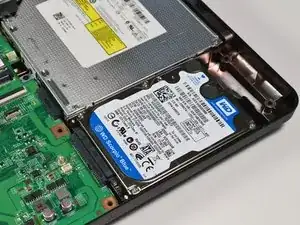
Найдите жесткий диск в правом нижнем углу корпуса ноутбука.
Шаг 11
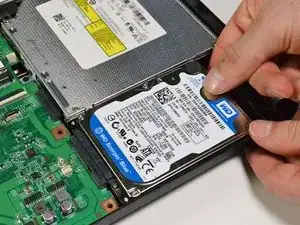
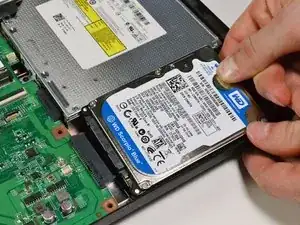
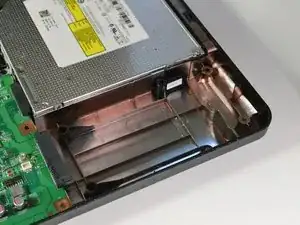
Сдвиньте жесткий диск в правую сторону корпуса ноутбука, чтобы извлечь его.
Готово!
Заключение
Для сборки устройства повторите эти шаги в обратном порядке.
Перевод руководства с ifixit.com