Замена жесткого диска Dell Inspiron 17-7746
Жесткий диск легко вынуть. Очень важно НЕ ронять и не трясти жесткий диск, когда он извлечён из крепления. Это может ещё сильнее повредить устройство и сделать ваши данные нечитаемыми.
Если на диске есть важные фотографии, документы или файлы, которые вы не хотите потерять, обратитесь в местный компьютерный сервис — они смогут сказать, можно ли восстановить данные.
Шаг 1
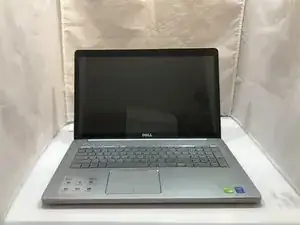
Отключите ноутбук от сетевого адаптера и выключите питание.
Шаг 2
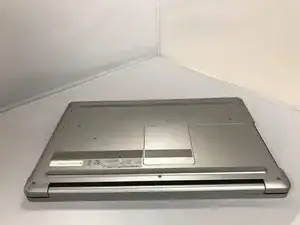
Положите ноутбук так, чтобы нижняя крышка была сверху (ниже).
Шаг 3
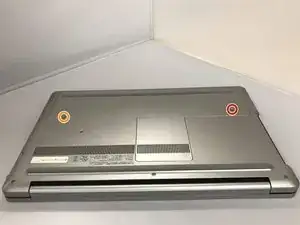
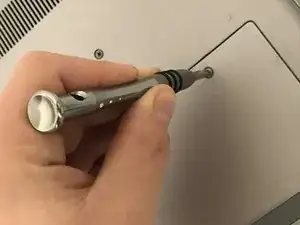
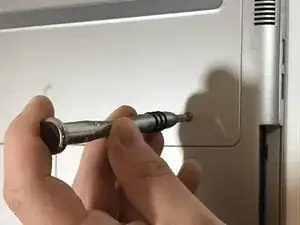
Выверните серебряный винт PH1 длиной 15 мм, который фиксирует пластиковую крышку над аккумулятором.
Выверните винт PH1 длиной 8 мм, который фиксирует пластиковую крышку над аккумулятором.
Расположите винты отдельно — длина винтов имеет значение при сборке.
Шаг 4
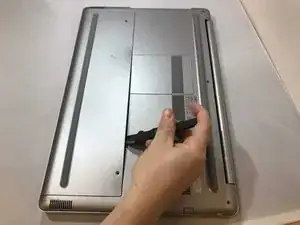
С помощью металлической лопатки подденьте и снимите первую половину крышки.
Шаг 5
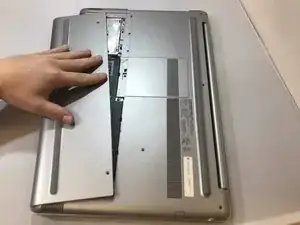
Надавите кончиками пальцев на верхнюю часть крышки, сдвиньте её к передней части ноутбука. Пластина соскользнёт, оголив жесткий диск.
Шаг 6
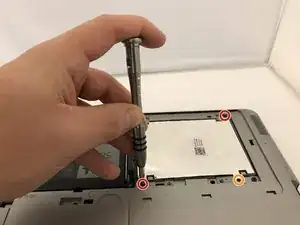
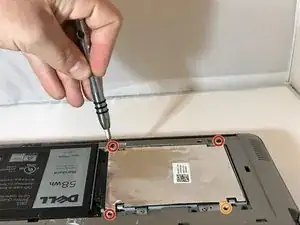
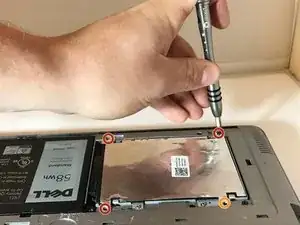
Выверните три чёрных винта PH1 длиной 6 мм, которые крепят жесткий диск.
Это отверстие под винт останется пустым, так как серебряный винт 15 мм, удерживающий пластиковую крышку, будет фиксировать жесткий диск.
Шаг 7
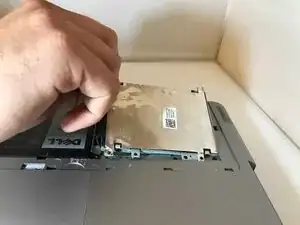
С помощью лопатки подденьте жесткий диск и извлеките его пальцами.
Шаг 8
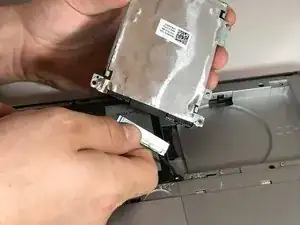
Аккуратно покачивайте и тяните разъём, чтобы отключить ленточный кабель, соединяющий жесткий диск с ноутбуком.
Шаг 9
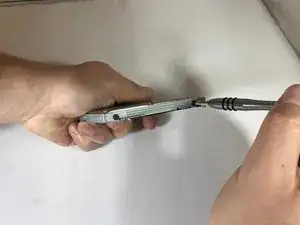
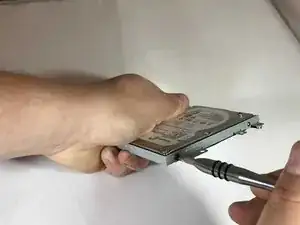
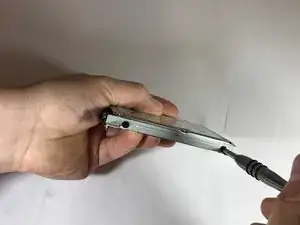
Снимите рамку крепления вокруг жесткого диска, выкрутив четыре чёрных винта PH1 длиной 4 мм, расположенных сбоку.
Шаг 10
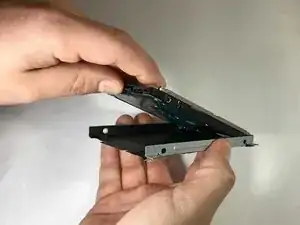
Извлеките жесткий диск из рамки крепления.
Заключение
Для сборки выполните эти шаги в обратном порядке.
Перевод руководства с ifixit.com