Замена клавиатуры Dell Inspiron 17" 7786 2-в-1
Интегрированная клавиатура — достаточно трудоёмкая задача, так как её требования фактически приводят к полной разборке корпуса по сравнению с большинством ноутбуков. Сама клавиатура лёгкая и при наборе издаёт мягкий щелкающий звук. Возможность раскрыть устройство достаточно широко, чтобы использовать его как планшет, делает клавиатуру уязвимой для внешних воздействий и возможных повреждений при неаккуратном обращении.
Шаг 1
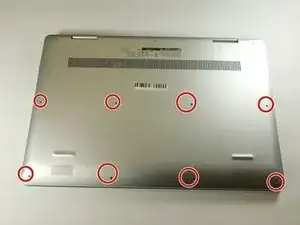
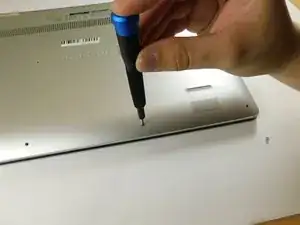
Отверните восемь винтов M2 длиной 5 мм, крепящих нижнюю крышку, с помощью крестообразной отвертки Phillips #0.
Шаг 2
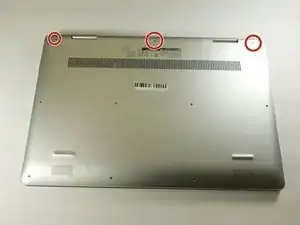
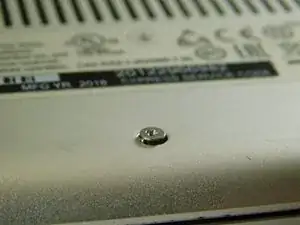
Ослабьте три захватывающих винта, которые фиксируют корпус вблизи петель.
Не пытайтесь выкручивать эти три захватывающих винта! Нужно только ослабить их. Они должны оставаться на нижней крышке.
Шаг 3
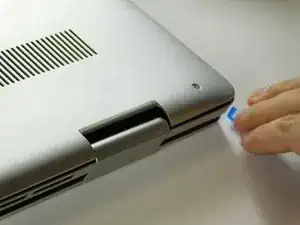
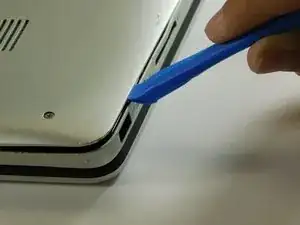
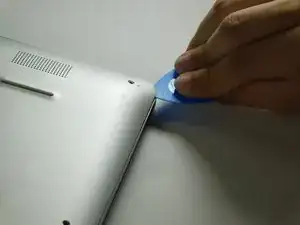
Осторожно подденьте нижнюю крышку при помощи инструмента для вскрытия iFixit в зазоре рядом с петлями. Ведите лопатку вдоль кромок и слегка приподнимайте по ходу движения.
Не начинайте с конца с динамиком при открытии, иначе вы можете вызвать дополнительные повреждения устройства!
Шаг 4
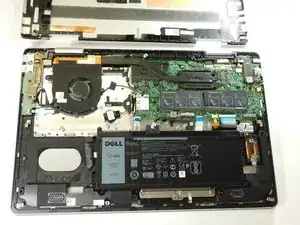
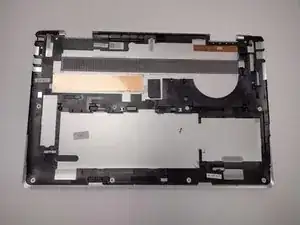
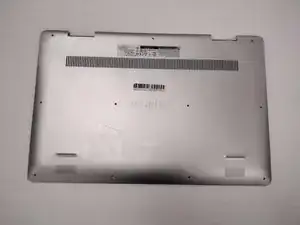
Осторожно снимите нижнюю крышку с ноутбука.
Шаг 5
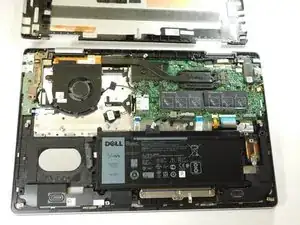
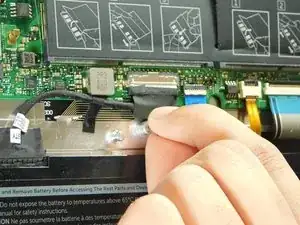
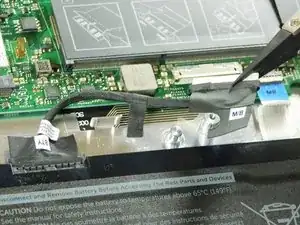
Отсоедините язычок, соединяющий аккумулятор с системной платой, пальцами или пинцетом.
Отклейте клейкую ленту, удерживающую кабель на корпусе.
Шаг 6
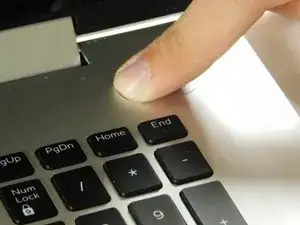
Переверните устройство. Нажмите и удерживайте кнопку питания несколько секунд, чтобы разрядить остаточный электрический заряд.
Вы можете оставить экран открытым, если планируется дальнейший ремонт, или закрыть его, если вы только заменяете аккумулятор.
Шаг 7
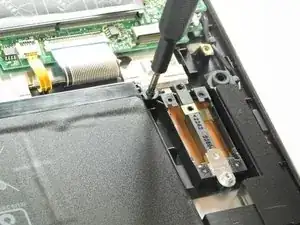
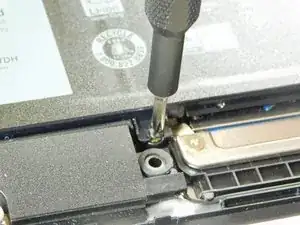
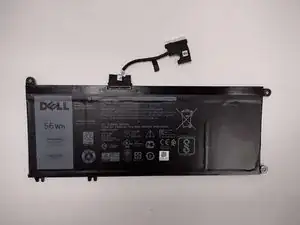
Официальное сервисное руководство Dell не упоминает пятый винт, расположенный ближе к средней кромке аккумулятора, ближе к тачпаду.
Переверните устройство обратно.
Удалите пять винтов 3 мм, которые крепят аккумулятор, с помощью крестообразной отвертки Phillips #0.
Поднимите аккумулятор вверх, чтобы полностью его извлечь.
Шаг 8
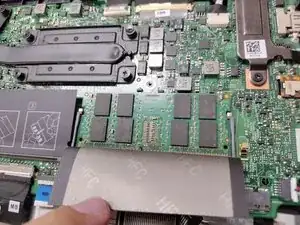
Поднимите крышку, чтобы получить доступ к модулю памяти.
Шаг 9
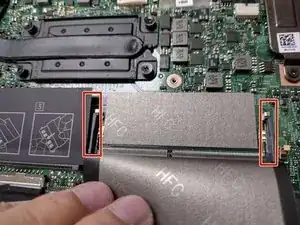
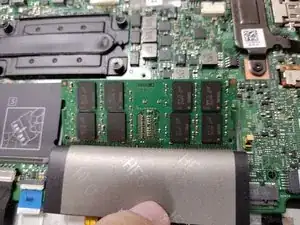
Аккуратно откройте фиксирующие защёлки на концах каждого слота для модулей памяти, пока модуль не приподнимется.
Шаг 10
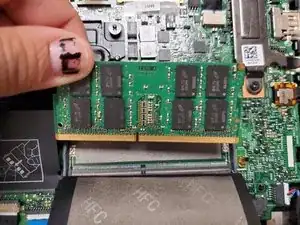
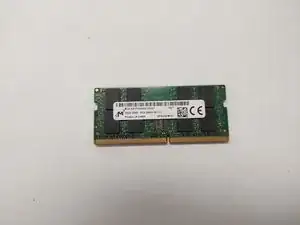
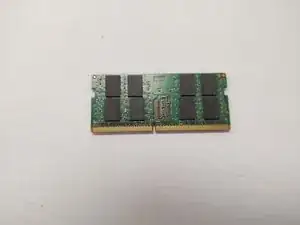
Извлеките модуль памяти, сдвинув его из слота.
Шаг 11
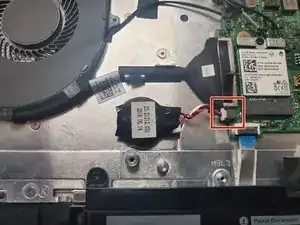
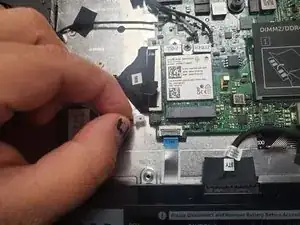
Отсоедините кабель батарейки CMOS от материнской платы.
Шаг 12
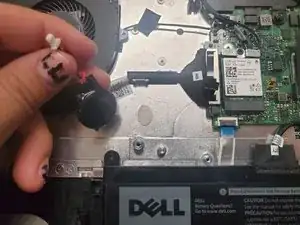
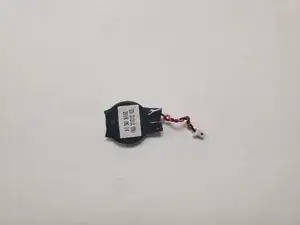
Аккумулятор может быть очень прочно приклеен и не сниматься легко.
Отклейте аккумулятор.
Шаг 13
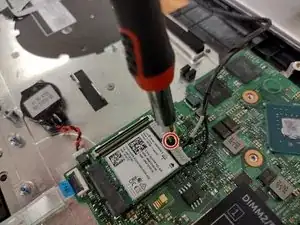
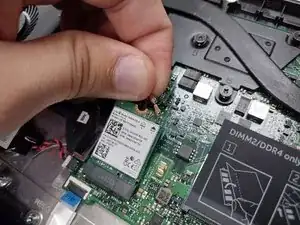
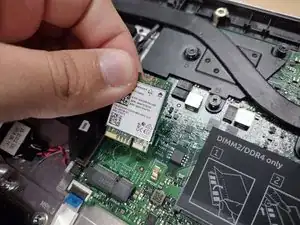
Удалите винт, который удерживает небольшую скобу для беспроводной карты, с помощью отвертки Phillips #0.
Снимите чёрный проводной разъём с порта над чёрным треугольником.
Снимите провод с белой маркировкой с порта над белым треугольником.
Выньте Wi‑Fi карту из её слота.
Шаг 14
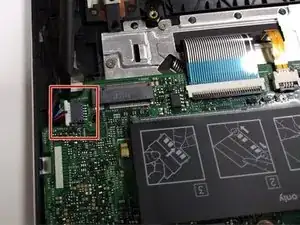
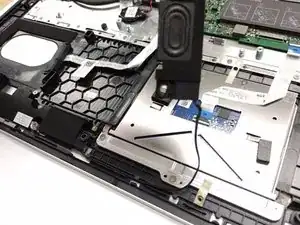
Отсоедините кабель, который соединяет динамики с системной платой.
Начиная с динамика в правой части области тачпада, аккуратно проводите кабель динамика из корпуса. Нужно лишь приподнять вверх.
Шаг 15
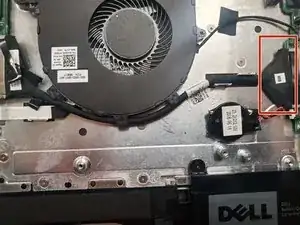
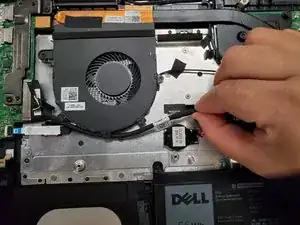
Осторожно снимите I/O кабель.
Шаг 16
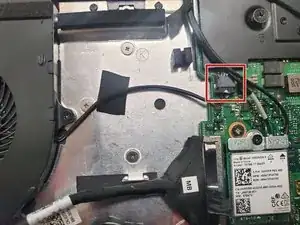
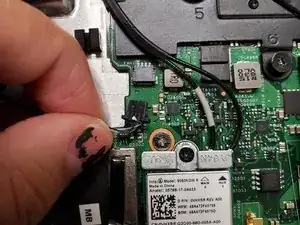
Отсоедините кабель вентилятора от материнской платы.
Шаг 17
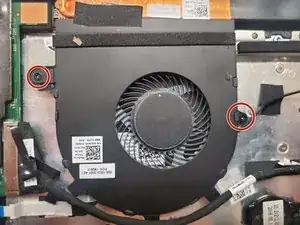
Удалите два винта 3 мм, которые крепят вентилятор, с помощью крестообразной отвертки Phillips #0.
Шаг 18
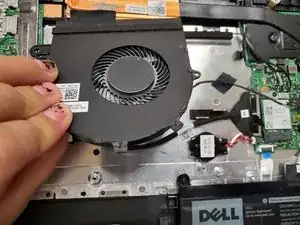
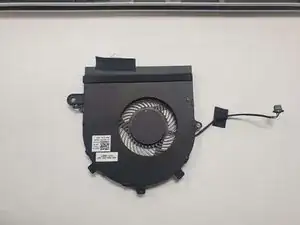
На вентиляторе есть небольшой кусочек ленты/наклейки, который соединяет его с радиатором. Аккуратно удалите её.
Снимите вентилятор с рамки подставки для кистей.
Шаг 19
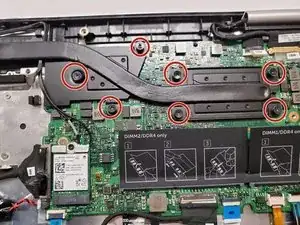
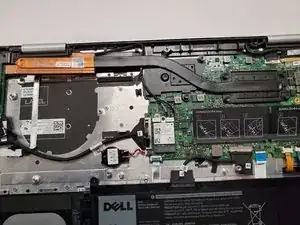
Ослабьте семь захватывающих винтов 3 мм, крепящих радиатор к материнской плате, с помощью крестообразной отвертки Phillips #0.
Шаг 20
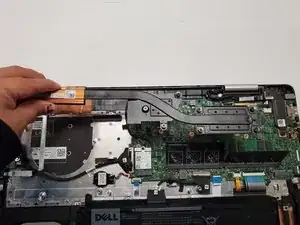
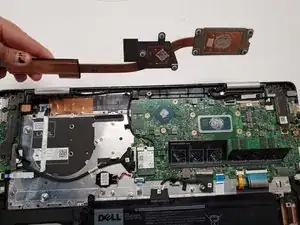
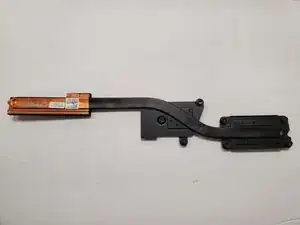
Поднимите радиатор с материнской платы.
Шаг 21
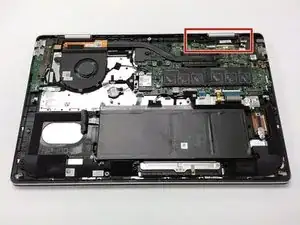
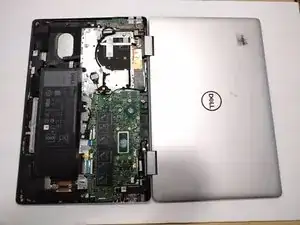
Убедитесь, что устройство открыто на 180 градусов. Это облегчит снятие.
Шаг 22
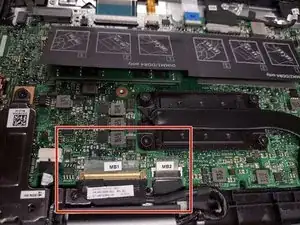
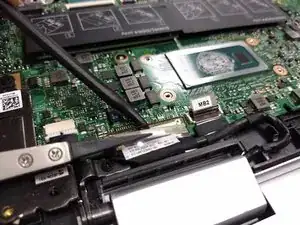
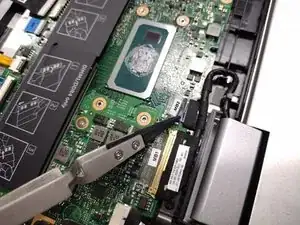
Найдите ленточные кабели для узла на правой стороне, помеченные «MB1» и «MB2».
Ленточный кабель «MB1» зафиксирован медно-латунной защёлкой, которую нужно поднять вверх. Затем вы можете вынуть кабель, потянув его от разъёма.
Ленточный кабель «MB2» зафиксирован чёрной защёлкой. Используя неметаллический точный инструмент (например, пинцет), поднимите защёлку и извлеките кабель MB2.
Шаг 23
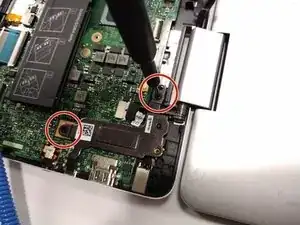
Снимите два винта, удерживающие узел в правой части, используя крестовую отвертку Phillips #00.
Шаг 24
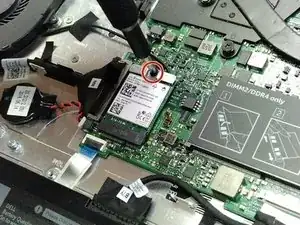
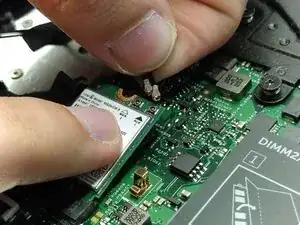
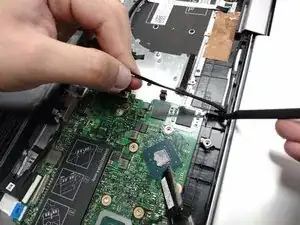
Удалите винт, защищающий концы кабелей сетевого контроллера и сам чип сетевого контроллера, используя крестовую отвертку Phillips #0.
Осторожно отведите кабели от чипа сетевого контроллера.
Провода можно снять без снятия радиатора, однако это не рекомендуется, если вы не знакомы с расположением компонентов.
Шаг 25
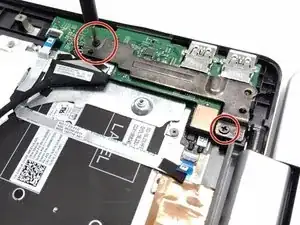
Снимите два винта, удерживающие кронштейн узла на левой стороне, используя крестовую отвертку Phillips #0.
Шаг 26
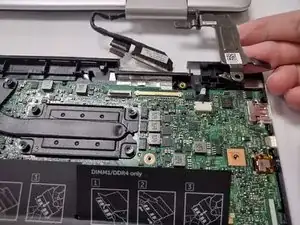
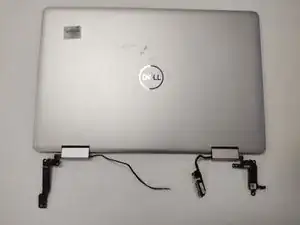
Поднимите узел дисплея вверх, отводя его от корпуса с клавиатурой/основной сборки.
Шаг 27
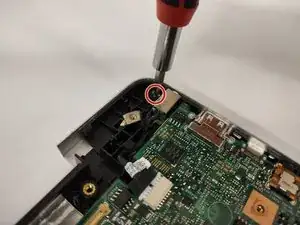
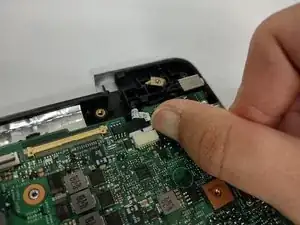
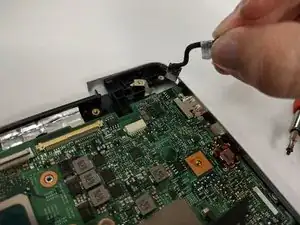
Снимите один винт 3 мм, закрепляющий порт, используя крестовую отвертку Phillips #0.
Отключите кабель от порта, осторожно покачивая и выталкивая разъём из порта.
Тяните отключённый кабель вверх — остальная часть разъёма питания выйдет вслед за ним.
Шаг 28
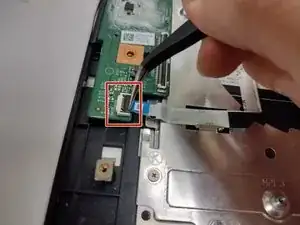
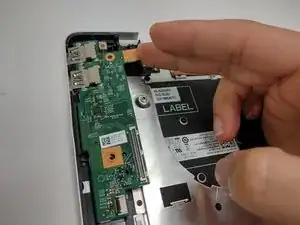
Поднимите защёлку, удерживающую ленточный кабель на плате ввода/вывода, затем извлеките его, потянув за синюю вкладку.
Поднимите плату ввода/вывода вверх, чтобы снять её с узла.
Шаг 29
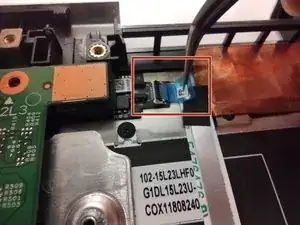
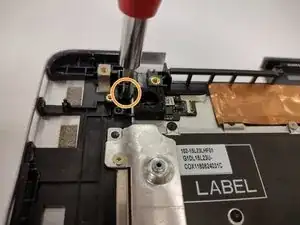
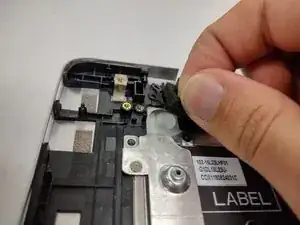
Поднимите защёлку, удерживающую ленточный кабель. Извлеките кабель из разъёма.
Снимите винт, удерживающий кнопку на месте, используя крестовую отвертку Phillips #0.
Схватившись за амортизирующую часть кнопки, поднимите её вверх из узла.
Шаг 30
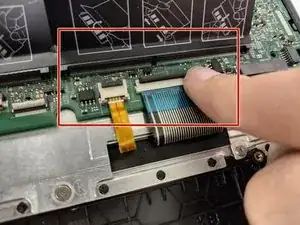
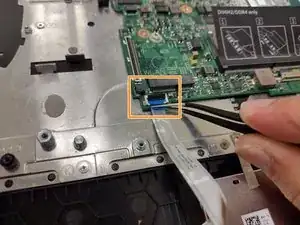
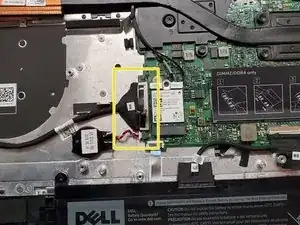
Отключите все кабели от системной платы:
Кабели клавиатуры с защёлками
Кабель жесткого диска с защёлкой
Кабель ввода/вывода, который нужно поднять или осторожно отодрать от платы с помощью лопатки
Предназначено тянуть за чёрную вкладку штекера для извлечения кабеля, однако при этом вкладка склонна к разрыву.
Шаг 31
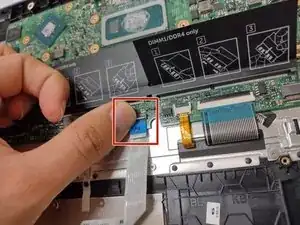
Отключите кабель сенсорной панели с защёлкой.
Шаг 32
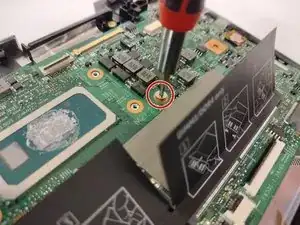
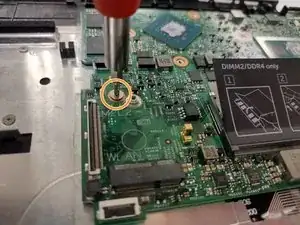
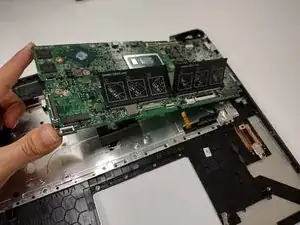
Снимите два винта, удерживающие системную плату, используя крестовую отвертку Phillips #0:
Один винт расположен над слотом для оперативной памяти справа.
Другой винт расположен рядом с кабелем ввода/вывода ближе к левому краю.
Поднимите материнскую плату и извлеките её из ноутбука.
Шаг 33
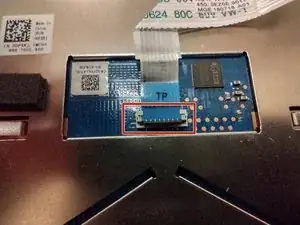
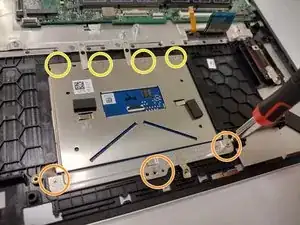
Поднимите защёлку, удерживающую ленточный кабель, подключённый к сенсорной панели.
При вставке кабеля обратно убедитесь, что он проходит под белыми выступами.
Снимите три винта, удерживающие кронштейн на нижней части сенсорной панели, используя крестовую отвертку Phillips #0.
Снимите четыре винта, удерживающие кронштейн на верхней части сенсорной панели, используя крестовую отвертку Phillips #0.
Снимите кронштейн на нижней части сенсорной панели, аккуратно отодрав его — он закреплён на клее, затем отложите его в сторону.
Шаг 34
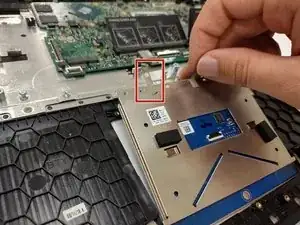
Потяните малые клейкие вкладки, чтобы поднять сенсорную панель от узла.
Шаг 35
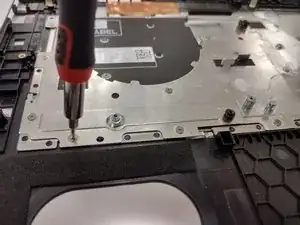
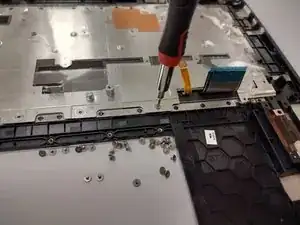
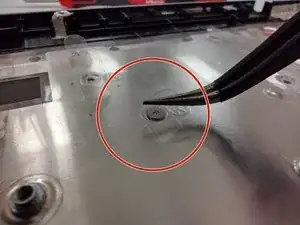
Снимите все 32 винта, фиксирующие металлическую пластину к узлу, используя крестовую отвертку Phillips #0.
Официальное руководство Dell упоминает снятие ленты, фиксирующей металлическую пластину. Это необязательно, поскольку можно приподнять и поддеть контуры небольших заглушек, закрывающих винты в правой части узла.
Шаг 36
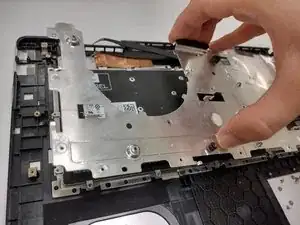
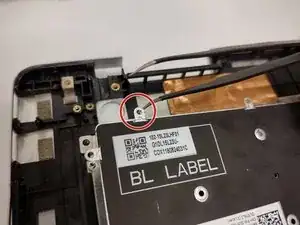
Металлическая пластина легко деформируется. Убедитесь, что вы не сжимаете её слишком сильно и не допускаете изгиба.
Поднимите металлическую пластину за край или используйте металлические выемки под винты.
Шаг 37
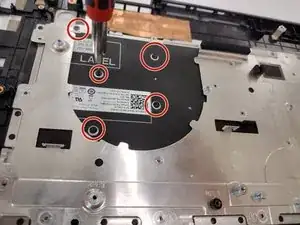
Удалите пять винтов, крепящих клавиатуру к сборке, используя отвертку Phillips #000.
Шаг 38
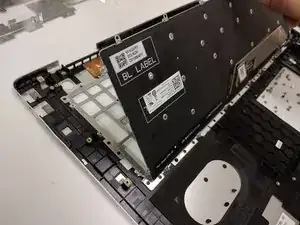
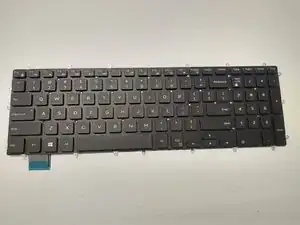
Сама клавиатура лёгкая и довольно хрупкая. Обращайтесь с ней аккуратно.
Осторожно поднимите клавиатуру от верхнего края, отводя её от сборки.
Заключение
Для обратной сборки устройства выполните эти инструкции в обратном порядке.
Перевод руководства с ifixit.com