Замена тачпада Dell Inspiron 17" 7786 2-в-1
Гладкий тачпад с мягким нажатием, поддерживающий жесты.
Шаг 1
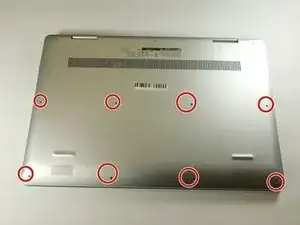
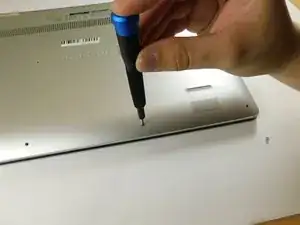
Открутите восемь винтов M2 5 мм, крепящих нижнюю крышку, с помощью отвёртки Phillips #0.
Шаг 2
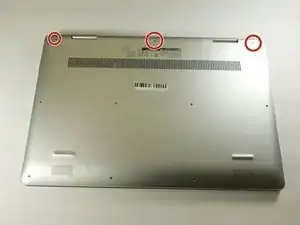
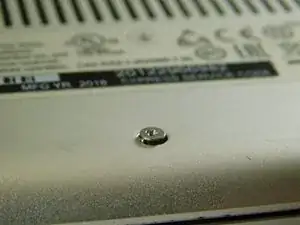
Ослабьте три фиксированных винта, крепящих нижнюю крышку ближе к петлям.
Не пытайтесь полностью выкручивать три фиксированных винта! Их нужно только ослабить. Они должны остаться на нижней крышке.
Шаг 3
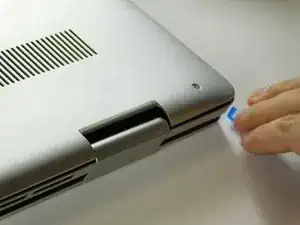
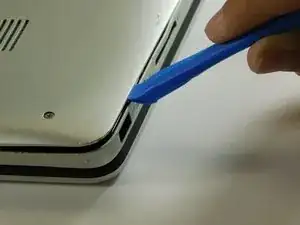
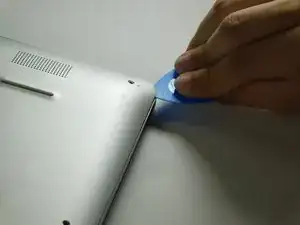
Осторожно подденьте нижнюю крышку инструментом iFixit в зазоре возле петель. Ведите инструмент вдоль краёв и слегка приподнимайте крышку по мере продвижения.
Не начинайте открытие с края динамика, иначе можете нанести дополнительный ущерб устройству!
Шаг 4
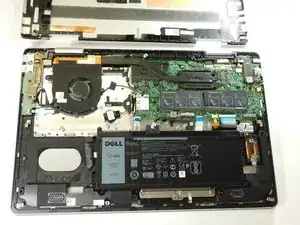
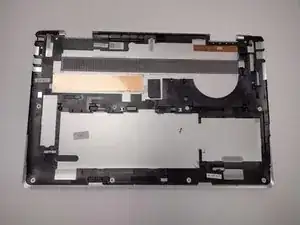
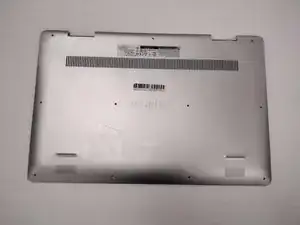
Осторожно снимите нижнюю крышку с ноутбука.
Шаг 5
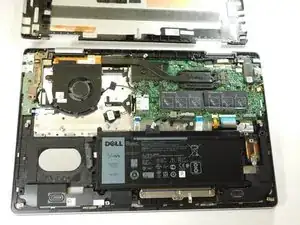
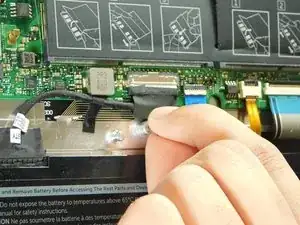
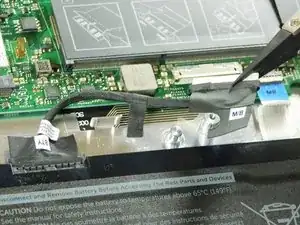
Отсоедините разъём подключения аккумулятора к системной плате руками или пинцетом.
Отклейте клейкую ленту, фиксирующую кабель на устройстве.
Шаг 6
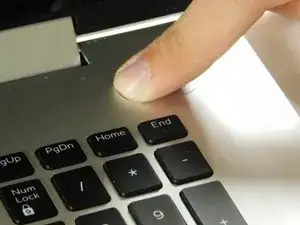
Переверните устройство. Нажмите и удерживайте кнопку питания несколько секунд, чтобы сбросить остаточный электрический заряд.
Если требуется дальнейший ремонт, можете оставить экран открытым, а если заменяете только аккумулятор — закройте его.
Шаг 7
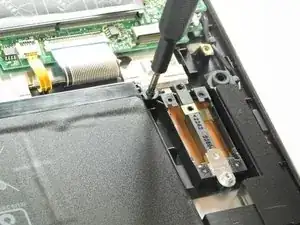
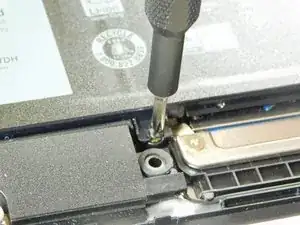
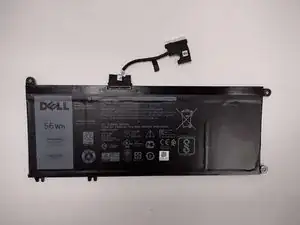
В официальном руководстве по обслуживанию Dell не упоминается пятый винт, расположенный у среднего края аккумулятора возле тачпада.
Переверните устройство обратно.
Открутите пять винтов 3 мм, крепящих аккумулятор, с помощью отвёртки Phillips #0.
Поднимите аккумулятор вверх, чтобы полностью извлечь его.
Шаг 8
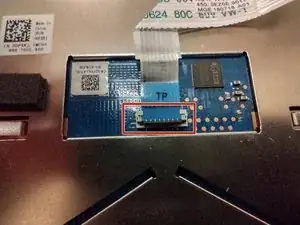
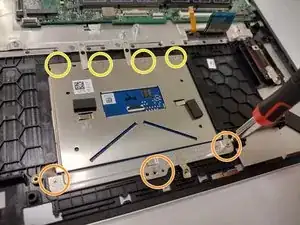
Поднимите защёлку, фиксирующую ленточный кабель, подключённый к тачпаду.
При установке кабеля обратно убедитесь, что он проходит под белыми выемками.
Открутите три винта, крепящих скобу в нижней части тачпада, с помощью отвёртки Phillips #0.
Открутите четыре винта, крепящих скобу в верхней части тачпада, с помощью отвёртки Phillips #0.
Аккуратно отклейте скобу в нижней части тачпада, так как она зафиксирована клеем, и отложите её в сторону.
Шаг 9
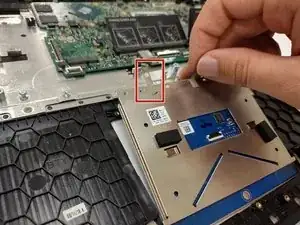
Подтяните небольшие клейкие язычки, чтобы отсоединить тачпад от сборки.
Заключение
Чтобы собрать устройство, следуйте этим инструкциям в обратном порядке.
Перевод руководства с ifixit.com