Замена беспроводной карты Dell Inspiron 17-7746
Альтернативным решением для этого ремонта может быть покупка Ethernet-кабеля и подключение одного конца кабеля к выходу вашего роутера непосредственно к ноутбуку. Это исключает беспроводную часть компьютера и напрямую передаёт данные по кабелю, обеспечивая доступ в интернет.
Шаг 1
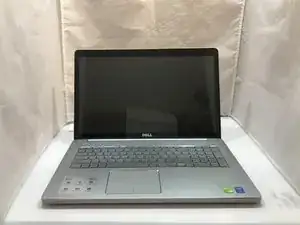
Отключите ноутбук от сетевого адаптера и выключите его.
Шаг 2
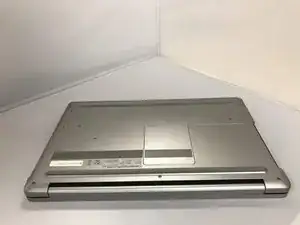
Разместите ноутбук так, чтобы его нижняя часть была вверх.
Шаг 3
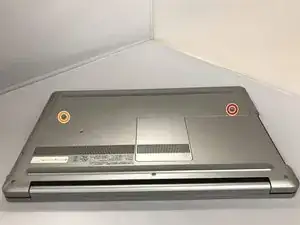
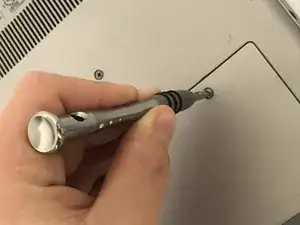
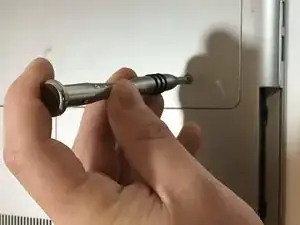
Удалите серебряный винт PH 1 длиной 15 мм, который удерживает пластиковую крышку над батареей.
Удалите винт PH 1 длиной 8 мм, который удерживает пластиковую крышку над батареей.
Храните винты вместе, потому что длина винтов важна при сборке.
Шаг 4
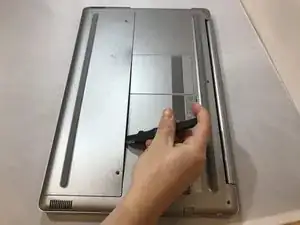
С помощью металлической лопатки приподнимите первую половину крышки.
Шаг 5
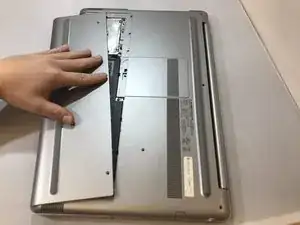
Надавите кончиками пальцев на крышку и потяните в сторону передней части ноутбука. Это позволит пластине сдвинуться, открыв доступ к жёсткому диску.
Шаг 6
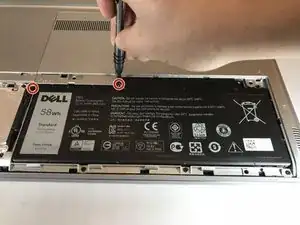
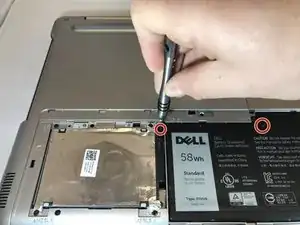
Удалите два чёрных винта PH1 длиной 6 мм, фиксирующих батарею.
Шаг 7
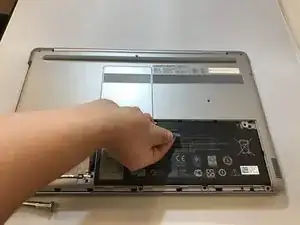
Возьмитесь за чёрную петлю на батарее указательным и большим пальцами.
Если петля сломана или отсутствует, используйте пластиковую лопатку, чтобы поддеть батарею настолько, чтобы можно было взять её руками.
Избегайте чрезмерного давления пластиковой лопаткой на батарею. Это может привести к её проколу.
Шаг 8
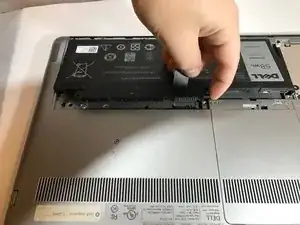
Потяните вверх, извлекая батарею из ноутбука.
Убедитесь, что замена батареи не имеет вздутий и трещин и лежит плоско на своём месте.
Шаг 9
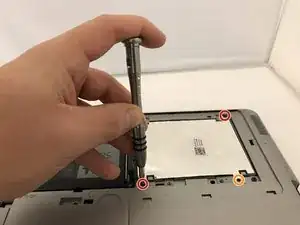
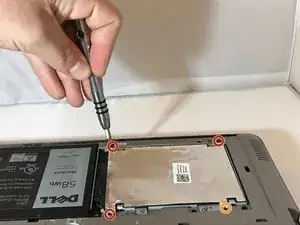
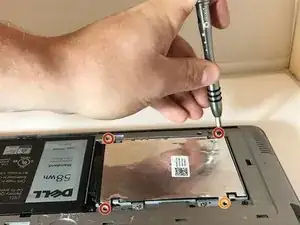
Удалите три чёрных винта PH1 длиной 6 мм, которые фиксируют жёсткий диск.
Это отверстие для винта останется пустым, потому что серебряный винт длиной 15 мм, который удерживает пластиковую крышку, будет фиксировать жёсткий диск при полной сборке.
Шаг 10
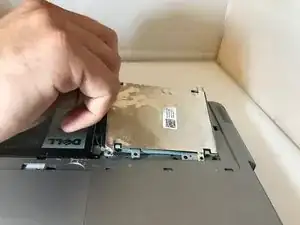
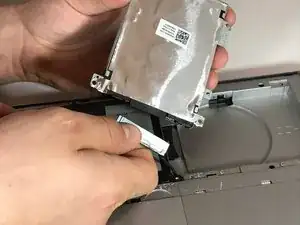
С помощью рук аккуратно поднимите жёсткий диск из его отсека.
Отключите ленточный кабель, соединяющий жёсткий диск с ноутбуком, аккуратно расшатывая разъём и вынимая его руками.
Шаг 11
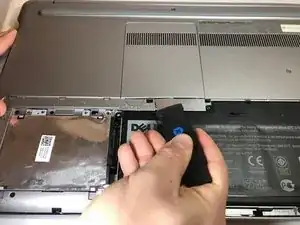
Подденьте пластину, закрывающую оперативную память, используя металлическую лопатку.
Шаг 12
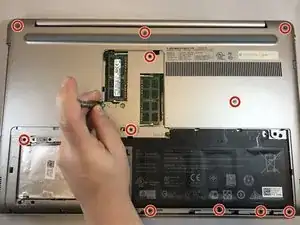
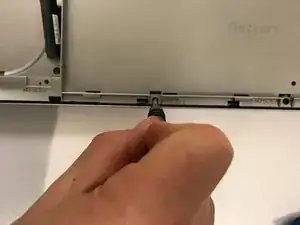
Удалите все одиннадцать (11) винтов PH1.
Шаг 13
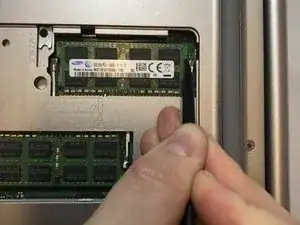
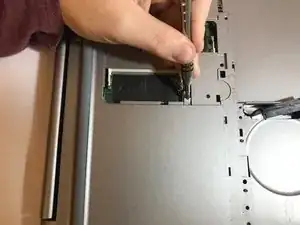
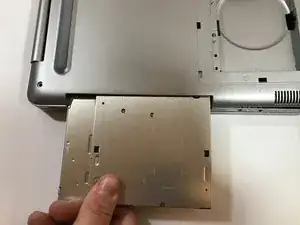
В процессе выкручивания всех винтов также удаляется винт привода CD-ROM с помощью пластиковой лопатки.
Используя кончик пластиковой лопатки, отодвиньте металлическую защёлку в сторону внешнего края ноутбука. Это выдвинет CD-ROM.
Вытащите CD-ROM пальцами.
Шаг 14
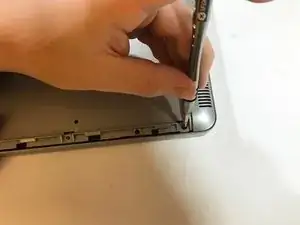
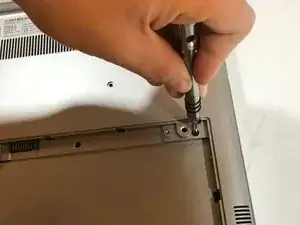
Переверните ноутбук и откройте его, чтобы получить доступ к клавиатуре.
Шаг 15
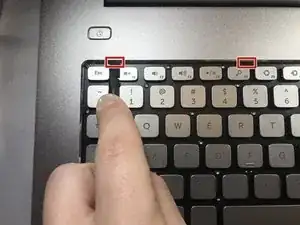
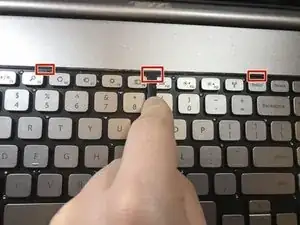
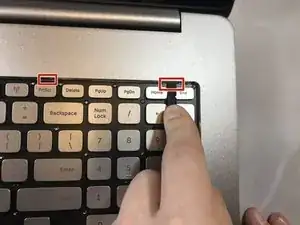
С помощью пластиковой лопатки вставьте её кончик в маленькие вырезы в верхней части клавиатуры и нажмите в вырез, чтобы освободить верхнюю часть клавиатуры. Повторите для всех вырезов.
Отожмите все пять защёлок, чтобы поднять клавиатуру.
Процесс удобнее выполнять слева направо.
Шаг 16
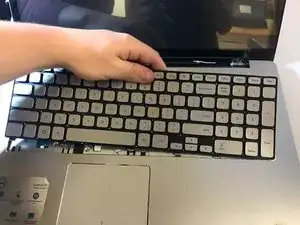
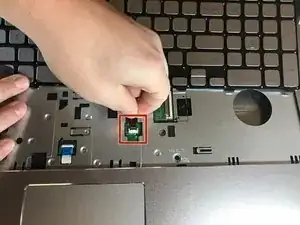
С помощью пластиковой лопатки приподнимите верхнюю часть клавиатуры и аккуратно извлеките клавиатуру.
Верхняя часть клавиатуры — это место, где защёлки фиксировали клавиатуру на ноутбуке.
Там находятся плоские ленточные кабели, избегайте их повреждения.
Используя руки, аккуратно извлеките узкий ленточный кабель из разъёма на материнской плате, аккуратно потянув кабель.
Шаг 17
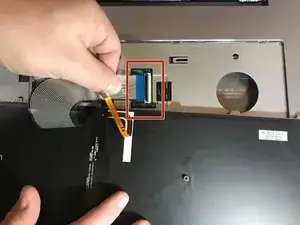
Используя руки, аккуратно извлеките широкий ленточный кабель из разъёма на материнской плате, аккуратно потянув кабель.
Шаг 18
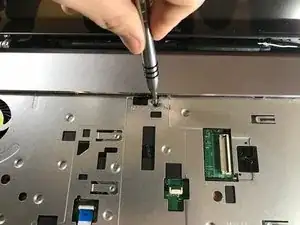
Удалите винт PH 1 длиной 15 мм, который удерживает нижнюю пластину.
Шаг 19
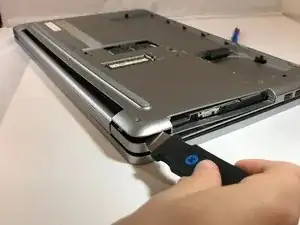
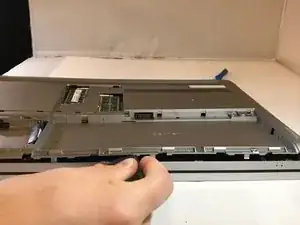
Закройте ноутбук и переверните его, чтобы открыть нижнюю поверхность. Используя металлическую лопатку и синюю монтажную лопатку, аккуратно подденьте нижнюю крышку. Повторите этот процесс по всему периметру ноутбука.
Шаг 20
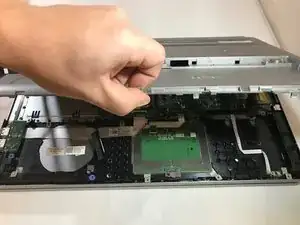
Осторожно поднимите нижнюю крышку, открыв доступ ко всем остальным компонентам устройства.
Если крышка не снимается легко или, кажется, не поднимается — проверьте, не пропустили ли вы какие-либо винты.
Шаг 21
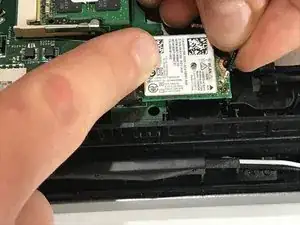
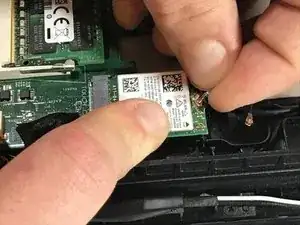
Беспроводной модуль находится около левого шарнира ноутбука и имеет два маленьких разъема, подключённых к нему. Аккуратно отожмите левый чёрный разъём от платы, затем извлеките плату из ноутбука.
Повторите ту же процедуру для белого разъёма.
Шаг 22
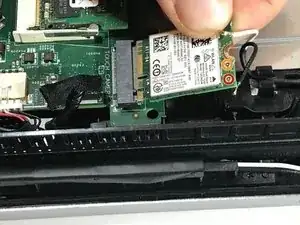
Установите беспроводной модуль на место и подключите чёрный и белый кабели.
Чёрный кабель подключается к разъёму на беспроводном модуле, обозначенному как «1».
Белый кабель подключается к разъёму на беспроводном модуле, обозначенному как «2».
Заключение
Для сборки устройства выполните эти инструкции в обратном порядке.
Перевод руководства с ifixit.com