Замена видеокарты/материнской платы Dell Inspiron 17-7746
Эта модель компьютера имеет интегрированную видеокарту, встроенную в материнскую плату. Если у компьютера возникают проблемы с неработающей видеокартой, и это не связано с драйверами, тогда необходимо заменить всю материнскую плату.
Шаг 1
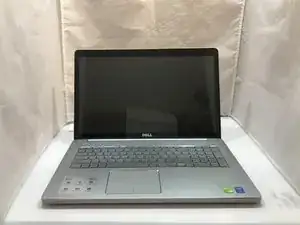
Отключите ноутбук от сетевого адаптера и выключите его.
Шаг 2
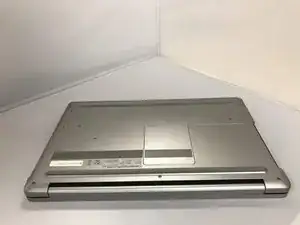
Положите ноутбук так, чтобы его нижняя часть была направлена вверх.
Шаг 3
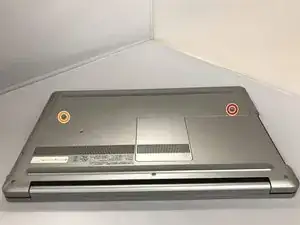
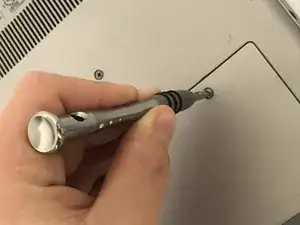
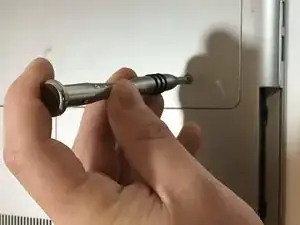
Удалите серебристый винт PH 1 длиной 15 мм, который держит пластиковую крышку над аккумулятором.
Удалите винт PH 1 длиной 8 мм, который держит пластиковую крышку над аккумулятором.
Сохраните винты вместе, так как их длина будет важна при сборке.
Шаг 4
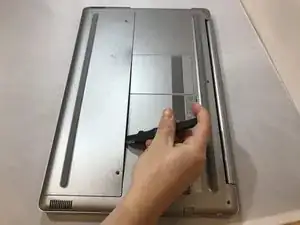
С помощью металлического инструмента подденьте первую половину крышки.
Шаг 5
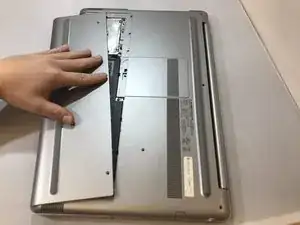
Нажмите кончиками пальцев на верх крышки и потяните к передней части ноутбука. Это позволит крышке соскользнуть, обнажая жесткий диск.
Шаг 6
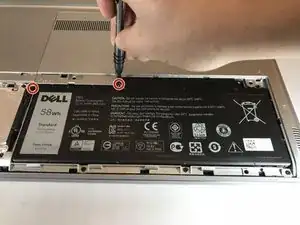
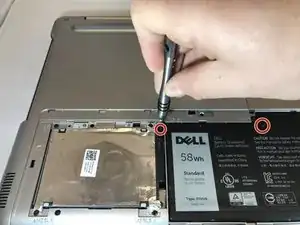
Удалите два черных винта PH1 длиной 6 мм, которые крепят аккумулятор.
Шаг 7
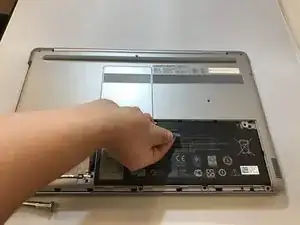
Схватите черный язычок на аккумуляторе указательным пальцем и большим пальцем.
Если язычок сломан или отсутствует, используйте пластиковую лопатку, чтобы поддеть аккумулятор и достать его вручную.
Избегайте приложения слишком большого давления на аккумулятор с помощью пластиковой лопатки. Это может проколоть аккумулятор.
Шаг 8
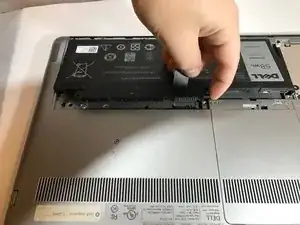
Потяните вверх, извлекая аккумулятор из ноутбука.
Убедитесь, что новый аккумулятор не имеет выпуклостей или трещин и лежит ровно на своем месте.
Шаг 9
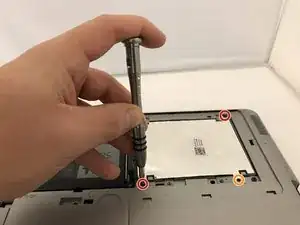
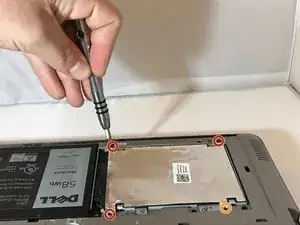
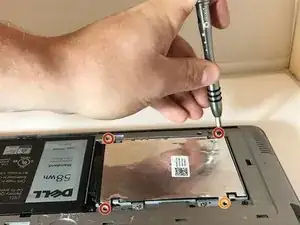
Удалите три черных винта PH1 длиной 6 мм, которые крепят жесткий диск.
Это отверстие для винта будет пустым, так как серебристый винт длиной 15 мм, который крепит пластиковую крышку, удержит жесткий диск на месте после полной сборки.
Шаг 10
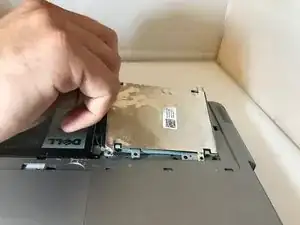
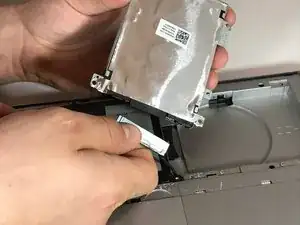
С помощью рук аккуратно поднимите жесткий диск из его слота.
Отключите кабель Seta, соединяющий жесткий диск с ноутбуком, аккуратно покачивая разъем от жесткого диска своими руками.
Шаг 11
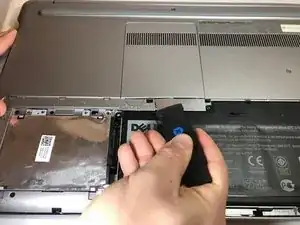
Подденьте пластину, закрывающую оперативную память, с помощью металлического инструмента.
Шаг 12
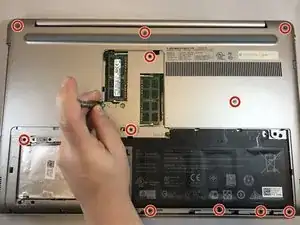
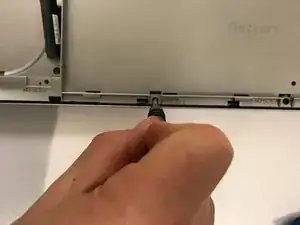
Удалите все одиннадцать (11) винтов PH1.
Шаг 13
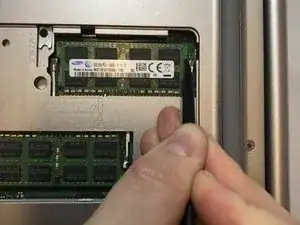
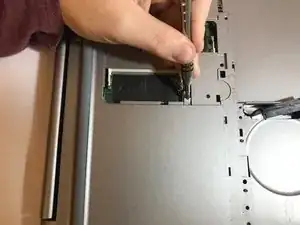
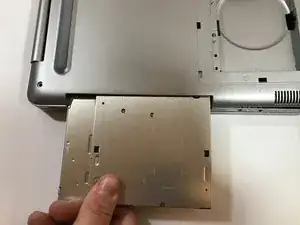
При удалении всех винтов винт CD ROM также удаляется с использованием пластиковой лопатки.
С помощью кончика пластиковой лопатки, толкните металлический язычок к внешнему краю ноутбука. Это выталкивает CD ROM.
С помощью ваших пальцев, извлеките CD ROM.
Шаг 14
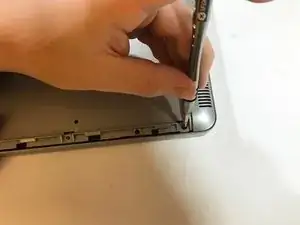
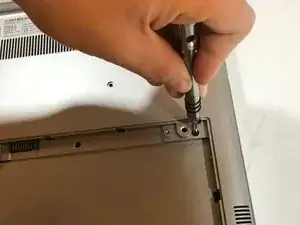
Переверните ноутбук и откройте его, обнажая клавиатуру.
Шаг 15
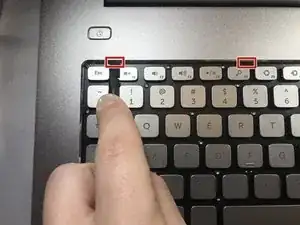
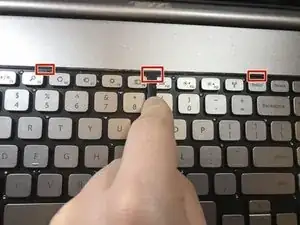
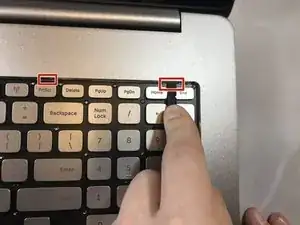
Используя пластиковую лопатку, вставьте её в маленькие выемки в верхней части клавиатуры и нажмите на выемку, чтобы освободить верхнюю часть клавиатуры. Повторите на всех выемках.
Нажмите все пять язычков назад, чтобы поднять клавиатуру.
Начинать слева направо легче, чтобы снять клавиатуру.
Шаг 16
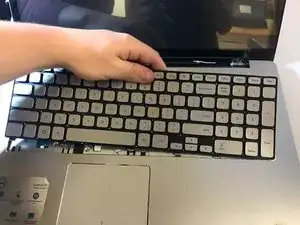
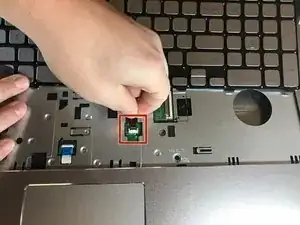
С помощью пластиковой лопатки поднимите верхнюю часть клавиатуры и осторожно извлеките клавиатуру.
Верхняя часть клавиатуры — это место, где зажимы удерживали клавиатуру на месте в ноутбуке.
Есть плоские шлейфы, которые соединяют клавиатуру, избегайте их повреждения.
С помощью ваших рук аккуратно извлеките узкий плоский шлейф из порта материнской платы, потянув за шлейф.
Шаг 17
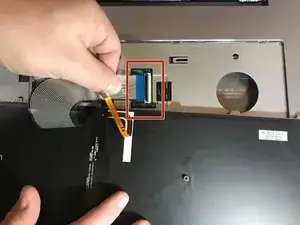
С помощью рук аккуратно извлеките широкий плоский шлейф из порта материнской платы, потянув за шлейф.
Шаг 18
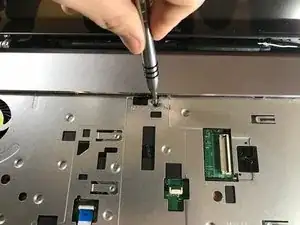
Удалите винт PH 1 длиной 15 мм, удерживающий нижнюю крышку на месте.
Шаг 19
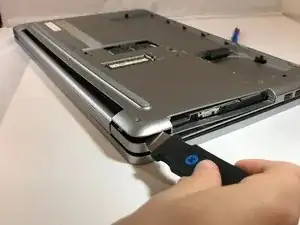
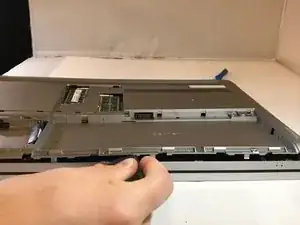
Закройте ноутбук и переверните его, обнажая нижнюю поверхность. Используя металлический инструмент и синий открывающий инструмент, аккуратно подденьте нижнюю крышку. Повторите этот процесс по всему периметру ноутбука.
Шаг 20
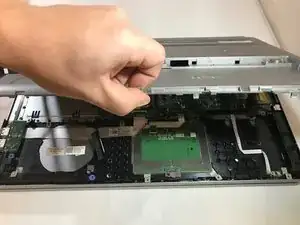
Осторожно поднимите нижнюю крышку, обнажая все остальные компоненты устройства.
Если крышка не снимается легко или, кажется, не поднимается, проверьте, не пропустили ли вы какие-либо винты.
Шаг 21
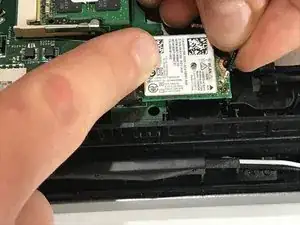
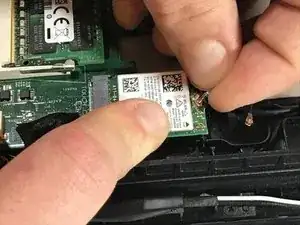
Беспроводная карта находится рядом с левым шарниром ноутбука и имеет два небольших разъема. Аккуратно поднимите левый черный разъем с платы, а затем извлеките плату из ноутбука.
Повторите то же самое с белым разъемом.
Шаг 22
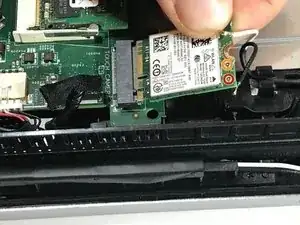
Установите беспроводную карту на место и подключите черный и белый кабели.
Черный кабель должен подключаться к разъему на беспроводной карте, помеченному как "1".
Белый кабель должен подключаться к разъему на беспроводной карте, помеченному как "2".
Шаг 23
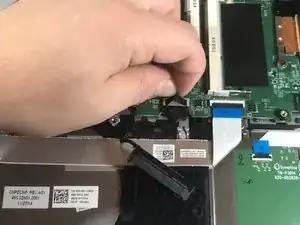
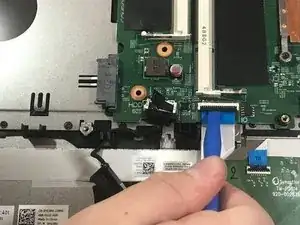
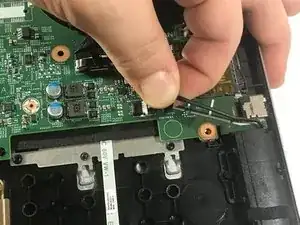
Удалите все провода и гибкие кабели, подключенные к материнской плате.
Некоторые провода имеют небольшие черные зажимы сверху. Это означает, что нужно захватить зажим и осторожно потянуть вверх.
Некоторые гибкие кабели могут требовать использования синего инструмента для вскрытия, чтобы освободить разъемы кабеля перед тем, как их вытащить.
Наконец, некоторые кабели имеют пластиковую головку с небольшими выемками сбоку. Используйте руку, чтобы осторожно покачать этот кабель из стороны в сторону для его удаления.
Рекомендуется использовать синий инструмент для вскрытия, чтобы избежать повреждения кабелей.
Всего должно быть 8 проводов/кабелей, которые необходимо удалить с материнской платы.
Шаг 24
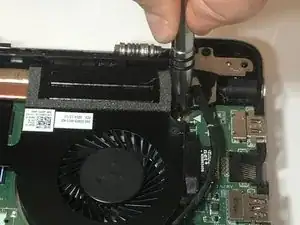
Удалите винт PH1 длиной 6 мм с материнской платы.
Шаг 25
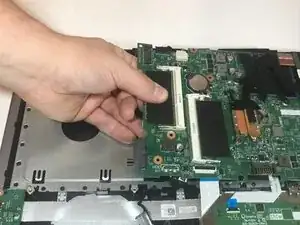
Захватите плату в районе, где находилась оперативная память, и аккуратно потяните и поднимите.
Если плата не двигается, не прилагайте усилий. Это может означать, что вы забыли удалить винт или один из кабелей.
Теперь можно заменить материнскую плату.
Заключение
Чтобы собрать устройство обратно, следуйте этим инструкциям в обратном порядке.
Перевод руководства с ifixit.com