Замена жесткого диска Dell Inspiron 15 Gaming 7566
В этом руководстве показано, как снять и заменить жесткий диск.
Шаг 1
ВНИМАНИЕ: Перед началом работы внутри компьютера ознакомьтесь с информацией по технике безопасности, поставляемой вместе с компьютером, и выполните шаги, описанные в разделе «Перед началом работы внутри компьютера». После завершения работы выполните инструкции из раздела «После работы внутри компьютера».
ОСТОРОЖНО: Жесткие диски являются хрупкими. Будьте осторожны при обращении с жестким диском.
ОСТОРОЖНО: Защелка разъема фиксации жесткого диска хрупкая. Сильное натяжение защелки может повредить разъем. Будьте предельно осторожны при работе с защелкой разъема фиксации жесткого диска.
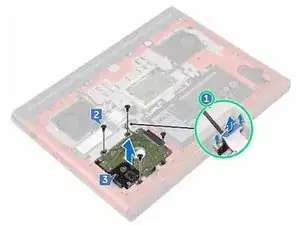
С помощью пластикового инструмента приподнимите защелку и потяните за язычок, чтобы отключить кабель жесткого диска от системной платы.
Шаг 2
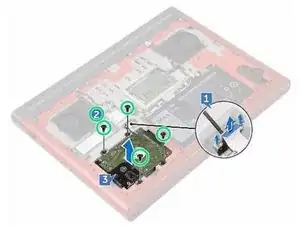
Выкрутите четыре винта (M2.5x3 типа лесенка), крепящие блок жесткого диска к основанию компьютера.
Шаг 3
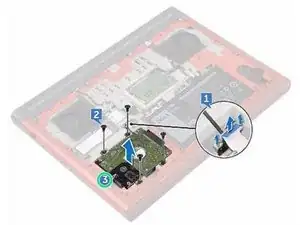
Поднимите блок жесткого диска вместе с кабелем с основания компьютера.
Шаг 4
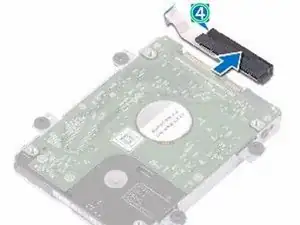
Отсоедините переходник от блока жесткого диска.
Шаг 5
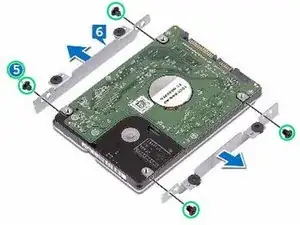
Выкрутите четыре винта (M3x3), крепящие кронштейн жесткого диска к жесткому диску.
Шаг 6
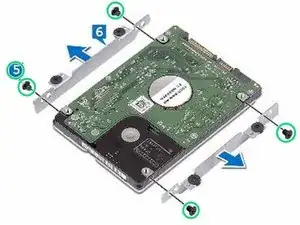
Совместите отверстия под винты на кронштейне жесткого диска с отверстиями под винты на НОВОМ жестком диске.
Шаг 7
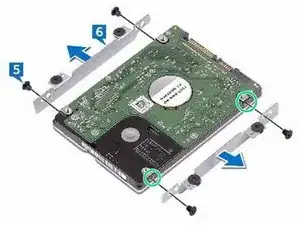
Закрутите четыре винта (M3x3), крепящие кронштейн жесткого диска к жесткому диску.
Шаг 8
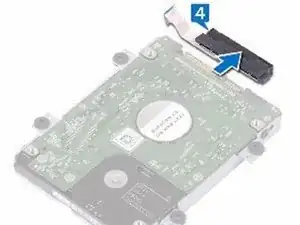
Подключите переходник к блоку жесткого диска.
Шаг 9
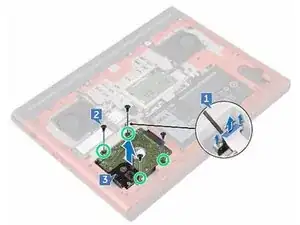
Совместите отверстия под винты блока жесткого диска с отверстиями под винты основания компьютера.
Шаг 10
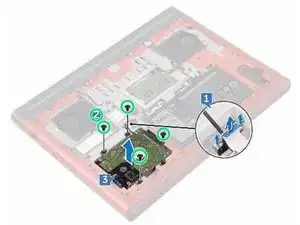
Закрутите четыре винта (M2.5x3 типа лесенка), крепящие блок жесткого диска к основанию компьютера.
Шаг 11
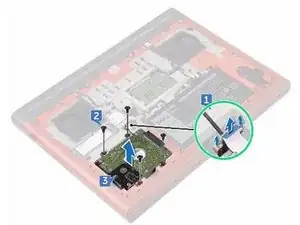
Подключите кабель жесткого диска к системной плате и закройте защелку, чтобы зафиксировать кабель.
Перевод руководства с ifixit.com