Замена M.2 NVMe накопителя в Dell Inspiron 15 Gaming 7577
Если ваш ноутбук Dell Inspiron Gaming 7577 15 не загружается должным образом (то есть ноутбук включается, но не доходит до рабочего стола) или если у вас заканчивается быстрое хранилище, используйте это руководство для замены твердотельного накопителя M.2 NVMe.
Твердотельный накопитель M.2 NVMe является быстрым хранилищем, с которого ваш ноутбук загружается в операционную систему. Неисправный SSD приведет к сбоям при загрузке. Вам также может понадобиться обновить SSD, если у вас закончилось быстрое хранилище. Основной накопитель в этом ноутбуке — это NVMe-накопитель, который обеспечивает быстрое хранилище для запуска операционной системы. В ноутбуке также есть вторичный жесткий диск, который медленнее загружает программы.
Перед использованием этого руководства убедитесь, что ваши проблемы не вызваны чем-то более простым для исправления. Если ваш ноутбук не загружается, убедитесь, что он полностью заряжен и на нем установлена операционная система. Если ваш ноутбук просто работает медленно, и ваш файловый менеджер не сообщает, что SSD заполнен, вы не исправите свои проблемы с помощью этого руководства.
Для выполнения данной процедуры потребуется только маленькая отвертка с крестообразным шлицем, и вы сможете завершить ее всего за несколько минут.
Перед началом убедитесь, что ваш ноутбук полностью выключен и отключен от зарядного устройства.
Шаг 1
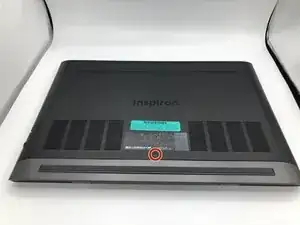
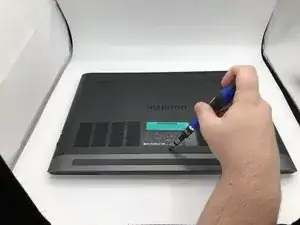
Положите ноутбук так, чтобы нижняя панель была обращена вверх.
Удалите единственный винт для доступа к нижней панели.
Шаг 2
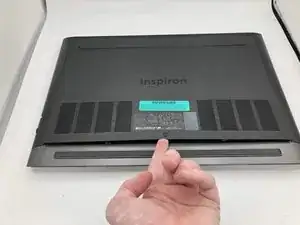
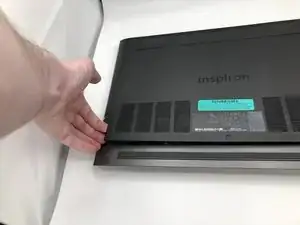
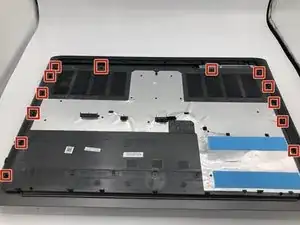
Положите палец под место крепления винта и обойдите по краю, чтобы вытащить четырнадцать зажимов.
По шесть зажимов с каждой стороны панели и два на краю у винта.
Снимите нижнюю панель.
Шаг 3
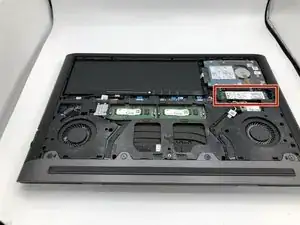
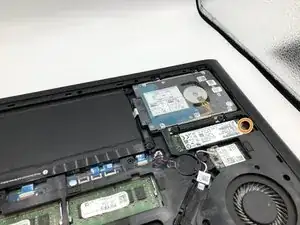
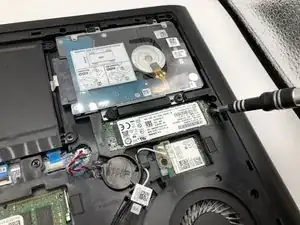
Найдите накопитель M.2 справа от аккумулятора, под жестким диском.
Удалите винт на краю накопителя.
Шаг 4
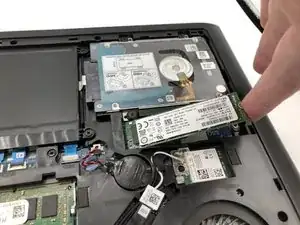
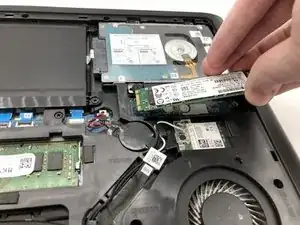
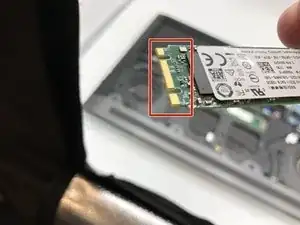
Поднимите край накопителя там, где был винт.
Возьмите накопитель за два длинных края.
Вытяните накопитель.
Обратите внимание на ключи на вашем новом накопителе; он вставляется только одним способом.
Шаг 5
 Перевод руководства с ifixit.com
Читайте также
- Dell Inspiron 15 Gaming 7577 Замена жесткого диска
- Замена узла дисплея Dell Inspiron 15 Gaming 7577
- Замена аккумулятора Dell Inspiron 15 Gaming 7577
- Замена модулей памяти Dell Inspiron 15 Gaming 7567
- Dell Inspiron 15 Gaming 7567 Замена жёсткого диска
- Замена узла дисплея Dell Inspiron 15 Gaming 7567
- Замена разъема постоянного тока Dell Inspiron 15 Gaming 7567
- Замена аккумулятора Dell Inspiron 15 Gaming 7567
- Замена модулей памяти на Dell Inspiron 15 Gaming 7566
- Замена жесткого диска Dell Inspiron 15 Gaming 7566
- Замена модулей памяти Dell Inspiron 15 Gaming 7577
- Замена батареи Dell Inspiron 15-7537
- Замена нижней крышки Dell Inspiron 15-7537
- Замена жёсткого диска Dell Inspiron 15-7537
- Замена клавиатуры Dell Inspiron 15-7537
- Замена оперативной памяти на Dell Inspiron 15-7537
- Замена USB-платы Dell Inspiron 15-7537
- Замена беспроводной карты Dell Inspiron 15-7537
- Снятие нижней крышки Dell Inspiron 15-7537
- Замена аккумулятора Dell Inspiron 15-7547