Замена тачпада Dell Inspiron 15 7579
В этом руководстве объясняется, как заменить тачпад ноутбука Dell Inspiron 15 7579, если он перестал корректно работать из‑за механической поломки, случайного повреждения или обычного износа. Важно убедиться, что тачпад действительно является источником проблемы перед использованием этого руководства. Сначала проверьте, не связана ли проблема с программным обеспечением, используя Центр обновления Windows для проверки обновлений драйвера тачпада. Также очистите тачпад изопропиловым спиртом на микрофибровой ткани, чтобы убедиться, что проблема не вызвана загрязнением или пылью. Если ни один из этих шагов не решил проблему, можете продолжить по этому руководству.
Перед началом ремонта убедитесь, что устройство отключено от питания и выключено. Кроме того, не забывайте следовать другим рекомендациям по безопасности, предоставленным Dell.
Шаг 1
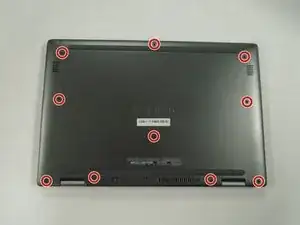
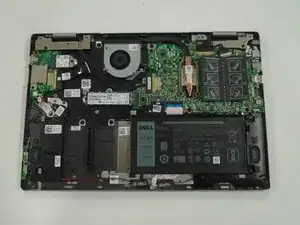
Используйте крестовую отвертку Phillips #0, чтобы выкрутить десять крепёжных винтов 8 мм, удерживающих нижнюю панель.
Поднимите нижнюю панель и снимите её с шасси.
Шаг 2
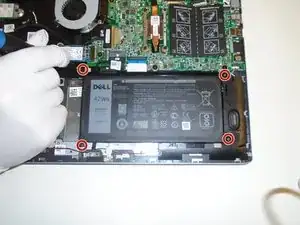
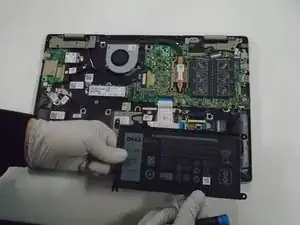
Используйте крестовую отвертку Phillips #0, чтобы выкрутить четыре винта 3,7 мм, крепящие аккумулятор.
Поднимите аккумулятор и извлеките его.
Шаг 3
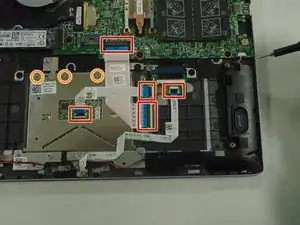
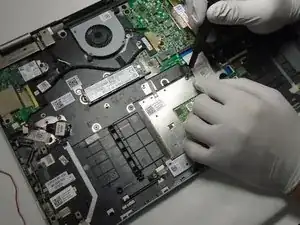
Используйте кончик лопатки, чтобы отогнуть фиксирующие планки на пяти ZIF‑разъёмах, затем аккуратно выньте ленточные кабели прямо из их портов.
Используйте крестовую отвертку Phillips #0, чтобы выкрутить четыре винта 2,2 мм вдоль верхней части тачпада.
Один винт 2,2 мм скрыт под кабелями в правом верхнем углу тачпада.
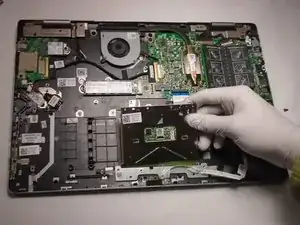
Поднимите трекпад и извлеките его.
Заключение
Для сборки устройства выполните эти инструкции в обратном порядке.
Перевод руководства с ifixit.com