Замена жесткого диска Dell Alienware 15 R2
В этом руководстве показано, как извлечь и заменить жесткий диск.
Шаг 1
ВНИМАНИЕ: Перед работой внутри компьютера прочитайте информацию о безопасности, поставляемую с компьютером, и раздел «Before Working Inside Your Computer». После работы внутри компьютера следуйте инструкциям в разделе «After Working Inside Your Computer».
ОСТОРОЖНО: Жесткие диски хрупкие. Обращайтесь с диском аккуратно.
ОСТОРОЖНО: Во избежание потери данных не извлекайте жесткий диск, пока компьютер находится в режиме сна или включен.
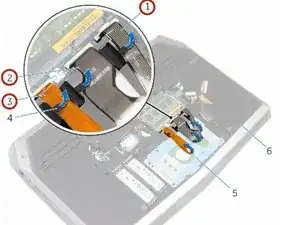
Снимите кабель подсветки клавиатуры, кабель клавиатуры и кабель макроклавиш с направляющих на основании компьютера.
Шаг 2
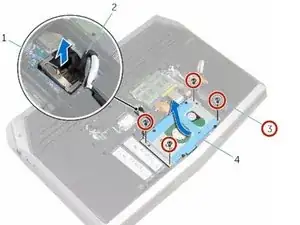
Удалите винты, которые крепят узел жесткого диска к основанию компьютера.
Шаг 3
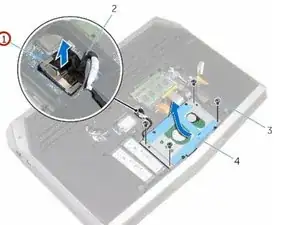
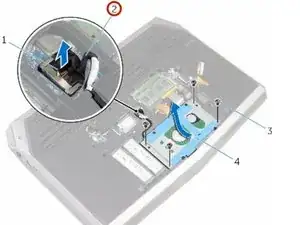
С усилием за язычок отсоедините кабель жесткого диска от системной платы.
Шаг 4
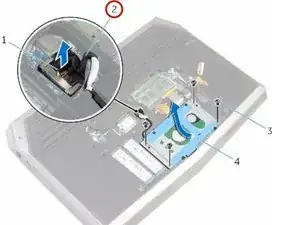
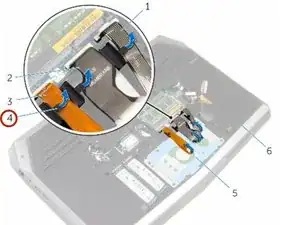
Обратите внимание на прокладку кабеля жесткого диска и снимите кабель с направляющих на основании компьютера.
Шаг 5
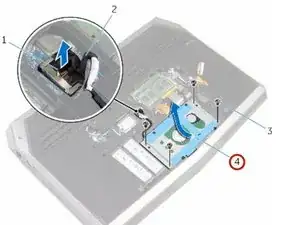
Поднимите и сдвиньте узел жесткого диска с основания компьютера.
Шаг 6
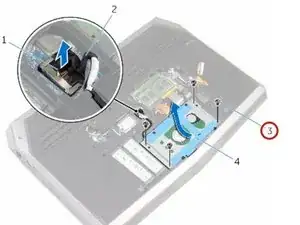
Удалите винты, которые закрепляют кронштейн жесткого диска на узле жесткого диска.
Шаг 7
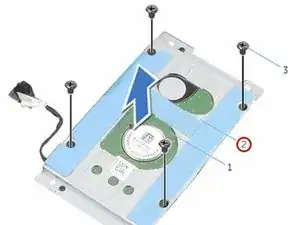
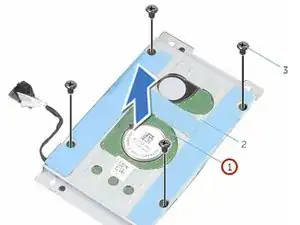
Поднимите кронштейн жесткого диска с узла жесткого диска.
Шаг 8
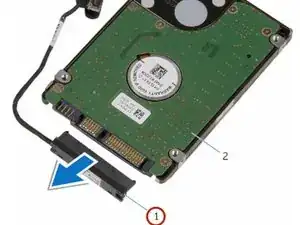
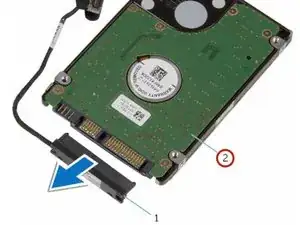
Отсоедините интерфейсный адаптер от жесткого диска.
Шаг 9
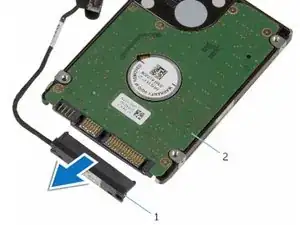
Подключите НОВЫЙ интерфейсный адаптер к НОВОМУ жесткому диску.
Шаг 10
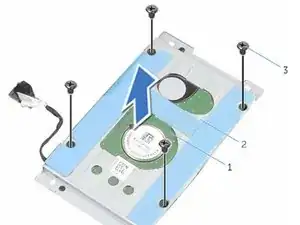
Совместите отверстия под винты на кронштейне жесткого диска с отверстиями на узле жесткого диска.
Шаг 11
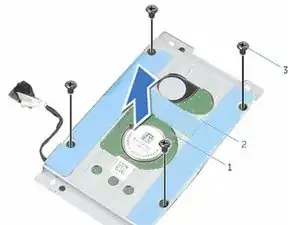
Верните винты, которые закрепляют кронштейн жесткого диска на узле жесткого диска.
Шаг 12
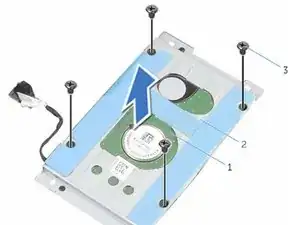
Заведите узел жесткого диска под язычок на основании компьютера и совместите отверстия под винты на узле жесткого диска с отверстиями на основании компьютера.
Шаг 13
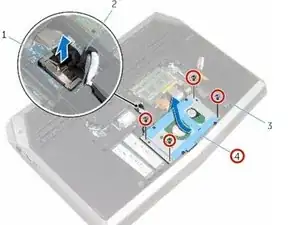
Верните винты, которые крепят узел жесткого диска к основанию компьютера.
Шаг 14
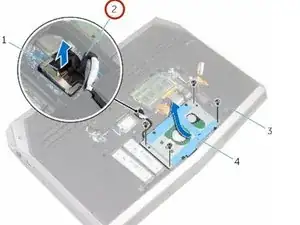
Пропустите кабель жесткого диска через направляющие на основании компьютера.
Шаг 15
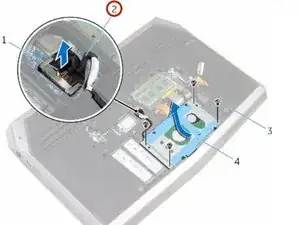
Подключите кабель жесткого диска к системной плате.
Шаг 16
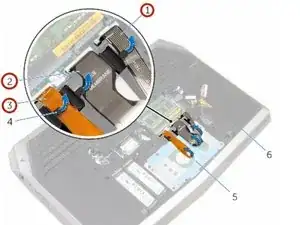
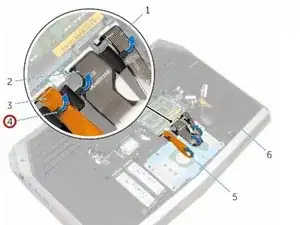
Пропустите кабель подсветки клавиатуры, кабель клавиатуры и кабель макроклавиш через направляющие на основании компьютера.
Заключение
Для повторной сборки устройства выполните эти действия в обратном порядке.
Перевод руководства с ifixit.com