Замена батареи Dell Alienware 15
ПРЕДУПРЕЖДЕНИЕ : Перед работой внутри компьютера прочтите меры предосторожности, поставлявшиеся с компьютером, и выполните шаги в разделе Перед работой внутри компьютера. После работы внутри компьютера выполните инструкции в разделе После работы внутри компьютера.
Замена батареи Alienware 15 включает в себя снятие модулей памяти, твердотельных накопителей и подставки для ладоней.
Для вашей безопасности разрядите батарею до уровня ниже 25% перед разборкой устройства. Это снижает риск опасного теплового состояния в случае случайного повреждения батареи во время ремонта. Если батарея вздута, примите соответствующие меры предосторожности.
Шаг 1
После выключения компьютера закройте дисплей и переверните компьютер.
Шаг 2
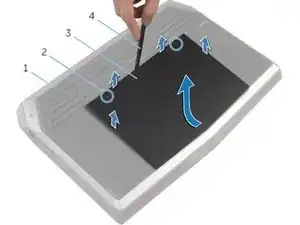
Когда основание компьютера (#1) будет обращено вверх, используйте крестовую отвертку, чтобы отвинтить два удерживающих винта со сквозной головкой (#2), фиксирующие нижнюю крышку (#3).
Затем используйте лопаточку (#4), чтобы приподнять панель. Также можно использовать ноготь для подъёма.
После того как передняя часть будет приподнята немного, сторона панели без винтов потребуется сдвинуть вперёд немного, чтобы завершить извлечение нижней крышки из компьютера.
Шаг 3
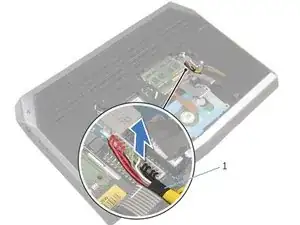
Если вы заменяете только заднюю панель, отсоединять батарею не нужно: выполняйте этот шаг только в случае работы с электрическими компонентами компьютера или их замены.
Отсоедините кабель батареи от системной платы, потянув вверх за разъём батареи (#1).
Поверните компьютер обратно и откройте дисплей так, чтобы вы могли нажать кнопку питания.
Нажмите и удерживайте кнопку питания в течение 4 секунд, чтобы заземлить системную плату и безопасно демонтировать компоненты, такие как оперативная память.
Шаг 4
ПРЕДУПРЕЖДЕНИЕ: Перед работой внутри компьютера прочтите меры предосторожности, поставлявшиеся с компьютером, и выполните шаги в разделе Перед работой внутри компьютера. После работы внутри компьютера выполните инструкции в разделе После работы внутри компьютера.
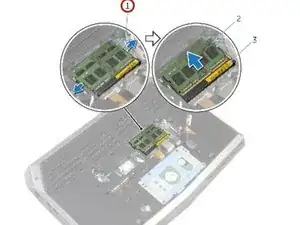
С помощью кончиков пальцев осторожно раздвиньте фиксирующие защёлки по концам слота модуля памяти до тех пор, пока модуль памяти не выскочит.
Шаг 5
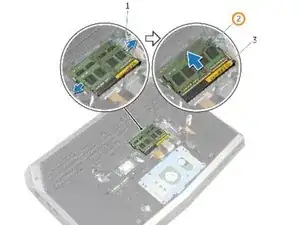
Сдвиньте и извлеките модуль памяти из любого слота памяти, который вы собираетесь заполнить заново.
Шаг 6
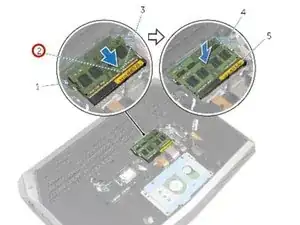
Совместите вырез на новом модуле памяти с выступом слота модуля памяти.
Шаг 7
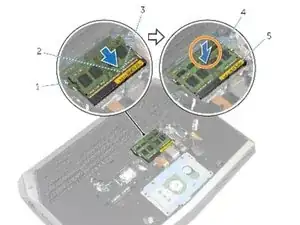
Вставьте модуль памяти под углом в слот и плотно прижмите модуль памяти вниз, пока он не защёлкнется. Повторите для каждого заменяемого модуля памяти по отдельности.
ПРИМЕЧАНИЕ : Если вы не слышите защёлкивания, извлеките модуль памяти и установите его заново.
Шаг 8
ПРЕДУПРЕЖДЕНИЕ: Перед работой внутри компьютера прочтите меры предосторожности, поставлявшиеся с компьютером, и выполните шаги в разделе Перед работой внутри компьютера. После работы внутри компьютера выполните инструкции в разделе После работы внутри компьютера.
ВНИМАНИЕ : Твердотельные накопители хрупкие. Обращайтесь с ними осторожно и избегайте прикосновения к золотым контактным контактам.
ВНИМАНИЕ : Чтобы избежать потери данных, не извлекайте твердотельный накопитель, пока компьютер находится в режиме сна или включён.
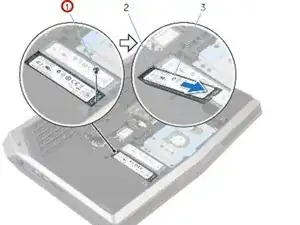
Удалите винт, который фиксирует твердотельный накопитель к основанию компьютера.
Шаг 9
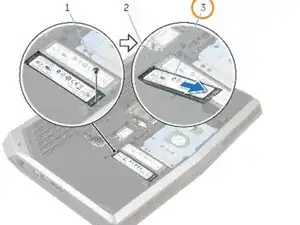
Сдвиньте и извлеките твердотельный накопитель из его слота.
Шаг 10
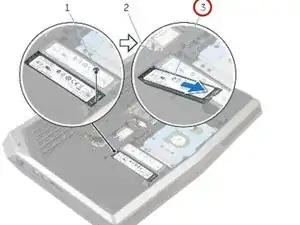
Вставьте твердотельный накопитель в его слот.
Шаг 11
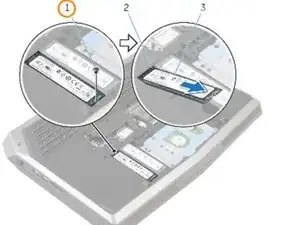
Совместите отверстие под винт на твердотельном накопителе с отверстием для винта на основании компьютера.
Шаг 12
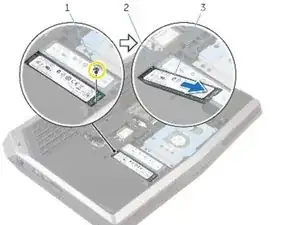
Завинтите винт, который фиксирует твердотельный накопитель к основанию компьютера.
Шаг 13
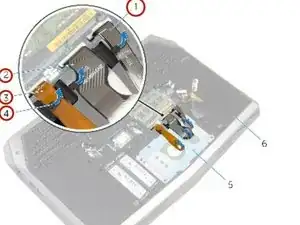
Снимите кабель подсветки клавиатуры, кабель клавиатуры и кабель макроклавиш из направляющих (небольших пластиковых защёлок) на основании компьютера.
Не вытягивайте кабели из системной платы силой без предварительного подъёма защёлок, удерживающих их. Принудительное извлечение может привести к их повреждению или разрыву и сделать их непригодными к использованию.
Вам не нужно удалять жёсткий диск для снятия батареи, но рекомендуется сделать это, если вы опасаетесь уронить компьютер при снятии батареи.
Шаг 14
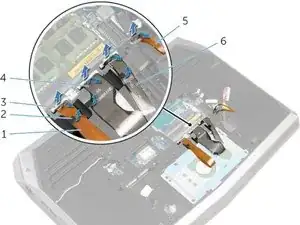
Осторожно поднимите белые защёлки (как #3) и извлеките все 4 кабеля клавиатуры и макроклавиш из их разъёмов.
Не забудьте поднять меньшую чёрную защёлку и извлечь кабель подсветки макроклавиш (#5) справа от других кабелей!
Шаг 15
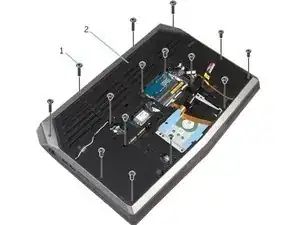
Удалите все 15 винтов, которые удерживают основание компьютера. Два винта находятся рядом со слотом оперативной памяти, а остальные расположены в основном по периметру компьютера.
Шаг 16
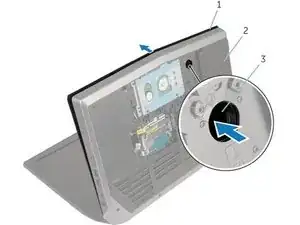
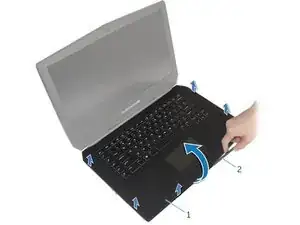
Откройте дисплей компьютера и положите компьютер задней частью на раскрытый дисплей.
С помощью пальца или отвертки нажмите внутрь отверстия для фиксации подставки для ладоней (#3 на изображении 1), чтобы отсоединить подставку для ладоней от защёлок, удерживающих её.
С помощью пластиковой лопаточки подденьте по краям узел подставки для ладоней. После того как подставка для ладоней перестанет быть прикреплена к компьютеру защёлками, попытайтесь поднять узел подставки для ладоней.
Убедитесь, что к узлу подставки для ладоней не подключены кабели или другие хрупкие объекты перед тем, как вынимать его.
Шаг 17
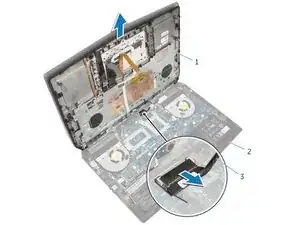
Если вы меняете только аккумулятор, этот шаг выполнять не нужно.
Оттяните кабель кнопки питания горизонтально, чтобы отсоединить его от узла подставки для рук.
Шаг 18
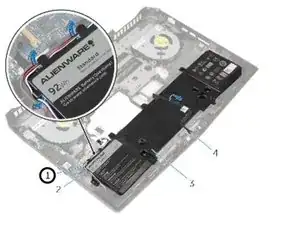
Снимите кабель динамика с направляющих на аккумуляторе.
Обратите внимание на прокладку переднего кабеля светодиодов AlienFX и отклейте кабель от аккумулятора.
Шаг 19
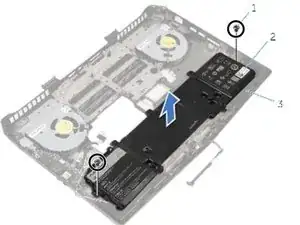
Удалите винты, которые крепят аккумулятор к основанию компьютера.
Шаг 20
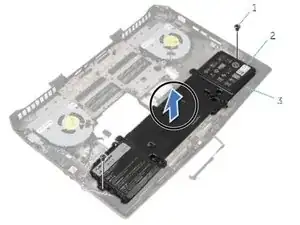
Поднимите аккумулятор с основания компьютера.
Шаг 21
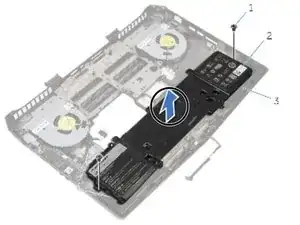
Выровняйте отверстия для винтов на аккумуляторе с отверстиями на основании компьютера.
Шаг 22
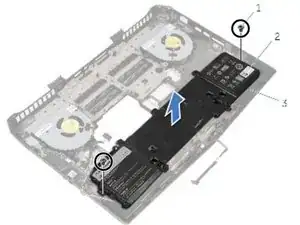
Установите винты, которые крепят аккумулятор к основанию компьютера.
Шаг 23
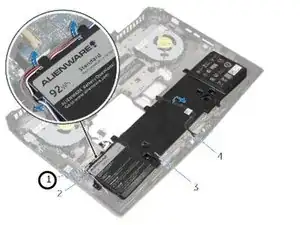
Приклейте передний кабель светодиодов AlienFX к аккумулятору.
Шаг 24
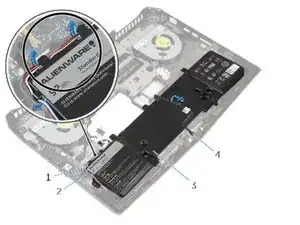
Протяните кабель динамика через направляющие на аккумуляторе.
Заключение
Для сборки устройства следуйте этим инструкциям в обратном порядке.
Перевод руководства с ifixit.com