Замена части подставки для рук Dell Alienware 15
ВНИМАНИЕ: Перед началом работы внутри компьютера ознакомьтесь с инструкцией по технике безопасности, прилагаемой к компьютеру, и выполните шаги, описанные в разделе «Перед началом работы внутри компьютера». После завершения работы выполните инструкции из раздела «После работы внутри компьютера».
Подставка для рук включает клавиатуру, тачпад и саму подставку для ладоней. Чтобы снять подставку, необходимо извлечь модули памяти и твердотельные накопители, а также отключить несколько шлейфов, соединяющих клавиатуру. Обратите внимание, что устанавливать новые модули памяти и твердотельные диски следует только после установки новой подставки для рук.
В данной инструкции не описывается извлечение клавиатуры или тачпада из подставки.
Информация и изображения в данном руководстве взяты из сервисного руководства устройства, указанного на странице товара. Если требуется дополнительная информация по разборке устройства, обратитесь к сервисному руководству.
Шаг 1
Выключите компьютер, закройте крышку и переверните его.
Шаг 2
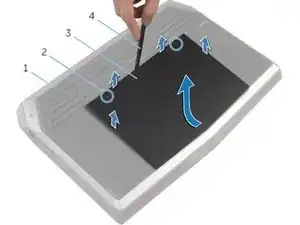
Когда основание компьютера (#1) окажется сверху, открутите отвёрткой с крестообразным шлицем два фиксированных винта (#2), которые удерживают панель основания (#3).
Затем аккуратно поднимите панель с помощью лопатки (#4). Также можно воспользоваться ногтем.
После того как передняя часть панели будет немного приподнята, необходимо сдвинуть сторону без винтов вперёд, чтобы полностью извлечь панель основания из компьютера.
Шаг 3
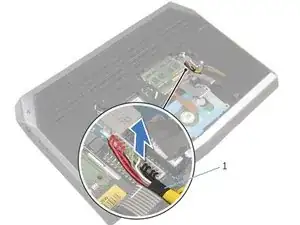
Отключать кабель аккумулятора не нужно, если Вы заменяете только заднюю панель: выполняйте этот шаг только при работе с электрическими компонентами компьютера.
Отсоедините кабель аккумулятора от системной платы, потянув вверх за разъём аккумулятора (#1).
Переверните компьютер и откройте крышку до положения, в котором можно нажать кнопку включения.
Нажмите и удерживайте кнопку включения в течение 4 секунд, чтобы заземлить системную плату и обеспечить безопасное извлечение компонентов, таких как ОЗУ.
Шаг 4
ВНИМАНИЕ: Перед началом работы внутри компьютера ознакомьтесь с инструкцией по технике безопасности, прилагаемой к компьютеру, и выполните шаги, описанные в разделе «Перед началом работы внутри компьютера». После завершения работы следуйте инструкциям из раздела «После работы внутри компьютера».
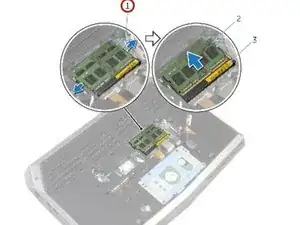
Аккуратно разведите пальцами фиксаторы на обоих концах разъёма модуля памяти, пока модуль не выскочит.
Шаг 5
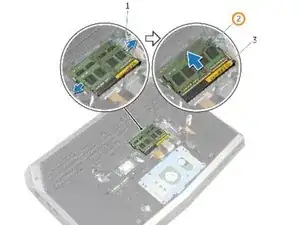
Сдвиньте и извлеките модуль памяти из любого разъёма, который Вы планируете освободить.
Шаг 6
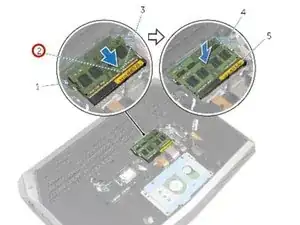
Совместите выемку на новом модуле памяти с фиксатором в разъёме модуля памяти.
Шаг 7
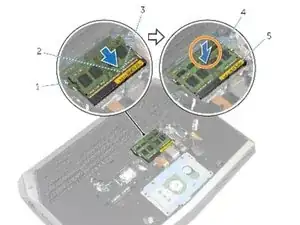
Под углом плотно вставьте модуль памяти в разъём и нажмите на него, пока не раздастся щелчок. Делайте это отдельно для каждого заменяемого модуля памяти.
ПРИМЕЧАНИЕ: Если щелчка не слышно, извлеките модуль и установите его снова.
Шаг 8
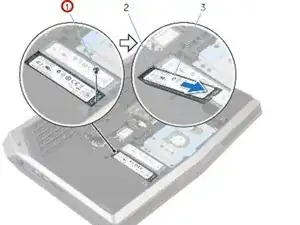
ВНИМАНИЕ: Перед началом работы внутри компьютера ознакомьтесь с инструкцией по технике безопасности, прилагаемой к компьютеру, и выполните шаги, описанные в разделе «Перед началом работы внутри компьютера». После завершения работы следуйте инструкциям из раздела «После работы внутри компьютера».
ОСТОРОЖНО: Твердотельные накопители хрупкие. Берите их бережно и не касайтесь золотых контактных штырьков.
ОСТОРОЖНО: Чтобы избежать потери данных, не извлекайте твердотельный накопитель, когда компьютер находится в спящем режиме или включён.
Выкрутите винт, который крепит твердотельный накопитель к основанию компьютера.
Шаг 9
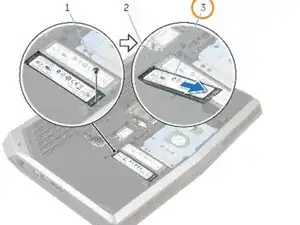
Сдвиньте и извлеките твердотельный накопитель из его разъёма.
Шаг 10
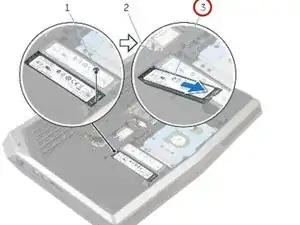
Вставьте твердотельный накопитель в разъём на основании компьютера.
Шаг 11
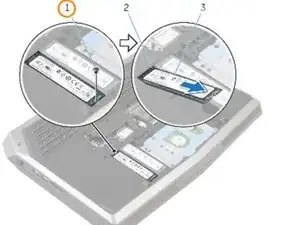
Совместите отверстие под винт на твердотельном накопителе с отверстием под винт на основании компьютера.
Шаг 12
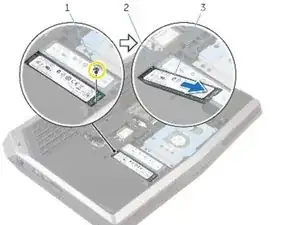
Установите на место винт, который крепит твердотельный накопитель к основанию компьютера.
Шаг 13
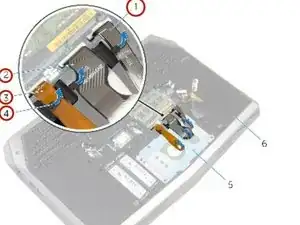
Извлеките кабель подсветки клавиатуры, шлейф клавиатуры и шлейф макроклавиш из направляющих (маленьких пластиковых фиксаторов) на основании компьютера.
Не пытайтесь вытащить кабели из разъёмов платы, не подняв предварительно фиксаторы, которые их удерживают. Принудительное извлечение может привести к повреждению кабелей и их непригодности к использованию.
Жёсткий диск необязательно извлекать для демонтажа аккумулятора, однако рекомендуется сделать это, если есть опасения уронить компьютер при извлечении аккумулятора.
Шаг 14
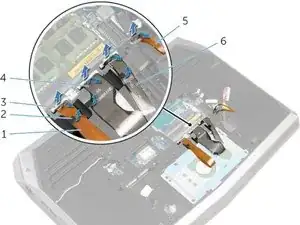
Аккуратно поднимите белые фиксаторы (например, #3) и отсоедините все 4 шлейфа клавиатуры и макроклавиш от разъёмов.
Не забудьте поднять маленький чёрный фиксатор и отключить шлейф подсветки макроклавиш (#5), расположенный справа от остальных кабелей!
Шаг 15
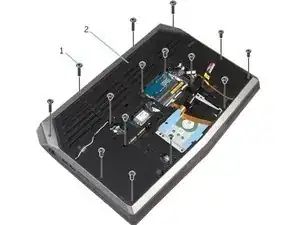
Выкрутите все 15 винтов, крепящих основание компьютера. Два винта находятся около разъёма ОЗУ, остальные — в основном по периметру компьютера.
Шаг 16
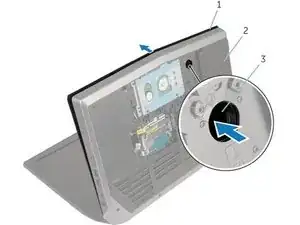
Откройте дисплей компьютера и положите его задней частью на открытый экран.
Используя палец или отвертку, нажмите внутрь отверстия для освобождения подставки для ладоней (№3 на изображении 1), чтобы отсоединить подставку от фиксирующих защелок.
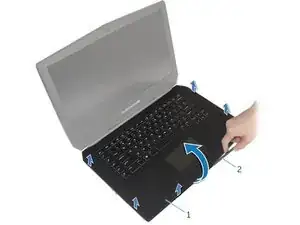
Пластиковой лопаткой подденьте края блока подставки для ладоней. После того как подставка перестанет держаться на защелках, попробуйте приподнять её.
Убедитесь, что при извлечении блока подставки для ладоней от него не остались подключены кабели или другие хрупкие элементы.
Шаг 17
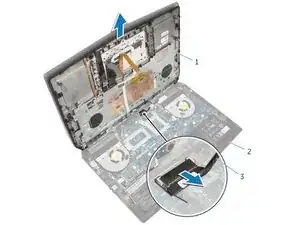
Если вы заменяете только аккумулятор, выполнять этот шаг не нужно.
Горизонтально вытяните кабель кнопки питания, чтобы отсоединить его от блока подставки для ладоней.
Заключение
Чтобы собрать устройство, следуйте этим инструкциям в обратном порядке.
Перевод руководства с ifixit.com