Замена жесткого диска Dell Alienware 15
ПРЕДУПРЕЖДЕНИЕ : Перед работой внутри компьютера прочтите информацию по технике безопасности, поставлявшуюся с компьютером, и следуйте инструкциям в разделе Перед работой внутри компьютера. После работы внутри компьютера выполните инструкции в разделе После работы внутри компьютера.
Чтобы заменить жесткий диск в Alienware 15, сначала необходимо снять нижнюю панель. После этого потребуется отодвинуть некоторые кабели, прежде чем вы доберётесь до жесткого диска.
Шаг 1
Выключив компьютер, закройте экран и переверните компьютер.
Шаг 2
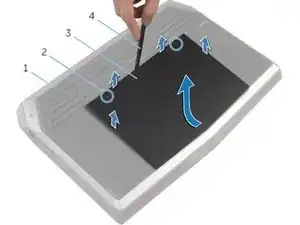
Когда основание компьютера (#1) будет направлено вверх, используйте крестовую отвёртку, чтобы отвинтить два закреплённых винта (#2), удерживающих нижнюю панель (#3).
Затем используйте пластмассовую лопатку (#4), чтобы приподнять панель. Также можно осторожно поддеть её ногтем.
После того как передняя часть будет немного приподнята, с противоположной от винтов стороны панель потребуется сдвинуть вперёд, чтобы завершить извлечение нижней панели из компьютера.
Шаг 3
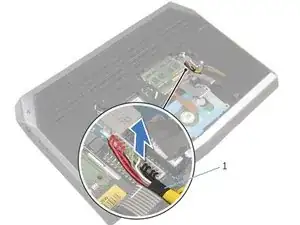
Если вы заменяете только заднюю панель, отключать аккумулятор ноутбука не нужно: выполняйте этот шаг только в том случае, если вы будете работать с электрическими компонентами компьютера или заменять их.
Отключите кабель аккумулятора от системной платы, поддев и потянув вверх разъём аккумулятора (#1).
Переверните компьютер обратно и откройте экран до положения, в котором можно нажать кнопку питания.
Нажмите и удерживайте кнопку питания в течение 4 секунд, чтобы разрядить системную плату и безопасно извлечь такие компоненты, как оперативная память.
Шаг 4
ВНИМАНИЕ : Жёсткие диски хрупкие. Обращайтесь с жестким диском осторожно.
ВНИМАНИЕ : Чтобы избежать потери данных, не извлекайте жесткий диск, пока компьютер находится в режиме сна или включён.
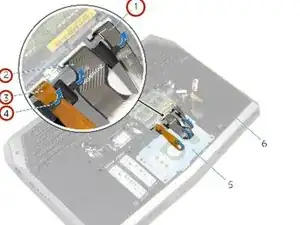
Снимите кабель подсветки клавиатуры, кабель клавиатуры и кабель макроклавиш с направляющих на основании компьютера. Отсоединять эти кабели от их разъёмов не требуется.
Шаг 5
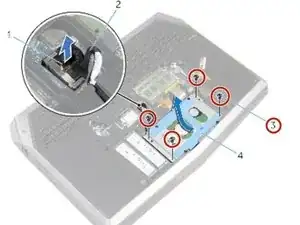
Удалите винты, которыми крепится узел жесткого диска к основанию компьютера.
Шаг 6
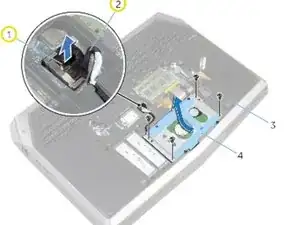
Отсоедините кабель жесткого диска от системной платы, потянув за язычок.
Обратите внимание на прокладку кабеля жесткого диска и снимите кабель с направляющих на основании компьютера.
Шаг 7
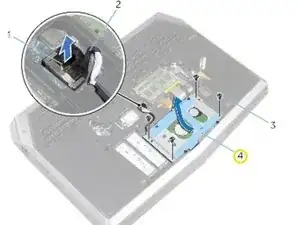
Поднимите и сдвиньте узел жесткого диска с основания компьютера.
Шаг 8
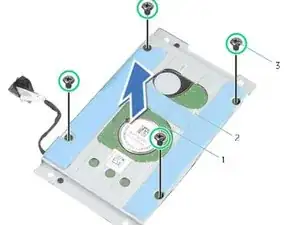
Удалите винты, которыми кронштейн жесткого диска крепится к узлу жесткого диска.
Шаг 9
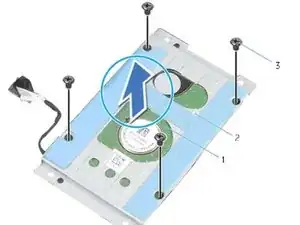
Снимите кронштейн жесткого диска с узла жесткого диска.
Шаг 10
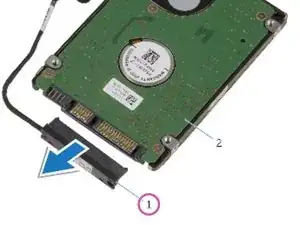
Отсоедините переходник от жесткого диска.
Шаг 11
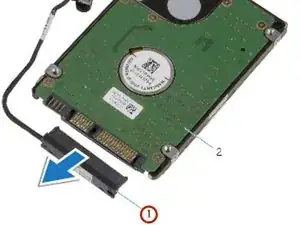
Подсоедините переходник к новому жесткому диску. Новый диск должен быть 2,5‑дюймовым жестким диском.
Шаг 12
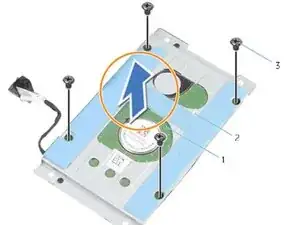
Совместите отверстия для винтов на кронштейне жесткого диска с отверстиями на узле жесткого диска.
Шаг 13
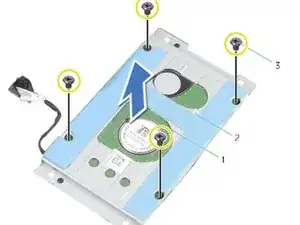
Вверните винты, которыми кронштейн жесткого диска крепится к узлу жесткого диска.
Шаг 14
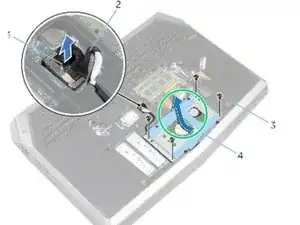
Вставьте узел жесткого диска под фиксатор на основании компьютера и совместите отверстия для винтов на узле жесткого диска с отверстиями на основании компьютера.
Шаг 15
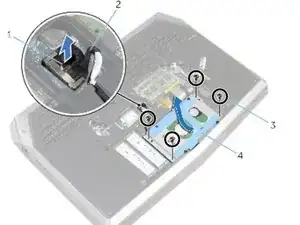
Вверните винты, которыми узел жесткого диска крепится к основанию компьютера.
Шаг 16
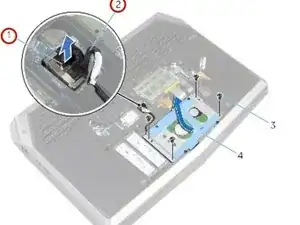
Пропустите кабель жесткого диска через направляющие на основании компьютера.
Подключите кабель жесткого диска к системной плате.
Шаг 17
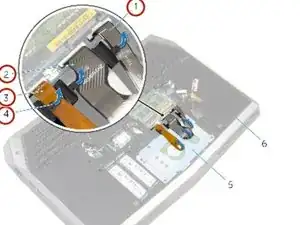
Пропустите кабель подсветки клавиатуры, кабель клавиатуры и кабель макроклавиш обратно через их направляющие на основании компьютера.
Заключение
Если вы выполнили все эти инструкции, то жесткий диск должен быть переустановлен!
Перевод руководства с ifixit.com