Замена жесткого диска ASUS Eee PC 1018P
Это руководство покажет, как заменить жесткий диск в модели Asus Eee 1018P. Жесткий диск — один из самых важных компонентов ноутбука, поскольку именно на нем хранятся все данные: файлы, изображения и видео. Основные причины замены жесткого диска — его повреждение или выход из строя, а также необходимость увеличения объема памяти ноутбука.
Перед началом работы убедитесь, что ноутбук полностью выключен, чтобы не повредить систему.
Шаг 1
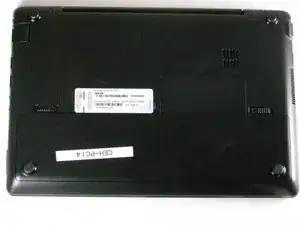
Положите ноутбук на ровную твердую поверхность нижней панелью вверх, чтобы аккумуляторная батарея оказалась ближе к вам.
Шаг 2
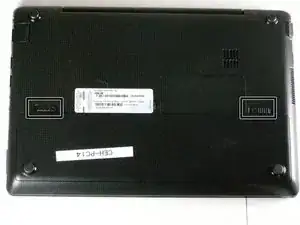
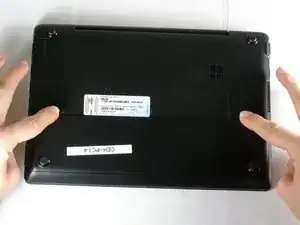
Обеими указательными пальцами нажмите внутрь на две пружинные защелки, сдвигая их к центру ноутбука.
Шаг 3
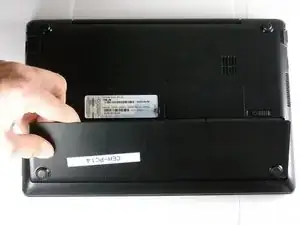
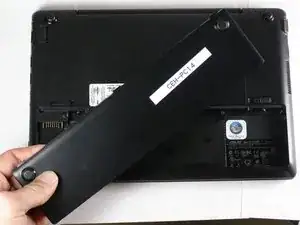
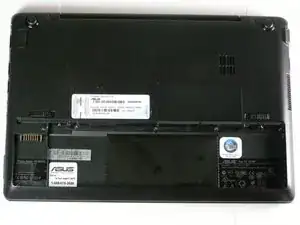
Удерживая защелки нажатыми, приподнимите край батареи вверх, используя ногти, и поверните её к себе.
Извлеките батарею вверх и прочь от корпуса, полностью отделив её от гнезда.
Шаг 4
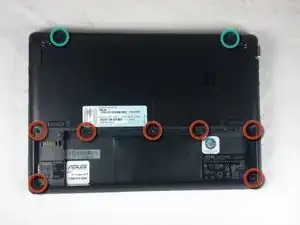
Снимите винты, которые крепят нижнюю крышку к клавиатуре.
Удалите шесть винтов длиной 3,68 мм и один винт длиной 4,45 мм, который был скрыт под аккумуляторной батареей.
Используйте пинцет, чтобы снять две резиновые заглушки, расположенные в верхних левом и правом углах.
После удаления заглушек должны стать видны два винта длиной 4,52 мм. Удалите эти винты.
Шаг 5
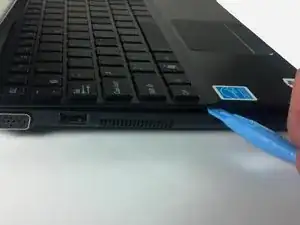
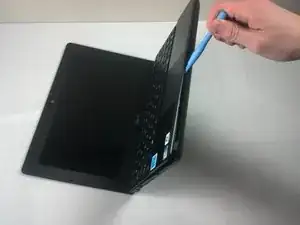
Отделите крышку от корпуса, вставив пластиковую лопатку между клавиатурой и нижней частью Asus Eee PC 1018P.
Отделение клавиатуры от ноутбука требует значительных усилий, однако под ней находятся хрупкие разъёмы. Будьте осторожны, чтобы не повредить их.
Шаг 6
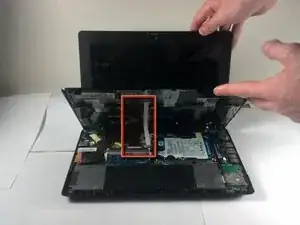
Поднимите внешний край клавиатуры вверх и внутрь, в сторону экрана. (См. предупреждение ниже.)
Следите за тем, чтобы не поднимать клавиатуру слишком высоко от материнской платы, чтобы не повредить шлейфы, которые всё ещё подключены.
Шаг 7
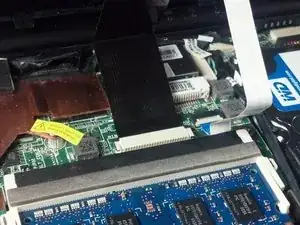
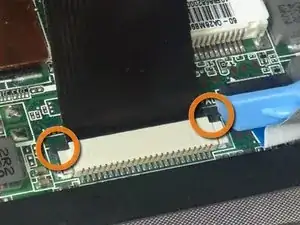
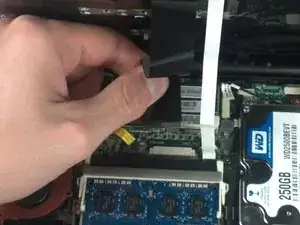
Отсоедините чёрный шлейф от материнской платы.
Используйте кончик пластиковой лопатки, чтобы переместить чёрные фиксаторы с обеих сторон белого разъёма вперёд, в сторону дисплея.
Смещение фиксатора с одной стороны вызывает отвод противоположной стороны назад, в сторону тачпада. Повторите это действие, пока оба фиксатора не перестанут двигаться.
Аккуратно потяните чёрный шлейф горизонтально в сторону дисплея, пока он не выйдет из белого разъёма на материнской плате. Если шлейф не выходит, повторите предыдущие действия, пока он не освободится.
Шаг 8
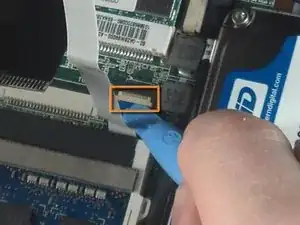
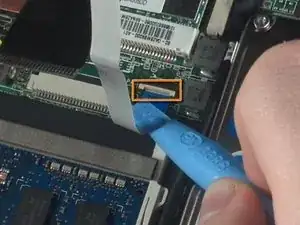
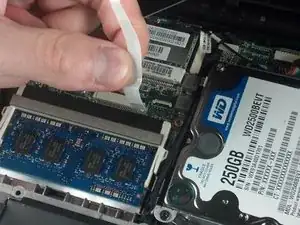
Отсоедините белый шлейф от материнской платы.
Вставьте пластиковую лопатку под небольшой выступ белого разъёма шлейфа и поднимите его вверх, чтобы разъём на материнской плате открылся.
Осторожно извлеките белый шлейф, потянув его горизонтально в сторону тачпада.
Шаг 9
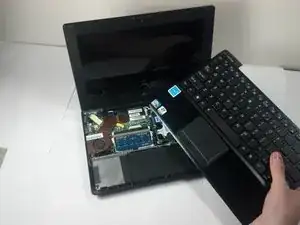
Клавиатура теперь полностью отключена и может быть удалена из основного корпуса Asus Eee PC 1018P.
Шаг 10
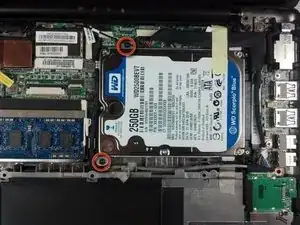
Используйте отвёртку Phillips #0, чтобы удалить два винта длиной 4,52 мм, крепящих корпус жёсткого диска к ноутбуку.
Шаг 11
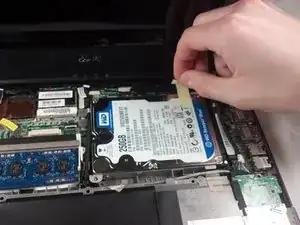
Осторожно снимите ленту, которая фиксирует чёрные кабели к жёсткому диску.
Не выбрасывайте эту ленту.
Шаг 12
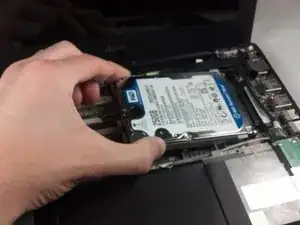
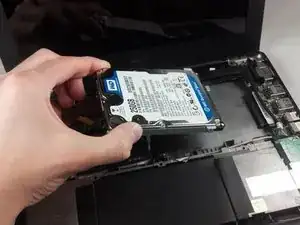
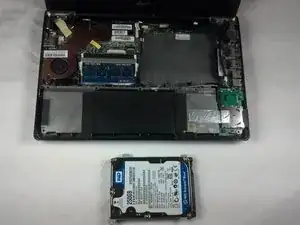
Немного приподнимите левую сторону жёсткого диска. Осторожно потяните жёсткий диск влево, чтобы вытащить его из штыревого разъёма с правой стороны.
Продолжайте вытягивать жёсткий диск из разъёма, пока он полностью не освободится от остальных компонентов ноутбука.
Извлечение жёсткого диска под слишком большим или слишком малым углом может повредить как сам жёсткий диск, так и разъём на материнской плате.
Шаг 13
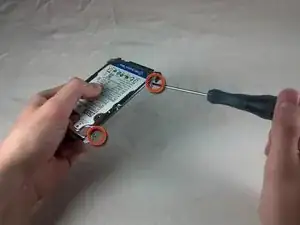
Используйте отвёртку Phillips #0, чтобы удалить четыре винта длиной 3,68 мм, которые крепят корпус жёсткого диска к самому диску. По два винта с каждой стороны корпуса.
Шаг 14
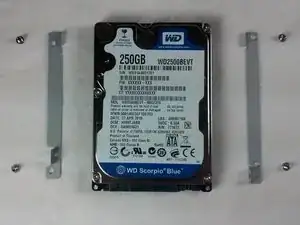
Жёсткий диск теперь полностью удалён и готов к замене.
Заключение
Чтобы собрать устройство, выполните все действия в обратном порядке.
Перевод руководства с ifixit.com