Замена клавиатуры ASUS Eee PC 1018P
Клавиатура в ASUS Eee PC 1018P — важный компонент компьютера. Возможно, потребуется починить или заменить клавиатуру, а также получить доступ к внутренним компонентам, что можно сделать, сняв клавиатуру. В этом руководстве Вы узнаете, как снять клавиатуру для ремонта или доступа к внутренним компонентам ноутбука.
Шаг 1
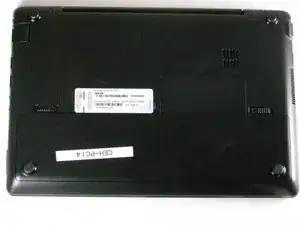
Положите ноутбук лицевой стороной вниз на твёрдую поверхность так, чтобы батарея была со стороны, ближайшей к Вам.
Шаг 2
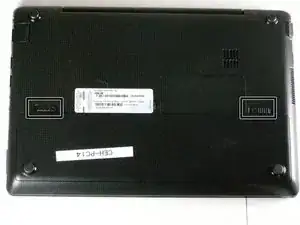
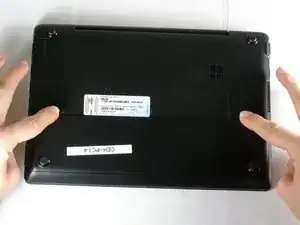
Одновременно двумя указательными пальцами нажмите обе пружинные защёлки внутрь, по направлению к центру ноутбука.
Шаг 3
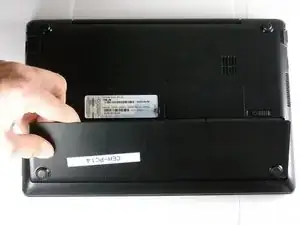
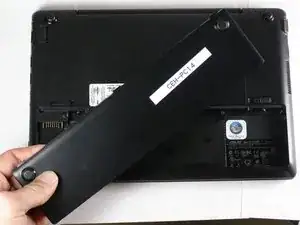
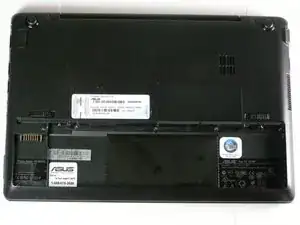
Удерживая пружинные защёлки нажатым, подденьте край батареи ногтями, приподнимая её и поворачивая вверх, к себе.
Поднимите батарею и отведите её от себя, чтобы полностью освободить её из выемки в корпусе.
Шаг 4
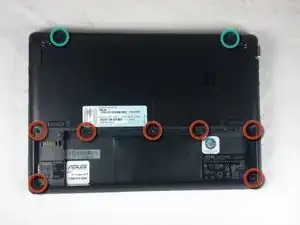
Снимите винты, фиксирующие нижнюю крышку к клавиатуре.
Снимите шесть винтов 3.68 мм и один винт 4.45 мм, которые были скрыты под батареей.
С помощью пинцета снимите две резиновые заглушки, расположенные в верхних левом и правом углах.
После снятия резиновых заглушек станут видны два винта 4.52 мм. Снимите эти винты.
Шаг 5
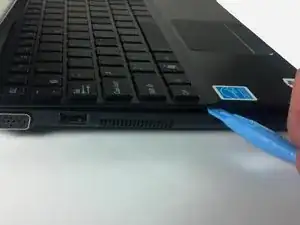
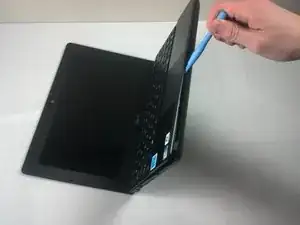
Подденьте крышку и освободите её от корпуса, вставив пластиковый инструмент для вскрытия между клавиатурой и нижней частью корпуса Asus Eee PC 1018P.
Снятие клавиатуры требует значительной силы, но под ней находятся хрупкие разъёмы. Действуйте осторожно, чтобы не повредить эти разъёмы.
Шаг 6
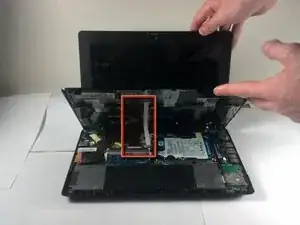
Приподнимите внешний край клавиатуры вверх и внутрь, в сторону экрана. (См. предупреждение ниже.)
Не поднимайте клавиатуру слишком высоко от материнской платы, так как это может повредить подключённые шлейфы.
Шаг 7
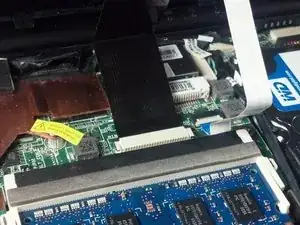
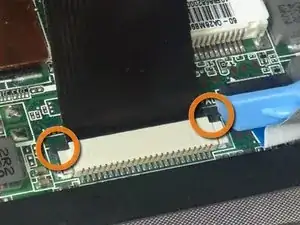
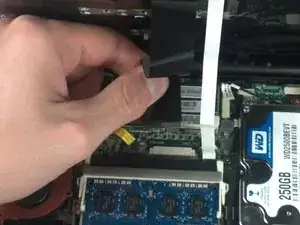
Отсоедините чёрный шлейф от материнской платы.
Используйте кончик пластикового инструмента, чтобы сдвинуть чёрные защёлки по обеим сторонам белого разъёма вперёд, в сторону дисплея.
При сдвиге одной стороны другая сторона сдвинется назад в сторону тачпада. Повторяйте предыдущий шаг, пока обе чёрные защёлки не перестанут двигаться дальше.
Осторожно потяните чёрный шлейф горизонтально в сторону дисплея, пока он полностью не выйдет из белого разъёма на материнской плате. Если шлейф не выходит при тянущем движении, повторите предыдущие шаги до освобождения.
Шаг 8
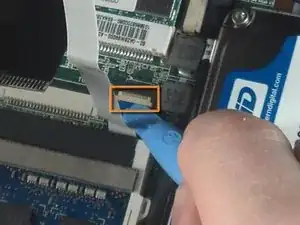
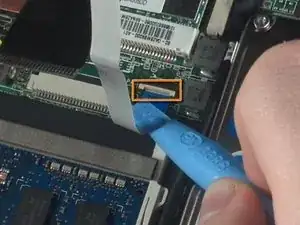
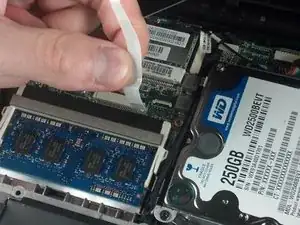
Отсоедините белый шлейф от материнской платы.
Вставьте пластиковый инструмент под маленький выступ белого разъёма шлейфа и подденьте вверх, чтобы защёлка материнской платы откинулась.
Осторожно извлеките белый шлейф, потянув его горизонтально в сторону тачпада.
Шаг 9
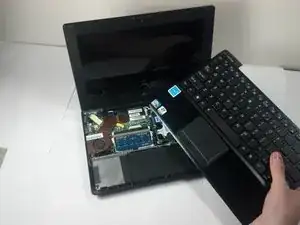
Клавиатура теперь полностью отключена и может быть извлечена из корпуса Asus Eee PC 1018P.
Заключение
Для сборки устройства выполните эти действия в обратном порядке.
Перевод руководства с ifixit.com