Замена жесткого диска Acer Aspire 3003WLCi
В этом руководстве объясняется, как заменить жесткий диск в ноутбуке. Жесткий диск является постоянной памятью компьютера, и чем больше его ёмкость, тем больше данных Вы можете хранить на компьютере.
Замена несложная и займёт не более пяти минут. Требуется минимальный набор инструментов, а выполнение займёт 4 шага.
Шаг 1
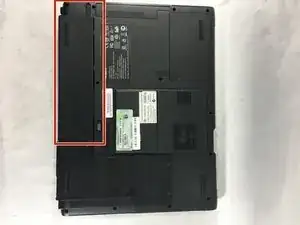
Поверните ноутбук Acer Aspire 3003WLCi дном вверх. Расположите его так, чтобы аккумулятор был слева.
Шаг 2
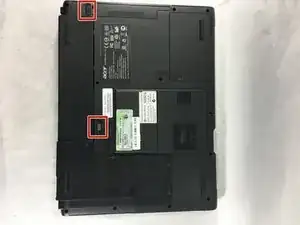
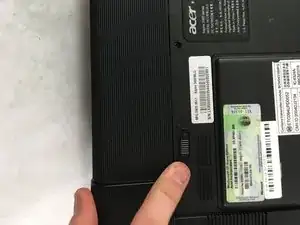
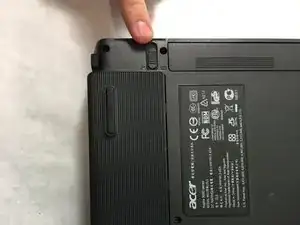
На задней панели ноутбука находятся два переключателя: один сверху от аккумулятора, другой — снизу.
Переведите нижний переключатель в верхнее положение, чтобы разблокировать аккумулятор.
Чтобы разблокировать верхний переключатель, резко нажмите на него вверх и удерживайте в этом положении.
Шаг 3
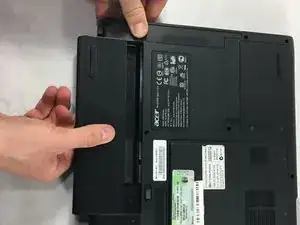
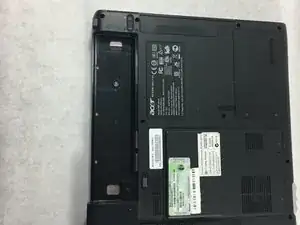
Удерживая верхний переключатель в верхнем положении, извлеките аккумулятор, потянув его влево.
Возможно, придётся приложить усилие при вытягивании аккумулятора влево, если он ранее не извлекался.
Необходимо продолжать удерживать верхний переключатель в верхнем положении, иначе аккумулятор не выйдет.
Шаг 4
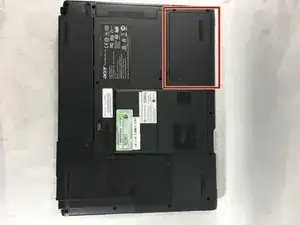
Найдите крышку доступа к жесткому диску в верхнем правом углу ноутбука.
Шаг 5
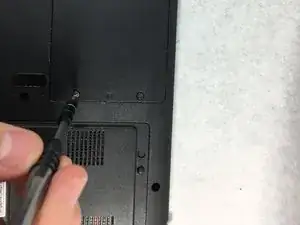
Используя крестовую отвертку №0, выверните два фиксированных винта длиной 5 мм, крепящих крышку доступа.
Винты не выпадут полностью. Как только они ослабнут, Вы сможете открыть крышку.
Шаг 6
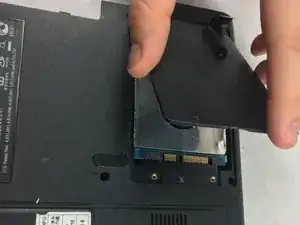
Поднимите и снимите крышку, чтобы получить доступ к жесткому диску.
Крышка может быть трудно снимаемой. Если возникнут трудности, используйте лопатку, чтобы поддеть крышку.
Шаг 7
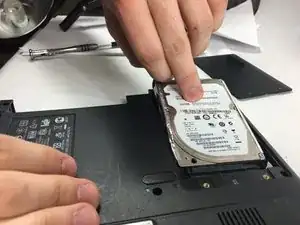
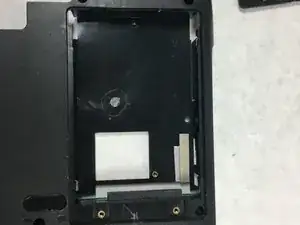
Жесткий диск подключен к компьютеру; просто потяните его назад от разъёма и достаньте из корпуса ноутбука.
Завершение
Чтобы собрать устройство обратно, выполните указания в обратном порядке.
Перевод руководства с ifixit.com