Acer Aspire 3003WLCi Замена оперативной памяти
В этом руководстве показано, как заменить оперативную память (RAM) в ноутбуке. Оперативная память служит кратковременной памятью для компьютера: чем больше объём RAM, тем легче компьютеру выполнять многозадачность.
Эта замена несложная и займёт у Вас не более десяти минут. Требуется очень мало инструментов, и работу можно выполнить в 5 шагов.
Короткое предупреждение для тех, кто выполняет апгрейд, а не просто замену: Acer Aspire 3003WLCi поставлялся с двумя планками по 256 МБ DDR SDRAM. На материнской плате Acer Aspire 3003WLCi всего два слота для памяти, и она поддерживает максимум 2 ГБ RAM. Поэтому, если Вы собираетесь увеличить объём памяти, не превышайте суммарно 2 ГБ для обеих планок.
Шаг 1
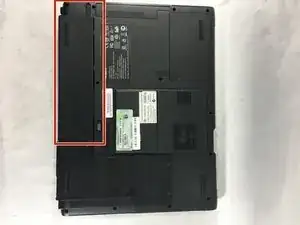
Переверните Acer Aspire 3003WLCi так, чтобы нижняя часть ноутбука была направлена вверх. Ориентируйте устройство так, чтобы батарея была слева от Вас.
Шаг 2
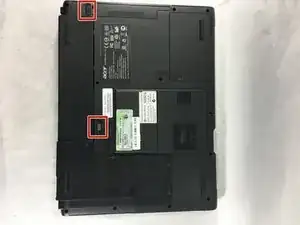
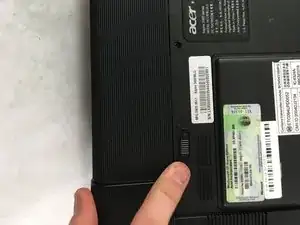
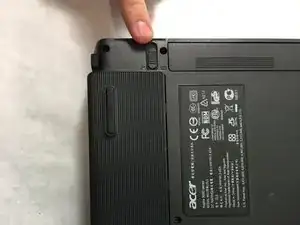
На задней части ноутбука находятся два фиксатора: один в верхней части батареи и один в нижней.
Сдвиньте нижний фиксатор вверх, чтобы разблокировать батарею.
Чтобы разблокировать верхний фиксатор, сильно сдвиньте его вверх и удерживайте в этом положении.
Шаг 3
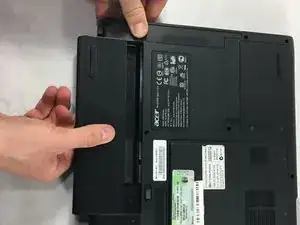
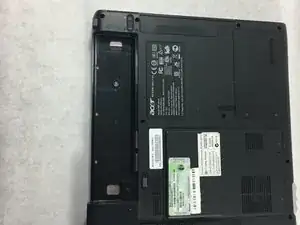
Удерживая верхний фиксатор в поднятом положении, извлеките батарею, потянув её влево.
Возможно, потребуется приложить некоторое усилие при вытягивании батареи влево, если она ранее не снималась.
Необходимо продолжать удерживать верхний фиксатор вверх, иначе батарея не выйдет.
Шаг 4
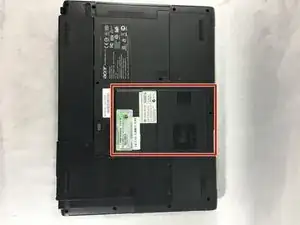
Панель в центре устройства — это панель, которую нужно снять для замены оперативной памяти.
Шаг 5
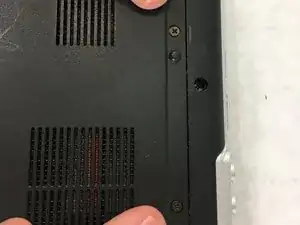
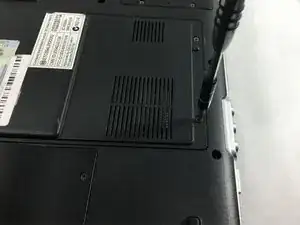
Отверткой Phillips #0 открутите оба захватываемых винта длиной 5 мм на этой панели.
Винты не выйдут полностью из панели. Это сделано намеренно производителем.
Шаг 6
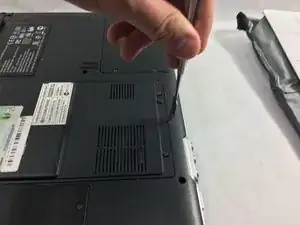
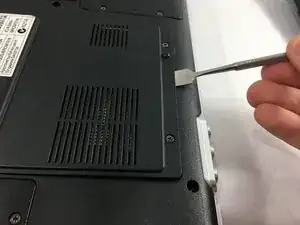
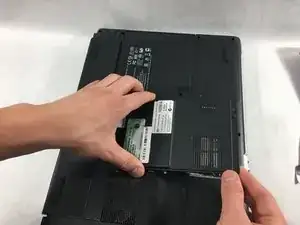
Вставьте наконечник лопатки (spudger) в шов между панелью и корпусом ноутбука со стороны панели с винтами.
Используйте лопатку, чтобы поддеть эту сторону панели.
Схватите приподнятую сторону панели другой рукой и поднимите. Вы должны услышать щелчок, когда панель полностью отделится.
При сборке лопатку применять не нужно. Достаточно установить панель на место и надавить, пока она не щёлкнет.
Шаг 7
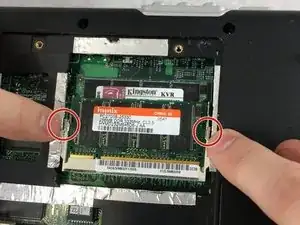
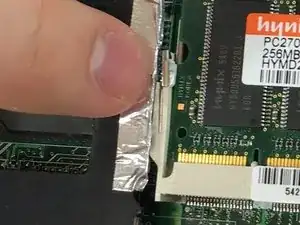
Ориентируйте ноутбук так, чтобы батарея была ближе всего к Вам. Слоты памяти находятся в верхней части ноутбука, и каждая планка памяти зажимается двумя защёлками по бокам.
Извлеките обе планки оперативной памяти. Для этого одновременно отведите защёлки от выбранной планки двумя большими пальцами. Планка должна выскочить под углом, когда защёлки будут отведены достаточно далеко.
Шаг 8
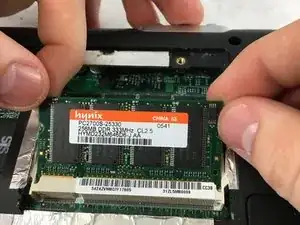
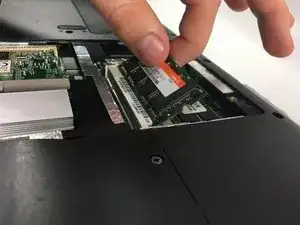
Удерживая угол, вытяните планку памяти из разъёма большим и указательным пальцами.
Повторите шаги 4 и 5 для второй планки памяти, которая находится под первой.
Заключение
Чтобы собрать устройство, выполните описанные действия в обратном порядке.
Перевод руководства с ifixit.com