Acer Aspire 3000 Замена экрана
Это руководство проведёт Вас шаг за шагом через процесс замены экрана на Acer Aspire 3000. Процедура включает также снятие батареи и клавиатуры и займёт примерно 30 минут.
Шаг 1

Начните с устройства, расположенного лицевой стороной вниз.
Ориентируйте ноутбук так, чтобы батарея была на стороне, противоположной Вам, а разъёмы для наушников были обращены в Вашу сторону.
Шаг 2

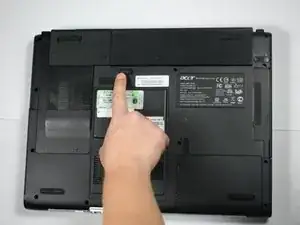
Сдвиньте кнопку под батареей влево в положение «отпирания».
Вы поймёте, что батарея разблокирована, если язычок сдвинут в сторону, где изображён разблокированный символ.
Шаг 3
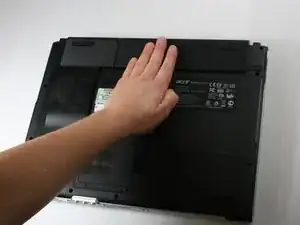

Найдите батарею и язычок справа от неё.
Потяните язычок вправо, одновременно отталкивая батарею от себя.
Убедитесь, что Вы толкаете батарею только при удерживаемом язычке в правом положении, чтобы избежать повреждения устройства.
Шаг 4

Снимите два винта Phillips #1 длиной 4,6 мм на нижнем краю корпуса ноутбука.
Шаг 5
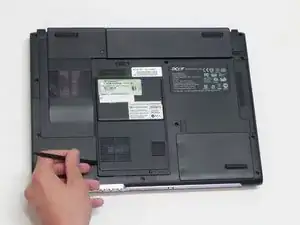
Выдавите три боковых защёлки из задней крышки.
Шаг 6
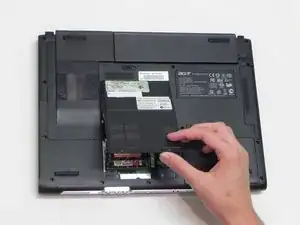
Снимите панель, закрывающую графическую плату.
Шаг 7

Отсоедините чёрный и белый кабели, подключённые к графической плате.
Осторожно поднимайте вертикально, чтобы не повредить ни одну из частей разъёмов.
Шаг 8
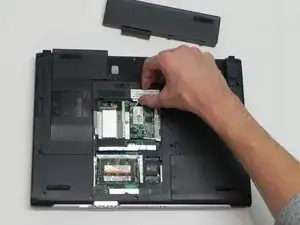
Выдавите белые фланцы по обеим сторонам графической платы наружу.
Плата должна немного приподняться сама по себе из корпуса.
Шаг 9

Снимите плату, подняв её вверх и отводя от края, на котором находятся контакты.
Шаг 10
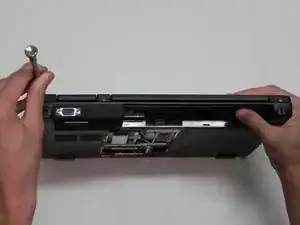
Поставьте ноутбук на ребро так, чтобы нижняя часть экрана была в воздухе.
Шаг 11
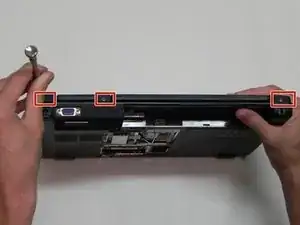
Снимите три винта Phillips #1 длиной 4,6 мм, расположенные на этом краю.
Шаг 12
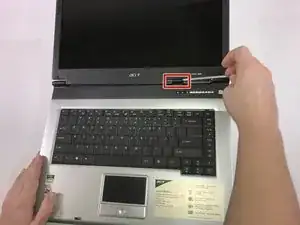
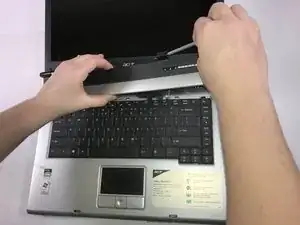
Подденьте лопаткой защёлку с правой стороны.
Откройте крышку полностью для облегчения снятия.
Потяните рукоять лопатки на себя, чтобы отжать первую из защёлок, удерживающих эту панель.
Начиная справа налево, отожмите оставшиеся защёлки, приподнимая панель и поворачивая её влево.
Шаг 13
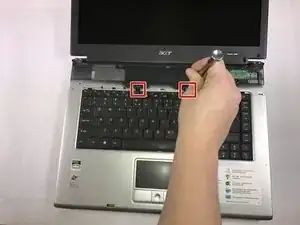
Открутите два винта Phillips #1 длиной 4,6 мм.
Шаг 14
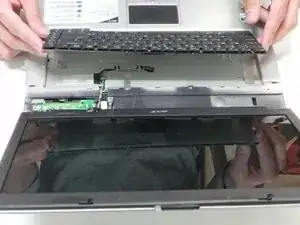
Аккуратно приподнимите верхний край клавиатуры из посадочного места.
Не снимайте клавиатуру полностью, так как она всё ещё подключена ленточным кабелем.
Шаг 15
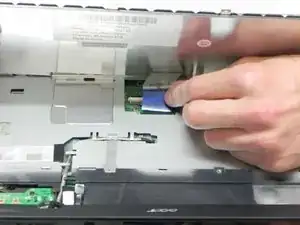
Поднимите чёрную фиксационную планку ZIF-коннектора. Затем аккуратно выйдите ленточный кабель.
Снимите клавиатуру.
Шаг 16
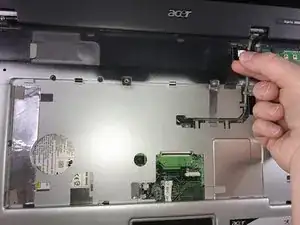
Поднимите разъём, к которому подключён чёрный кабель, идущий к экрану ноутбука.
Поднимайте вертикально, немного двигая рукой к себе и от себя по мере необходимости, чтобы аккуратно разъединить контакты.
Шаг 17
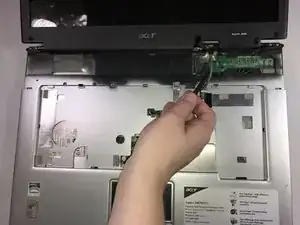
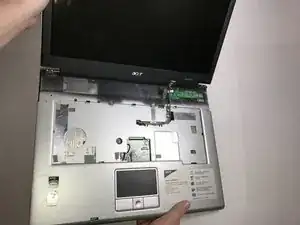
С помощью лопатки освободите серый кабель из-под пластиковых планок, удерживающих его в корпусе ноутбука.
Шаг 18
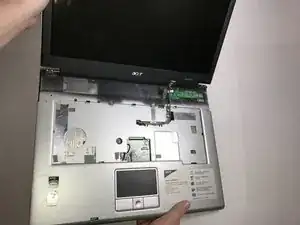
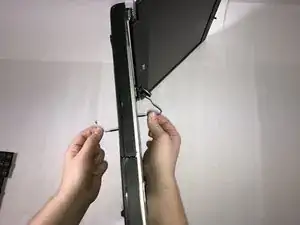
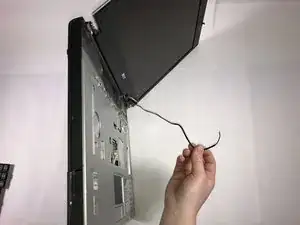
Поверните ноутбук так, чтобы он стоял на боку.
Возьмите ранее отключённый кабель с чёрным и белым концом и расправьте его по нижней стороне ноутбука.
Протяните кабель к стороне с клавиатурой.
Шаг 19
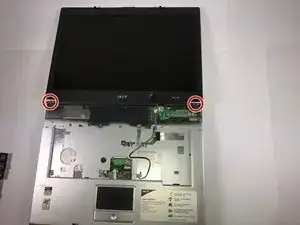
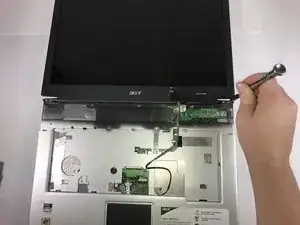
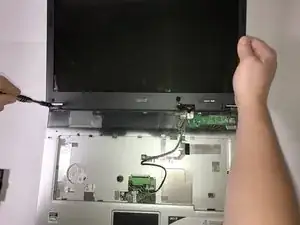
Открутите четыре винта длиной 4,6 мм, расположенные здесь.
Откручивайте по одному винту с каждой стороны по очереди и поддерживайте экран при удалении последних винтов — это поможет защитить компоненты ноутбука.
Шаг 20
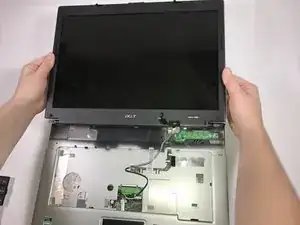
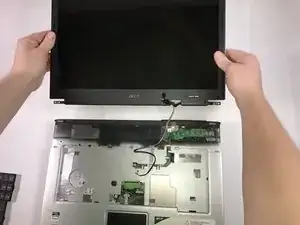
Поднимите экран вместе с его рамкой и снимите их с ноутбука.
Шаг 21
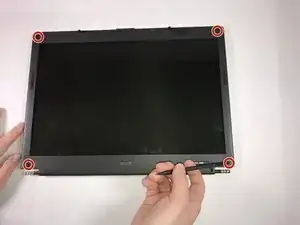
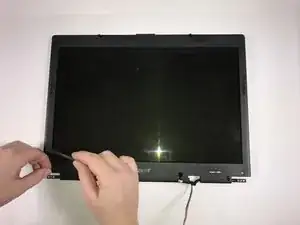
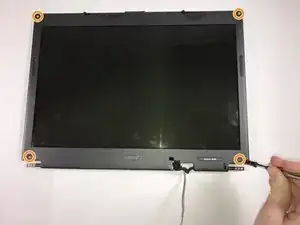
С помощью лопатки вытолкните четыре резиновых кружка, закрывающие винты верхней рамки.
Открутите четыре винта длиной 4,6 мм, которые только что были открыты.
На винтах может оставаться небольшой клей — это не повредит отвёртке при выкручивании.
Шаг 22
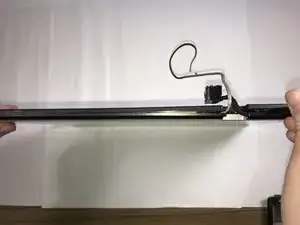
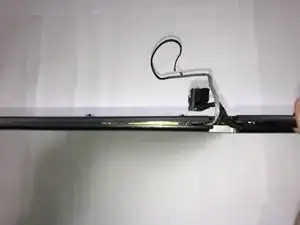
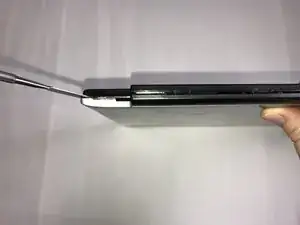
Начните поддевать две половины корпуса экрана, начиная снизу, рядом с местом, где кабели входят в корпус.
Процесс разделения двух половин: возьмите лопатку, вставьте её и проверните до тех пор, пока защёлки, удерживающие корпус, не щёлкнут.
Проводите лопатку вдоль стыка между половинками корпуса, проворачивая её каждый раз при встрече с защёлкой, чтобы освободить её.
Шаг 23
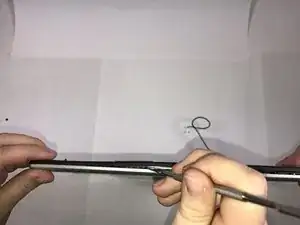
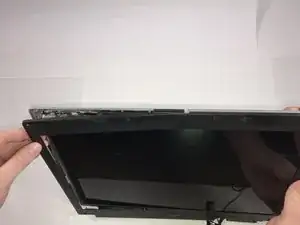
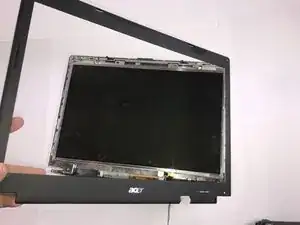
После того как нижняя часть освободится и боковая часть корпуса начнёт расходиться, для дальнейшего отделения корпуса можно безопасно использовать руки.
Шаг 24
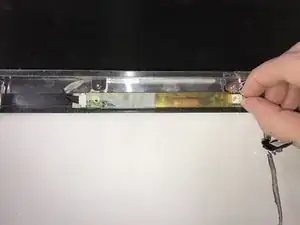
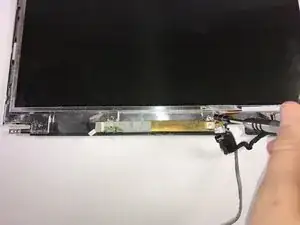
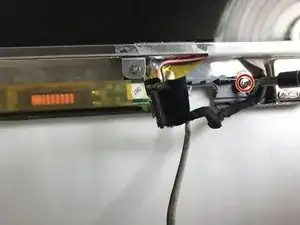
Отсоедините два разъёма экрана от платы, расположенные внизу корпуса.
Открутите заземляющий винт для чёрного кабеля.
Шаг 25
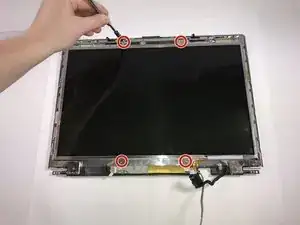
Отверните четыре винта длиной 4.6 мм, расположенные над и под экраном.
Шаг 26
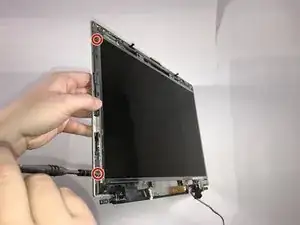
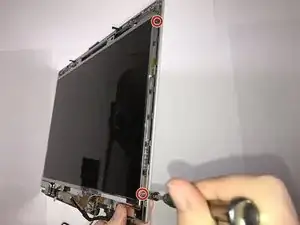
Удалите по два боковых винта 4.6 мм с каждой стороны экрана.
Чтобы не сорвать резьбу в винтах, на этом этапе может потребоваться приподнять экран от корпуса для доступа к винтам.
Шаг 27
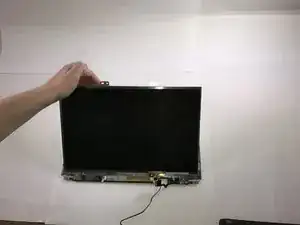
Наклоните верхнюю часть экрана к себе и затем отделите экран от металлической рамки, которая закрепляет его в корпусе, после чего снимите экран.
Заключение
Для сборки устройства выполните эти инструкции в обратном порядке.
Перевод руководства с ifixit.com