Замена Wi‑Fi карты Dell Vostro 3510
В этом руководстве показано, как заменить Wi‑Fi карту в ноутбуке Dell Vostro 3510.
Wi‑Fi карта — это часть компьютера, которая позволяет подключаться к беспроводным сетям.
Вам может понадобиться заменить Wi‑Fi карту, если она повреждена или вышла из строя, если вы хотите повысить скорость или дальность действия, либо при проблемах совместимости.
Примечание: Для выполнения этого ремонта снимать батарею не требуется, но обязательно отключите разъём батареи от материнской платы.
Перед началом выключите ноутбук и отключите его от адаптера питания и всех периферийных устройств.
Шаг 1
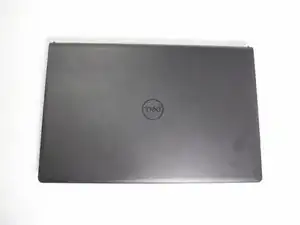
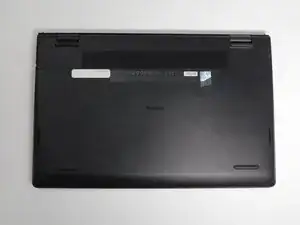
Убедитесь, что ноутбук выключен.
Переверните ноутбук крышкой вниз.
Шаг 2
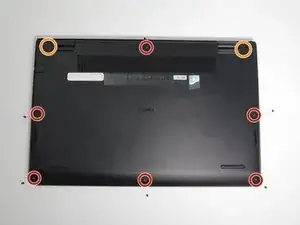
Используйте крестовую отвёртку Phillips #0, чтобы отвинтить винты, отмеченные красными кружками.
Ослабьте два захватных винта 1 мм (оранжевые кружки на изображении) в задних углах нижней крышки.
Следите за каждым винтом и возвращайте его точно на то же место, чтобы не повредить ноутбук.
Шаг 3
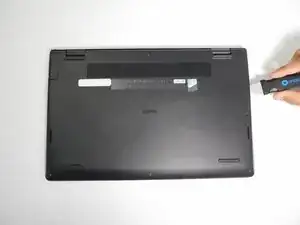
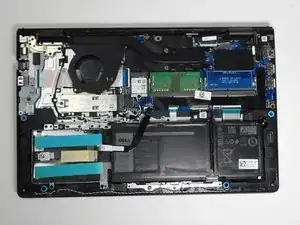
Откройте заднюю крышку ноутбука.
Открывать ноутбук намного легче с любым типом лопатки или с помощью приёма «Jimmy».
Шаг 4
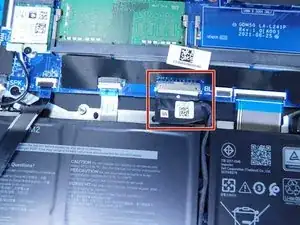
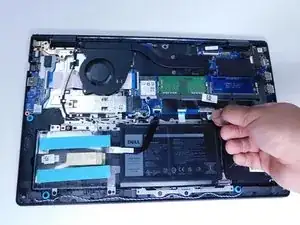
Отсоедините кабель батареи от материнской платы, аккуратно потянув за чёрную ленту, прикреплённую к ленточному кабелю.
Шаг 5
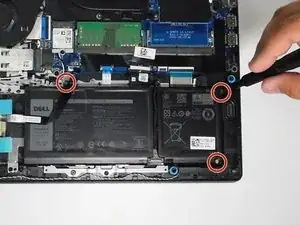
Используйте крестовую отвёртку Phillips #0, чтобы отвинтить три винта, крепящие батарею.
Осторожно отведите в сторону дополнительный ленточный кабель SATA‑накопителя.
Шаг 6
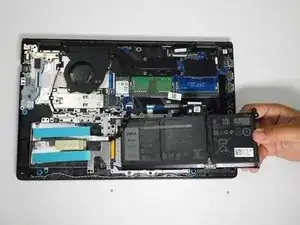
Аккуратно извлеките батарею из ноутбука.
Будьте осторожны с другими ленточными кабелями.
Шаг 7
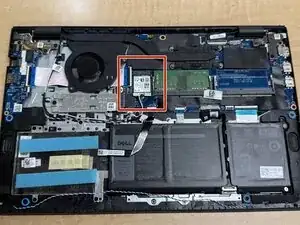
Wi‑Fi карта расположена слева от оперативной памяти и справа от вентилятора процессора.
Шаг 8
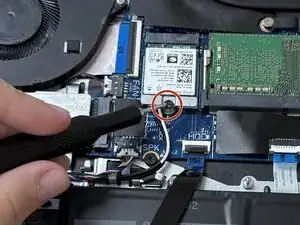
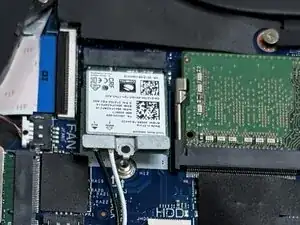
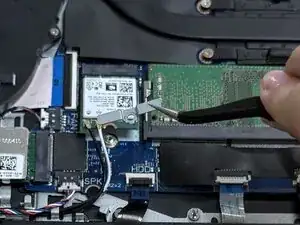
Используйте крестовую отвёртку Phillips #000, чтобы отвинтить один 3 мм винт, фиксирующий Wi‑Fi карту на плате.
Снимите серебряный крепёжный кронштейн.
Шаг 9
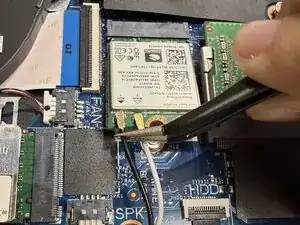
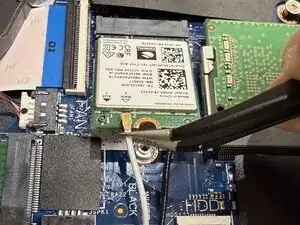
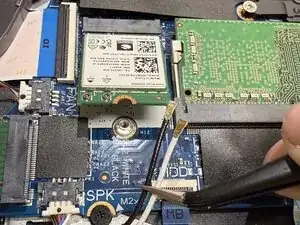
Просуньте тонкий антистатический монтажный инструмент или изогнутые пинцеты под металлическую шейку разъёма (как можно ближе к головке) и поднимите прямо вверх от платы.
При работе с этими разъёмами важно всегда поднимать головку строго вверх. При рывке под углом вы рискуете оторвать гнездо от платы.
Повторное подсоединение может быть сложным. Удерживайте разъём пинцетом над его гнездом и аккуратно прижмите пальцем или лопаткой — разъём должен «щёлкнуть» на место. Если возникают трудности, измените положение головки и попробуйте снова.
Подключите кабели к соответствующим клеммам на Wi‑Fi карте, ориентируясь на чёрные и белые маркировки.
Шаг 10
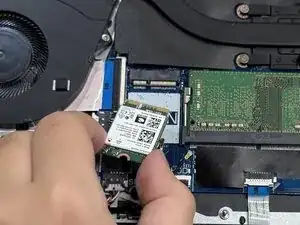
Аккуратно выдвиньте Wi‑Fi карту из её разъёма.
Заключение
Для сборки устройства следуйте инструкциям в обратном порядке. Утилизируйте электронные отходы через переработчика с сертификатом R2 или e‑Stewards.
Перевод руководства с ifixit.com