Замена WiFi карты Dell Vostro 3500
Если ваш ноутбук не может надежно подключиться к роутеру WiFi, несмотря на хороший сигнал, это может быть вызвано несовместимостью между вашим роутером и WiFi картой в ноутбуке. Простое решение — заменить WiFi карту в ноутбуке на другую марки или модели. Это стандартный элемент, и если вы найдете такую же по размеру и с такими же разъемами и винтовыми отверстиями, то она почти наверняка будет работать, и Windows распознает её.
Шаг 1
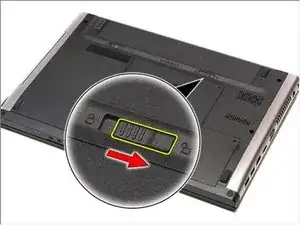
Переверните компьютер.
Сдвиньте защелку блокировки аккумулятора в положение разблокировки.
Шаг 2
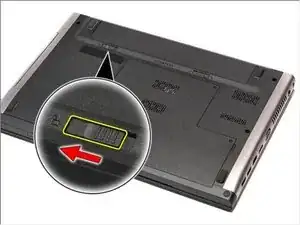
Сдвиньте другую защелку блокировки аккумулятора в положение разблокировки.
Шаг 3
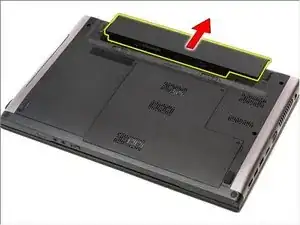
Сдвиньте аккумулятор и извлеките его из компьютера.
Шаг 4
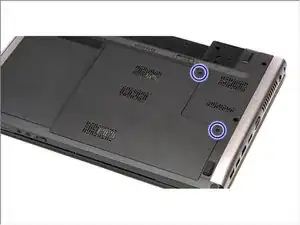
Переверните ноутбук и открутите два винта, крепящих сервисную крышку.
Шаг 5
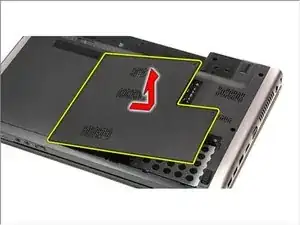
Подденьте сервисную крышку и снимите её с компьютера. Защелки по краям можно открывать, кроме тех, что находятся на левом краю (как показано на фото), которые необходимо отсоединять после всех остальных, снимая крышку в указанном направлении.
При сборке вставьте защелки на левом краю, затем защелкните все остальные, приложив усилие вдоль других краев крышки.
Шаг 6
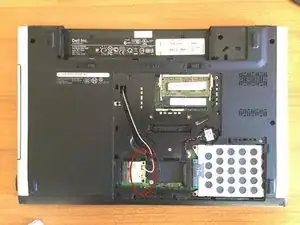
Аккуратно отсоедините два антенны от WiFi карты.
При сборке они просто защелкиваются на место с нажимом, но сначала убедитесь, что они правильно расположены над разъемами.
Удалите один винт рядом с одним из антенных разъемов, удерживающий WiFi карту, затем поднимите её.
При сборке убедитесь, что WiFi карта полностью вставлена в свой разъем перед тем, как наклонить её вниз и вновь вставить винт.
Заключение
Для сборки устройства следуйте этим инструкциям в обратном порядке.
Перевод руководства с ifixit.com