Замена материнской платы Dell Vostro 3500
Шаг 1
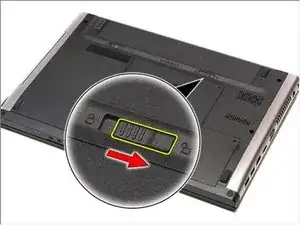
Переверните компьютер.
Сдвиньте защёлку фиксации аккумулятора в положение разблокировки.
Шаг 2
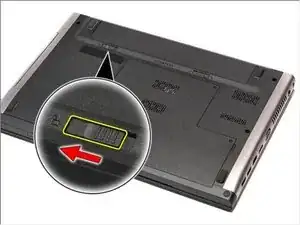
Сдвиньте другую защёлку фиксации аккумулятора в положение разблокировки.
Шаг 3
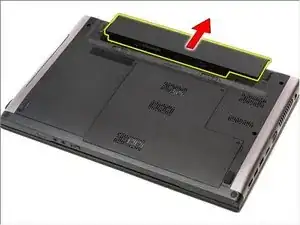
Сдвиньте аккумулятор и извлеките его из компьютера.
Шаг 4
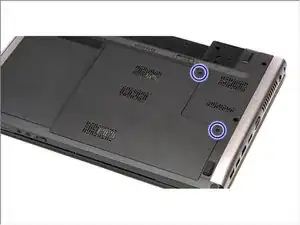
Переверните ноутбук и выкрутите два винта, удерживающих сервисную крышку.
Шаг 5
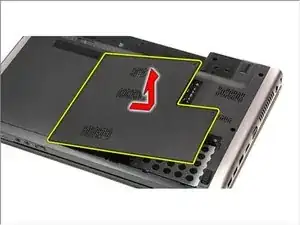
Подденьте сервисную крышку и снимите её с компьютера. Клипсы по краям можно защёлкнуть, кроме тех, что на левой кромке (как показано на фото) — их нужно отсоединять последними, снимая крышку в показанном направлении.
При обратной сборке вставьте клипсы на левой кромке, затем защёлкните все остальные, приложив сильное давление по остальным краям крышки.
Шаг 6
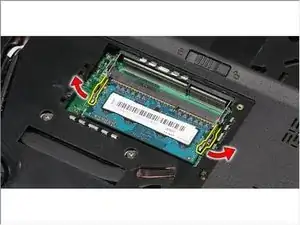
Раздвиньте фиксаторы памяти, чтобы освободить модуль памяти.
Шаг 7
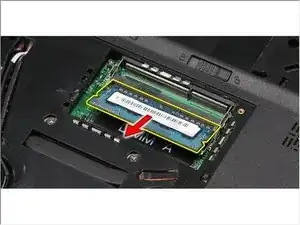
Извлеките модуль памяти из разъёма на системной плате.
Шаг 8
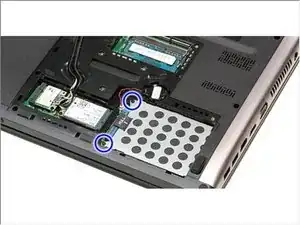
Снимите винты, которые крепят узел жёсткого диска к компьютеру.
Шаг 9
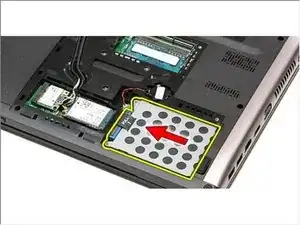
Сдвиньте узел жёсткого диска в сторону центра компьютера.
Шаг 10
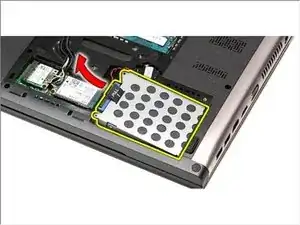
Поднимите узел жёсткого диска и отведите его от компьютера.
Шаг 11
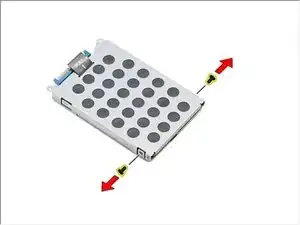
Снимите винты, которые крепят кронштейн жёсткого диска к самому диску.
Шаг 12
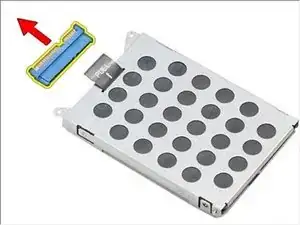
Снимите адаптер жёсткого диска с узла жёсткого диска.
Шаг 13
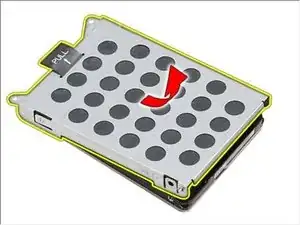
Поднимите кронштейн жёсткого диска и отведите его от диска.
Шаг 14
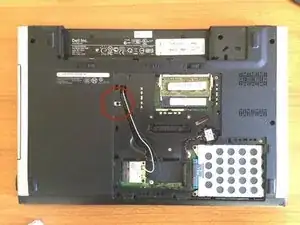
Снимите один винт под сервисной крышкой.
Теперь вы сможете выдвинуть CD/DVD-привод.
Шаг 15
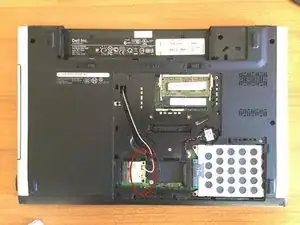
Осторожно отсоедините два антенных разъёма от Wi‑Fi платы.
При обратной сборке они просто защёлкиваются обратно при приложении усилия, но сначала убедитесь, что они правильно расположены над гнёздами.
Снимите один винт рядом с одним из антенных гнёзд, фиксирующий Wi‑Fi плату, затем поднимите плату и извлеките её.
При обратной сборке убедитесь, что Wi‑Fi плата полностью вставлена в разъём, прежде чем опустить её и ввернуть винт.
Шаг 16
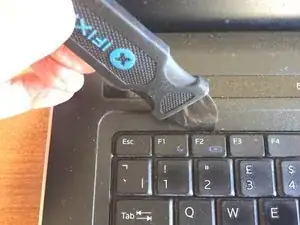
Вдоль верхнего края клавиатуры находятся 4 защёлки и по две с каждой стороны, которые нужно освободить. Идеально подходит инструмент iFixit Jimmy, но можно использовать тонкую лопатку.
Проведите jimmy вдоль зазора, пока не почувствуете защёлку. Отведите jimmy от клавиатуры, чтобы освободить защёлку. По мере освобождения каждой защёлки аккуратно приподнимайте соответствующую часть клавиатуры, чтобы способствовать отщёлкиванию следующей, но не гните клавиатуру.
Шаг 17
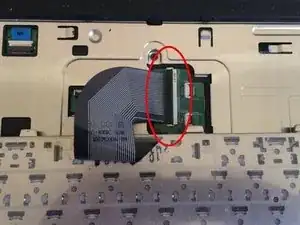
Поднимите верхний край клавиатуры и переверните её, разложив на плоскости.
Очень осторожно приподнимите чёрную фиксирующую вкладку у шлейфа клавиатуры и извлеките шлейф.
При обратной сборке убедитесь, что шлейф полностью вставлен в разъём, прежде чем опустить фиксирующую вкладку.
Шаг 18
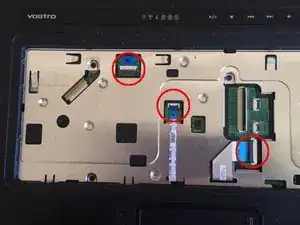
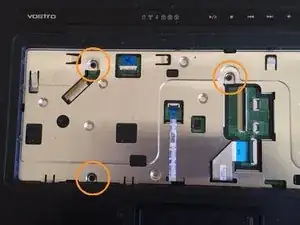
В нише под клавиатурой отсоедините 3 шлейфа, осторожно приподняв запорную планку, затем извлеките шлейфы.
Снимите 3 винта.
Шаг 19
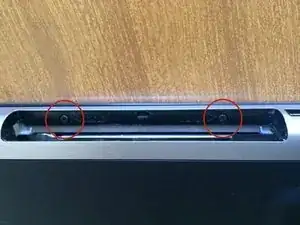
С закрытым ноутбуком положите его крышкой вниз на рабочую поверхность и выкрутите 2 винта в отверстии отсека CD/DVD.
Шаг 20
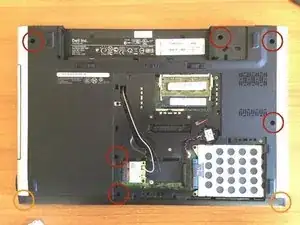
Снимите 6 винтов с нижней части ноутбука.
Используя маленькую плоскую отвёртку или остроконечный нож, снимите клеевые накладки с 3 винтов в передних углах ноутбука. Снимите эти винты.
НЕЛЬЗЯ снимать 3 винта с серебристой шляпкой между Wi‑Fi платой и жёстким диском. Они крепят радиатор процессора.
Шаг 21
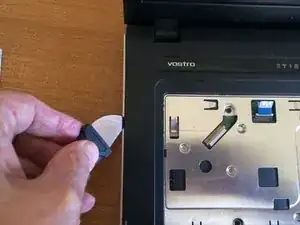
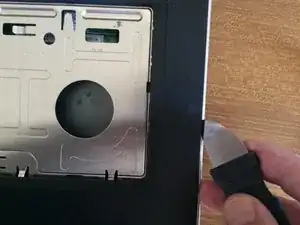
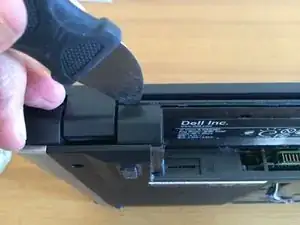
Отделите верхнюю крышку ноутбука, вставив jimmy или аналогичный инструмент в щель и под углом поднимая крышку. Проделайте это с обеих сторон, сзади и спереди.
Снимите переднюю крышку. Если приходится прилагать силу, значит вы пропустили один или несколько винтов.
Шаг 22
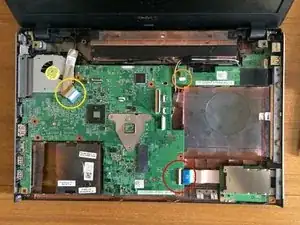
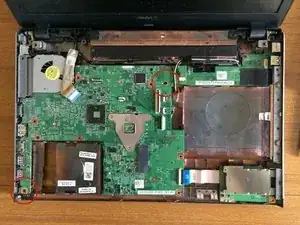
Поднимите фиксирующую вкладку и снимите шлейф на правой нижней кромке материнской платы.
Отсоедините многоконтактный разъём на верхней кромке материнской платы. Не тяните за провода — покачайте корпус разъёма из стороны в сторону, пока он легко не выйдет.
Осторожно поднимите коннектор видеокабеля и снимите его.
Шаг 23
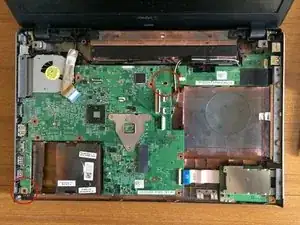
Удалите два винта, закрепляющие материнскую плату.
При сборке обратите внимание, что эти два винта (только они) помечены треугольными метками рядом с ними. Другие отверстия предназначены для винтов, которые вы вынимали с нижней части ноутбука.
Теперь вы должны суметь вынуть материнскую плату из корпуса, аккуратно выводя разъёмы на левой кромке из корпуса.
При подъёме материнской платы стоит подпереть экран каким‑то упором, так как он больше не будет уравновешиваться основанием.
Заключение
Чтобы собрать устройство, выполните эти инструкции в обратном порядке.
Перевод руководства с ifixit.com