Замена SSD в Dell Vostro 3510
В этом руководстве показано, как заменить SSD в Dell Vostro 3510. SSD — это компонент, отвечающий за хранение данных и памяти. Кроме того, SSD влияют на производительность системы. Преимущества обновления SSD включают повышение производительности компьютера, более быстрое время загрузки и ускоренный доступ к данным.
Перед началом выключите ноутбук и отключите его от сетевого адаптера и всех периферийных устройств.
Примечание: Для выполнения этого ремонта не требуется снимать аккумулятор, но обязательно отключите разъем аккумулятора от материнской платы.
Шаг 1
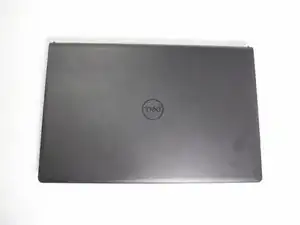
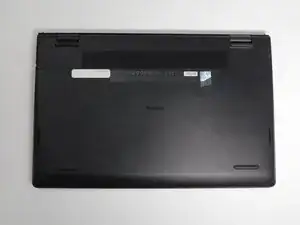
Убедитесь, что ноутбук выключен.
Переверните ноутбук.
Шаг 2
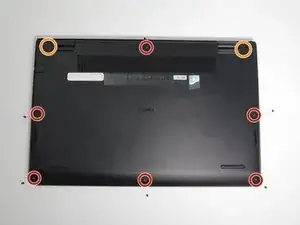
Используйте отвертку Phillips #0, чтобы удалить винты, выделенные красными кругами.
Ослабьте два захваченных винта длиной 1 мм (оранжевые круги на изображении) в задних углах нижней крышки.
Отслеживайте каждый винт и убедитесь, что он возвращается точно на своё место, чтобы избежать повреждения ноутбука.
Шаг 3
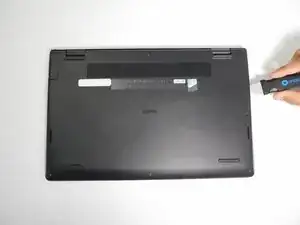
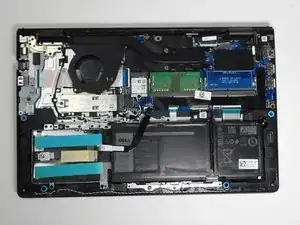
Откройте заднюю крышку ноутбука.
Открывать ноутбук гораздо проще с помощью лопатки или медиатора.
Шаг 4
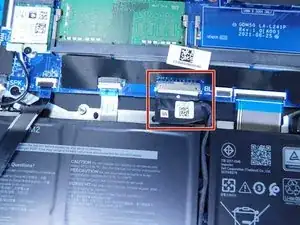
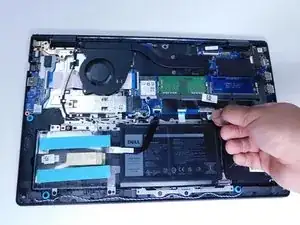
Отключите кабель аккумулятора от материнской платы, аккуратно потянув за чёрную ленту, прикреплённую к шлейфу.
Шаг 5
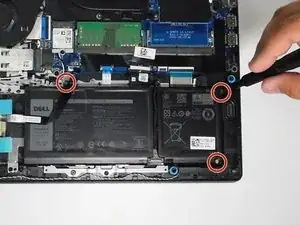
Используйте отвертку Phillips #0, чтобы снять три винта, крепящие аккумулятор.
Осторожно отведите в сторону дополнительный SATA-кабель хранения данных.
Шаг 6
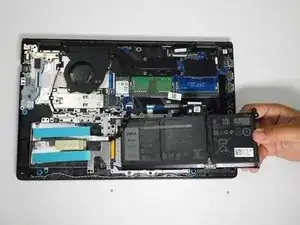
Осторожно извлеките аккумулятор из ноутбука.
Будьте осторожны с другими шлейфами.
Шаг 7
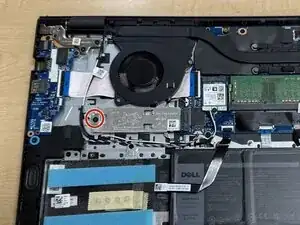
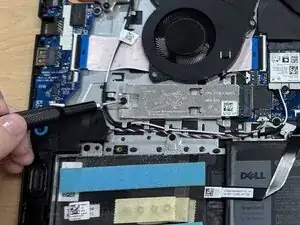
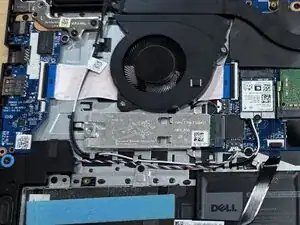
Используйте отвертку Philips #000, чтобы удалить один винт длиной 2 мм с металлической пластины, закрывающей SSD.
Шаг 8
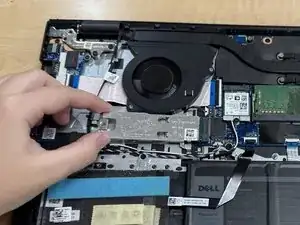
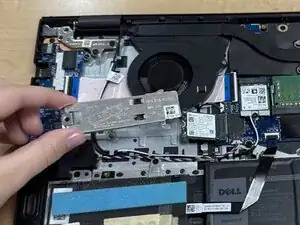
Снимите металлическую крышку с SSD.
Шаг 9
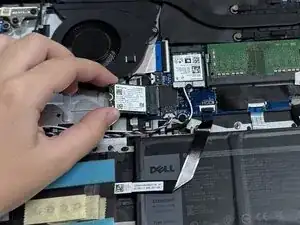
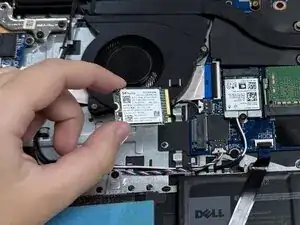
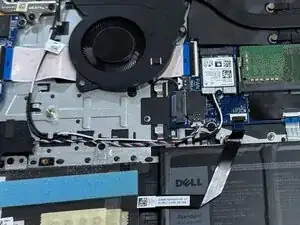
Аккуратно сдвиньте SSD из разъёма, используя пальцы.
Избегайте скручивания или сгибания SSD при извлечении.
Заключение
Для сборки устройства выполните эти действия в обратном порядке. Утилизируйте электронные отходы через переработчика, сертифицированного по стандарту R2 или e-Stewards.
Перевод руководства с ifixit.com