Очистка и замена вентилятора Dell Vostro 3500
Шаг 1
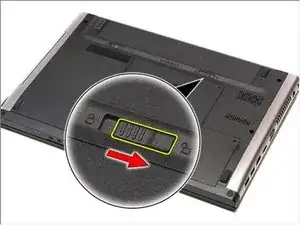
Переверните компьютер.
Сдвиньте защёлку фиксатора аккумулятора в положение разблокировки.
Шаг 2
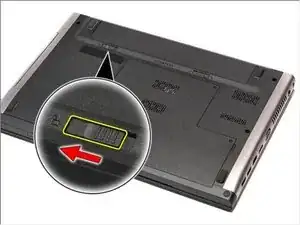
Сдвиньте вторую защёлку фиксатора аккумулятора в положение разблокировки.
Шаг 3
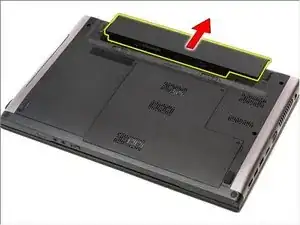
Выдвиньте аккумулятор и извлеките его из компьютера.
Шаг 4
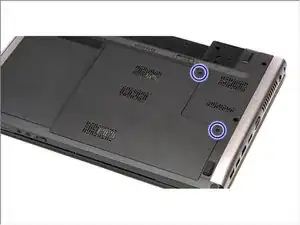
Переверните ноутбук и удалите два винта, крепящих крышку сервисного доступа.
Шаг 5
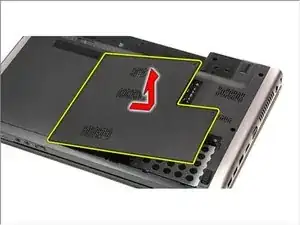
Отожмите крышку сервисного доступа и снимите её с компьютера. Зажимы по краям можно открыть, за исключением тех, которые находятся на левом крае (как показано на фото), их необходимо освободить после всех остальных, сняв крышку в направлении, показанном на изображении.
При сборке вставьте зажимы на левом крае, затем защёлкните все остальные, приложив усилие вдоль других краёв крышки.
Шаг 6
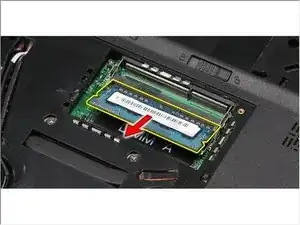
Разведите фиксаторы оперативной памяти, чтобы освободить модуль памяти.
Шаг 7
Извлеките модуль памяти из разъёма на системной плате.
Шаг 8
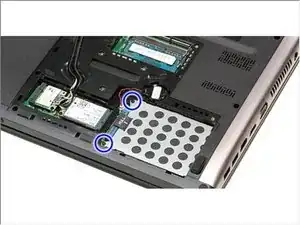
Удалите винты, крепящие сборку жёсткого диска к компьютеру.
Шаг 9
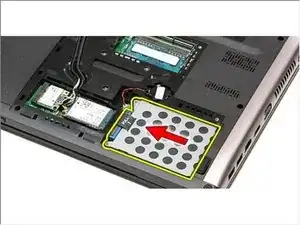
Сдвиньте сборку жёсткого диска к центру компьютера.
Шаг 10
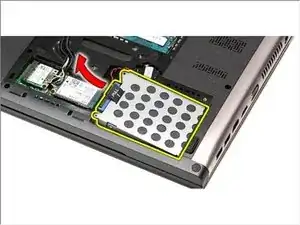
Поднимите сборку жёсткого диска и удалите её от компьютера.
Шаг 11
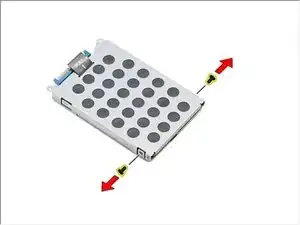
Удалите винты, крепящие кронштейн жёсткого диска к самому жёсткому диску.
Шаг 12
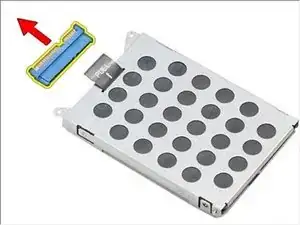
Снимите адаптер жёсткого диска с его сборки.
Шаг 13
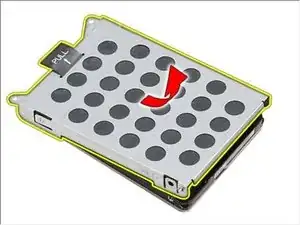
Поднимите кронштейн жёсткого диска и снимите его с диска.
Шаг 14
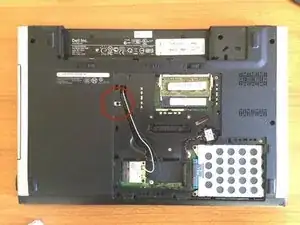
Удалите один винт, находящийся под крышкой сервисного доступа.
Теперь Вы должны иметь возможность выдвинуть привод CD/DVD.
Шаг 15
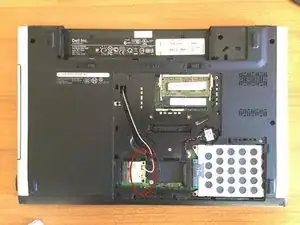
Аккуратно отсоедините два антенных разъёма от карты Wi-Fi.
При сборке просто вставьте их обратно, приложив умеренное усилие, но сначала убедитесь, что они правильно расположены над своими гнёздами.
Удалите один винт рядом с одним из антенных разъёмов, который фиксирует карту Wi-Fi, затем извлеките её.
При сборке убедитесь, что карта Wi-Fi полностью вставлена в разъём, прежде чем прижать её и вставить винт.
Шаг 16
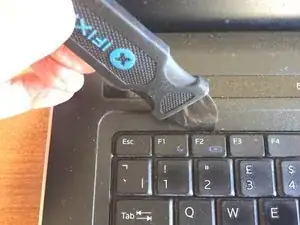
По верхнему краю клавиатуры расположено 4 защёлки, по бокам — по две с каждой стороны, которые необходимо освободить. Для этого идеально подходит инструмент iFixit Jimmy, но можно использовать тонкую лопатку.
Перемещайтесь вдоль зазора инструментом Jimmy, пока не дойдёте до защёлки. Наклоните Jimmy от клавиатуры, чтобы освободить защёлку. По мере освобождения каждой защёлки аккуратно поднимайте соответствующую часть клавиатуры, чтобы облегчить выход следующей, но будьте осторожны, чтобы не согнуть деталь.
Шаг 17
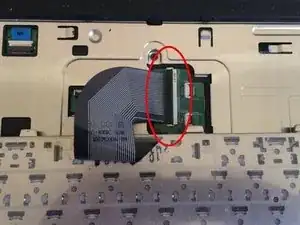
Поднимите верхний край клавиатуры и переверните её, положив ровно.
Очень аккуратно поднимите чёрную фиксирующую защёлку на ленточном кабеле клавиатуры и извлеките кабель.
При сборке убедитесь, что кабель полностью вставлен в разъём, прежде чем опустить защёлку.
Шаг 18
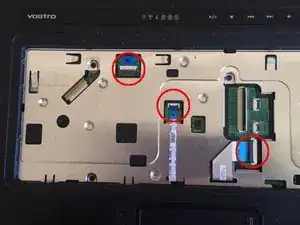
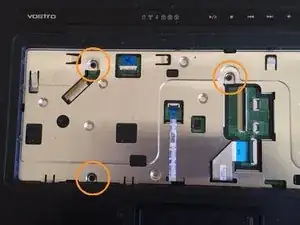
В углублении под клавиатурой отключите 3 ленточных кабеля, аккуратно подняв фиксирующую планку, затем извлеките кабель.
Удалите 3 винта.
Шаг 19
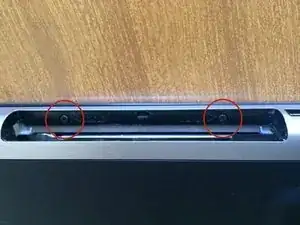
Закройте ноутбук, положите его вверх дном на рабочую поверхность и удалите 2 винта из отсека привода CD/DVD.
Шаг 20
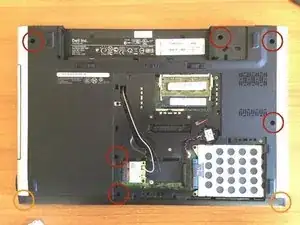
Удалите 6 винтов с нижней части ноутбука.
С помощью небольшой плоской отвёртки или острого ножа удалите клейкие накладки с ещё 3 винтов в передних углах ноутбука. Удалите винты.
НЕ удаляйте 3 винта с серебряными головками, расположенные между картой Wi-Fi и жёстким диском. Они крепят радиатор процессора.
Шаг 21
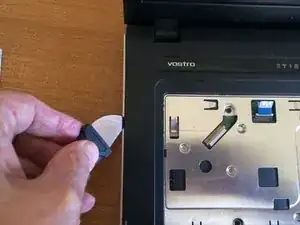
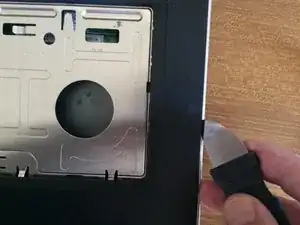
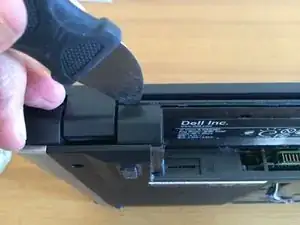
Отделите верхнюю крышку ноутбука, вставив инструмент Jimmy или аналогичный в щель и наклонив его так, чтобы приподнять крышку. Сделайте это с обеих сторон, сзади и спереди.
Снимите переднюю крышку. Если приходится прилагать усилия, вероятно, Вы забыли удалить один или несколько винтов.
Шаг 22
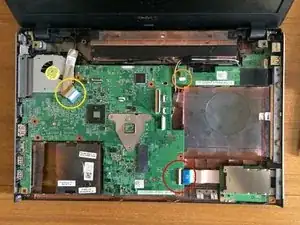
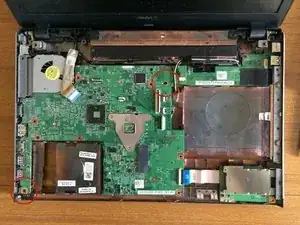
Поднимите фиксирующую защёлку и отключите ленточный кабель в правом нижнем углу материнской платы.
Отсоедините многоконтактный разъём на верхнем крае материнской платы. Не тяните за провода, а покачивайте корпус разъёма из стороны в сторону, пока он не освободится.
Аккуратно снимите разъём видеокабеля.
Шаг 23
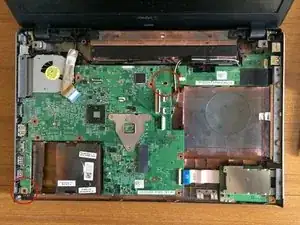
Удалите два винта, крепящих материнскую плату.
При сборке обратите внимание, что только вокруг этих двух винтов имеются треугольные метки-указатели. Остальные отверстия предназначены для винтов, которые вы уже сняли с нижней части ноутбука.
Теперь вы можете извлечь материнскую плату из корпуса, осторожно выведя разъёмы на левом краю из посадочных мест в корпусе.
При извлечении материнской платы рекомендуется установить экран на какую-либо опору, поскольку он больше не будет уравновешиваться основанием.
Шаг 24
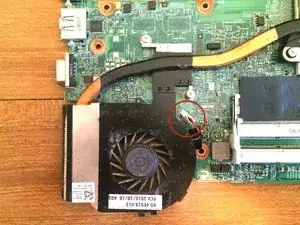
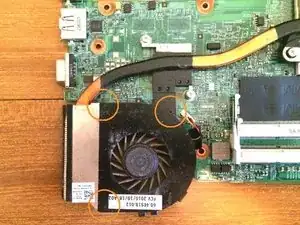
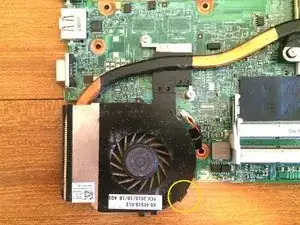
Отключите разъём вентилятора, покачивая его взад-вперёд, пока он легко не выйдет. Тяните за провода только слегка.
Удалите 3 винта с крышки вентилятора. Не пытайтесь снять крышку.
Отожмите защёлку сбоку крышки вентилятора.
Шаг 25
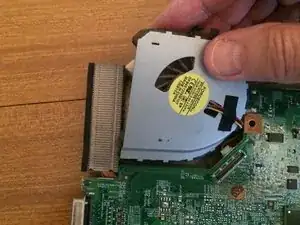
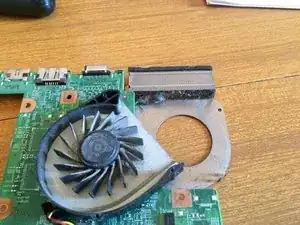
Поверните материнскую плату и извлеките вентилятор в направлении, показанном на изображении.
Скорее всего, на рёбрах охлаждения будет слой скопившейся пыли и ворса. Удалите его, а затем очистите дополнительную пылюку, продув рёбра снаружи или пропылесосив изнутри.
Удалите пыль с лопастей вентилятора с помощью кисточки или пылесоса.
Заключение
Чтобы собрать устройство, выполните инструкции в обратном порядке.
Перевод руководства с ifixit.com